
Gestore Globale
Il Gestore Globale è la persona che gestisce TurniPro per conto di tutte le aziende clienti. Non lavora sui turni di un’azienda: crea le aziende, ne controlla l’abbonamento e aiuta gli Amministratori quando qualcosa si blocca.
La dashboard Aziende
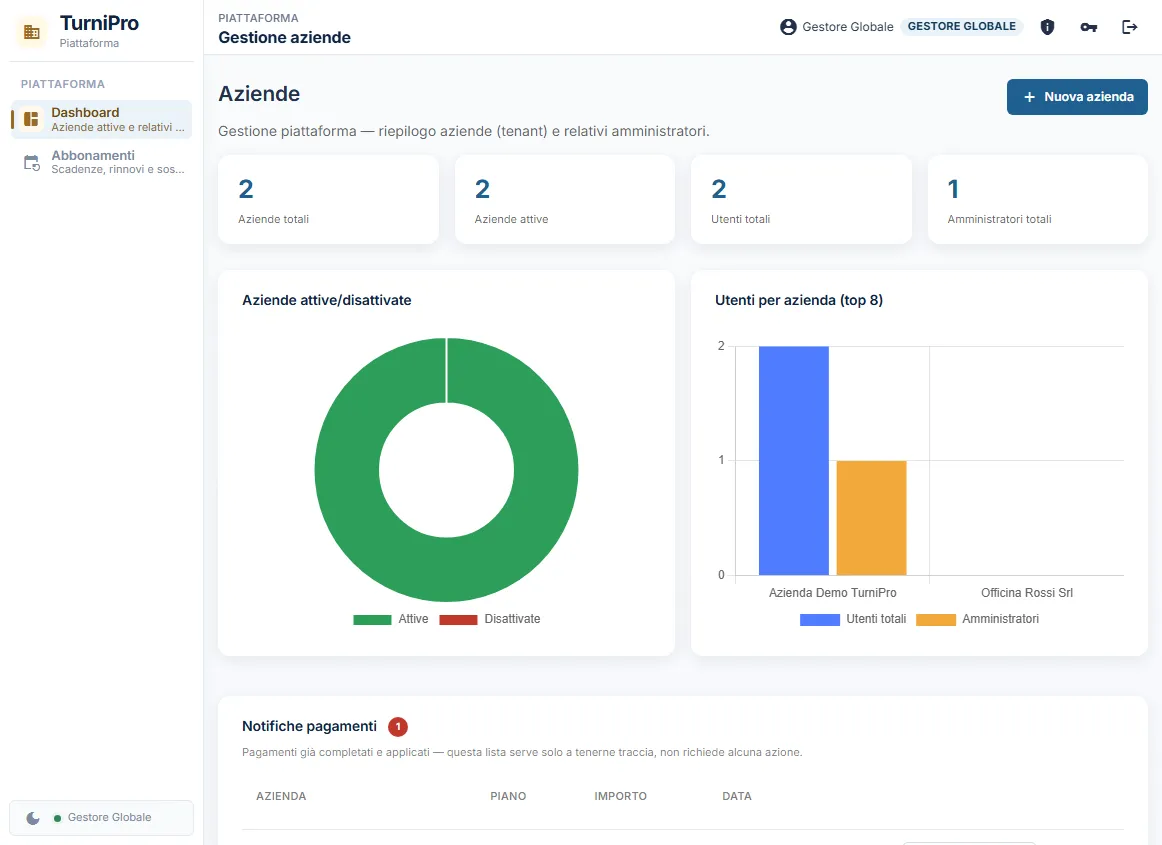
Sezione intitolata “La dashboard Aziende”La pagina Aziende è il punto di partenza. In alto trovi quattro indicatori: Aziende totali, Aziende attive, Utenti totali e Amministratori totali. Sotto ci sono tre grafici: Aziende attive/disattivate, Utenti per azienda (top 8) e Abbonamenti in scadenza o scaduti, con il pulsante Gestisci abbonamento per aprire l’azienda.
Più in basso c’è la tabella Aziende esistenti, con Nome, Codice, numero di Utenti e di Amministratori, Stato azienda (Attiva o Disattivata) e Abbonamento (Attivo, Pagamento richiesto, In mora, Sospeso, Annullato). Su ogni riga:
- Dati azienda apre la scheda dell’azienda (anagrafica e abbonamento);
- Utenti apre l’elenco delle persone di quell’azienda.
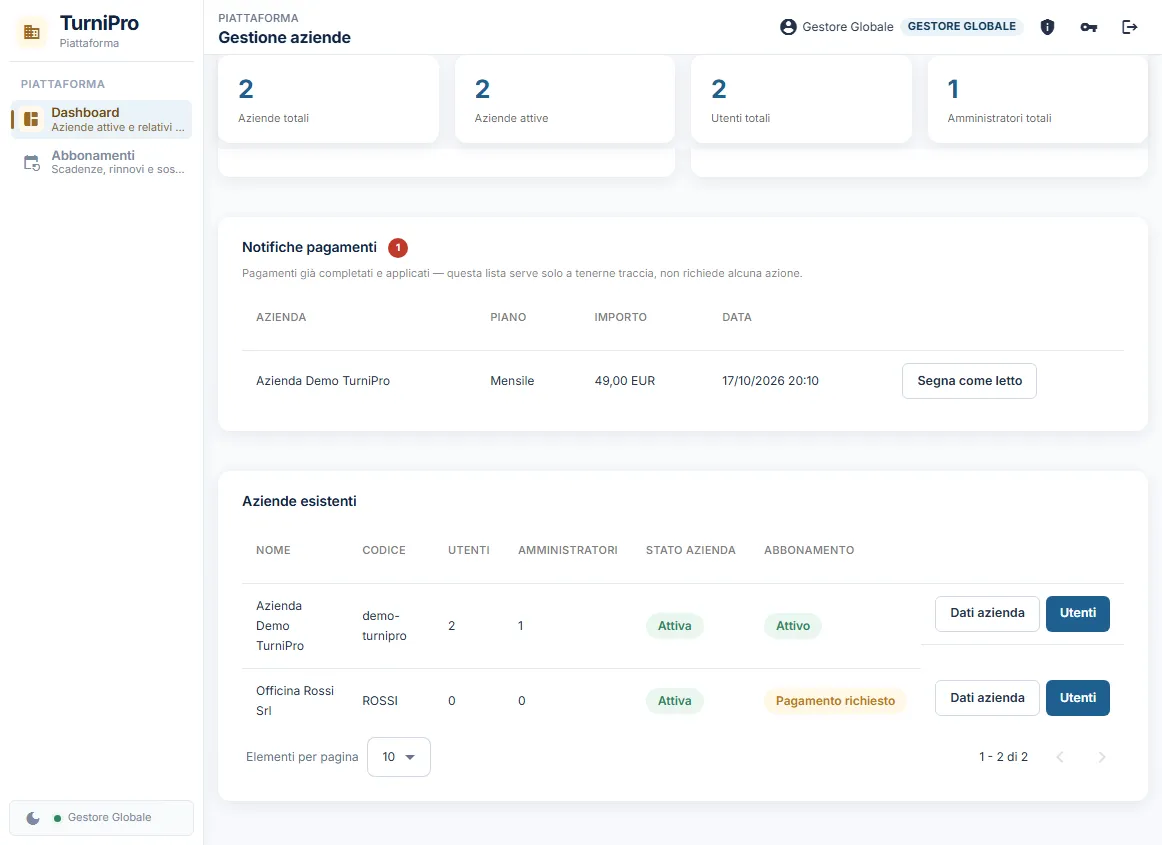
La tabella ha il paginatore in basso. Se non c’è nessuna azienda leggi “Nessuna azienda presente.”
Le richieste di demo
Sezione intitolata “Le richieste di demo”La voce Richieste demo raccoglie i contatti arrivati dal modulo pubblico Richiedi una demo della pagina di accesso (vedi Accedere). È una pagina di sola lettura, dalla richiesta più recente.
- Ogni scheda mostra nome, email e telefono (cliccabili), azienda, fascia di operatori, il messaggio e la data.
- In basso vedi l’esito delle due email: Notifica al team e Conferma al richiedente (inviata, non inviata o saltata se l’invio email non è configurato). Se qualcosa non è partito, la scheda ha il bordo ambra e mostra il motivo: la richiesta però è salvata comunque.
- Rispondi apre il tuo programma di posta con il destinatario e l’oggetto già scritti.
- Il campo di ricerca cerca in nome, email e azienda; la casella Solo con problemi di invio email mostra le richieste da controllare. Il paginatore è in basso.
- Le richieste si conservano 12 mesi, poi vengono cancellate da sole.
Creare una nuova azienda
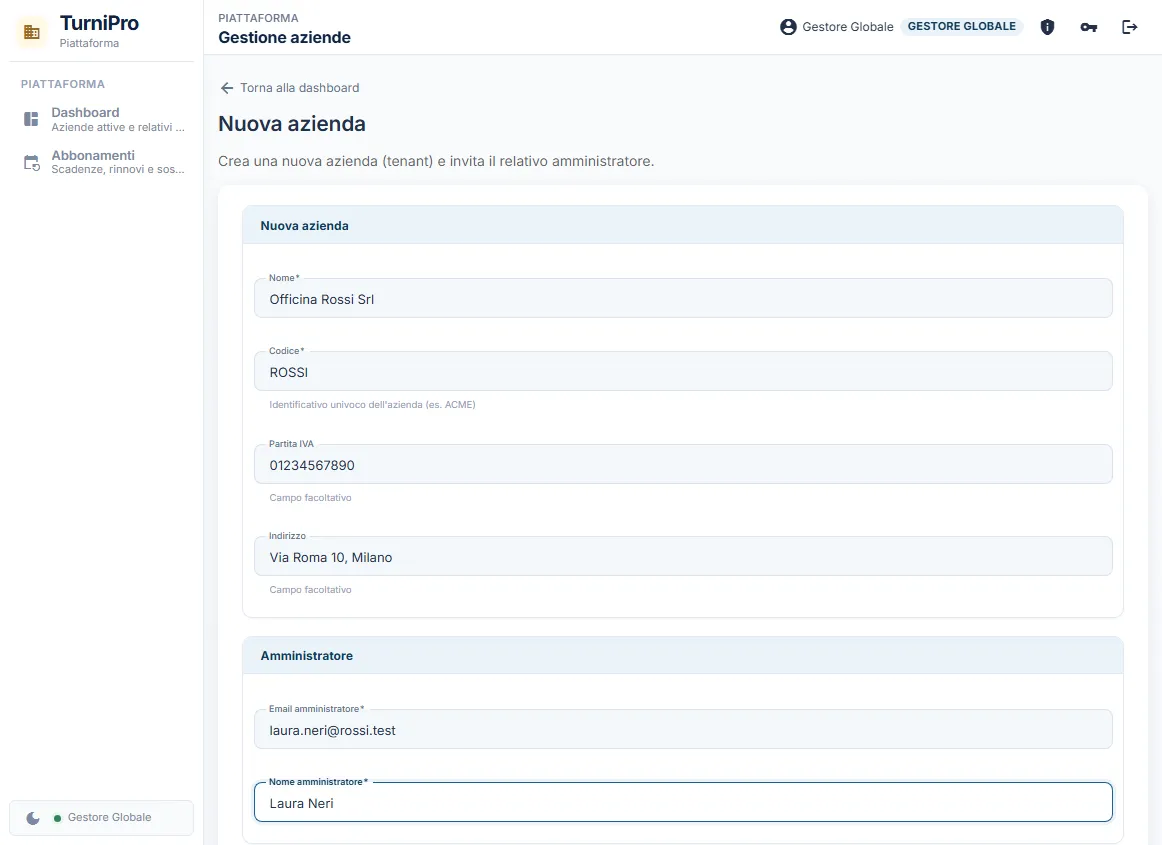
Sezione intitolata “Creare una nuova azienda”Con il pulsante Nuova azienda si apre il modulo, che chiede:
| Campo | Cosa scrivere |
|---|---|
| Nome | Il nome dell’azienda cliente. |
| Codice | Un codice breve e univoco dell’azienda (per esempio ROSSI). |
| Partita IVA | La partita IVA dell’azienda. |
| $1 | Sedi previste |
| Email amministratore | L’indirizzo a cui arriva l’invito: deve essere vero, perché il sistema ci scrive davvero. |
| Nome amministratore | Nome e cognome della persona che amministrerà l’azienda. |
Premendo Crea azienda succede questo:
- l’azienda nasce in stato Pagamento richiesto: nessuna azienda è attiva fin dall’inizio e non c’è una prova gratuita;
- l’Amministratore riceve per email l’invito per scegliere la password; nell’ambiente locale, dove le email non partono, il codice dell’invito compare nella risposta;
- l’Amministratore accede e trova solo la pagina Abbonamento, da cui paga con PayPal;
- appena il pagamento è confermato l’azienda diventa Attiva e l’Amministratore può preparare l’azienda e invitare gli altri utenti (prima del pagamento gli inviti sono bloccati).
Il percorso completo, con le immagini, è nella pagina Abbonamento.
La scheda di un’azienda
Sezione intitolata “La scheda di un’azienda”Aprendo Dati azienda trovi tutto in una pagina, con Torna alla dashboard in alto e il pulsante Gestisci utenti.
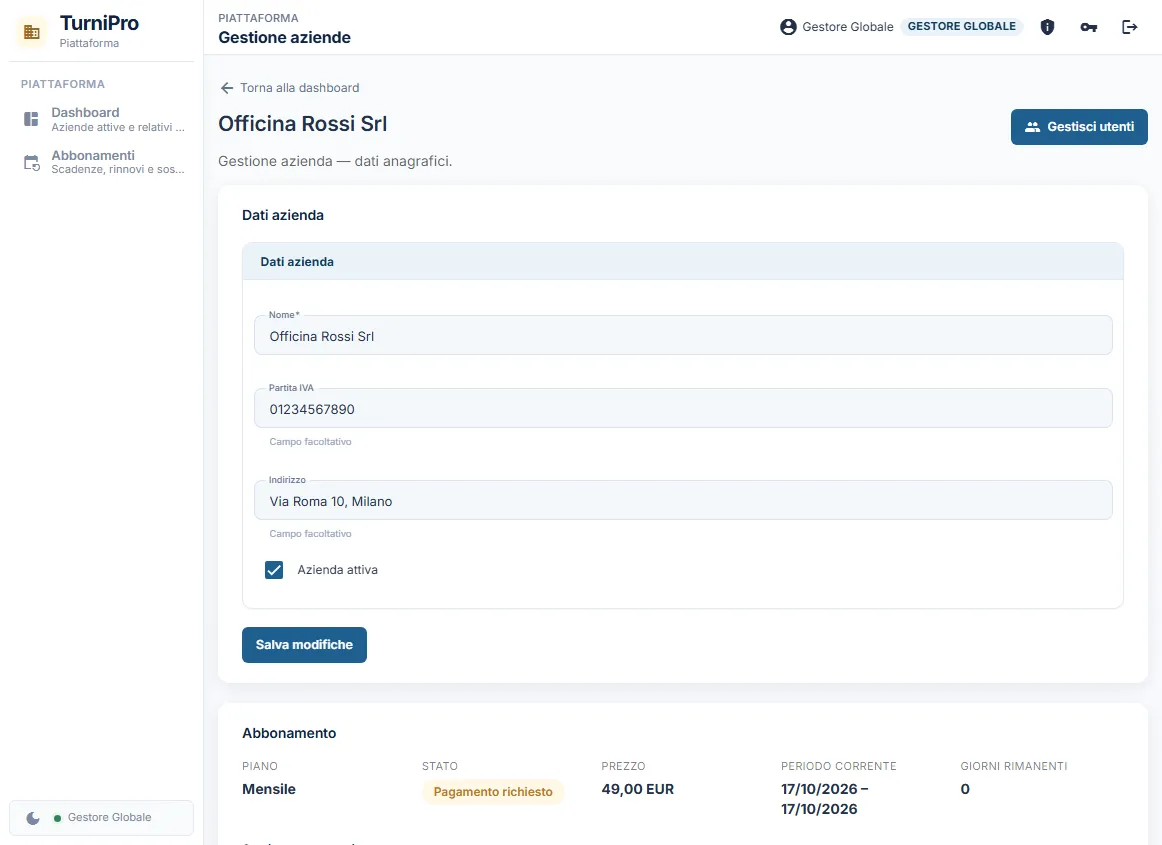
- Dati azienda: i dati anagrafici, modificabili con Salva modifiche.
- Abbonamento: Piano (la durata), Stato, Sedi previste e Sedi esistenti (con lo sconto della fascia), Prezzo di un mese per sede, Ultimo importo, Prossimo pagamento, Periodo corrente, Giorni rimanenti, Sconto attivo e In grazia fino al, più una riga con l’ultimo aggiornamento.
- Storico pagamenti: data, piano, importo ed esito (Completato, Fallito, In attesa, Annullato) di ogni pagamento dell’azienda.
Il listino prezzi
Sezione intitolata “Il listino prezzi”Dove si trova. Dal menu Listino prezzi (icona del cartellino). Il listino è uno solo per tutta la piattaforma: le aziende non hanno un prezzo proprio.
Il prezzo è per sede. Nel listino imposti:
| Campo | Cosa significa |
|---|---|
| Prezzo di un mese per sede (EUR) | Il prezzo mensile di una sede, IVA compresa. È il più alto: le durate più lunghe costano meno al mese. |
| Sconto trimestrale, semestrale e annuale (%) | Quanto si risparmia scegliendo 3, 6 o 12 mesi rispetto a pagare mese per mese (da 0 a 90%). Gli sconti devono crescere con la durata. |
| Sconto per numero di sedi | Una o più fasce: Da quante sedi (almeno 2) e Sconto (%). Vale la fascia più alta raggiunta dalle sedi attive dell’azienda; con una sola sede non c’è sconto. Lo sconto deve crescere con il numero di sedi. Con Aggiungi fascia ne crei una, con il cestino la elimini. |
Il totale che paga un’azienda è: (mesi × prezzo per sede × (1 − sconto della durata)) × sedi previste × (1 − sconto della fascia sedi), poi eventuale sconto aggiuntivo dell’azienda. Con 50,00 EUR per sede, sconto semestrale 10%, 3 sedi previste e fascia 5%: 6 × 50 × 0,90 = 270,00 EUR a sede, × 3 = 810,00 EUR, − 5% = 769,50 EUR per il semestre.
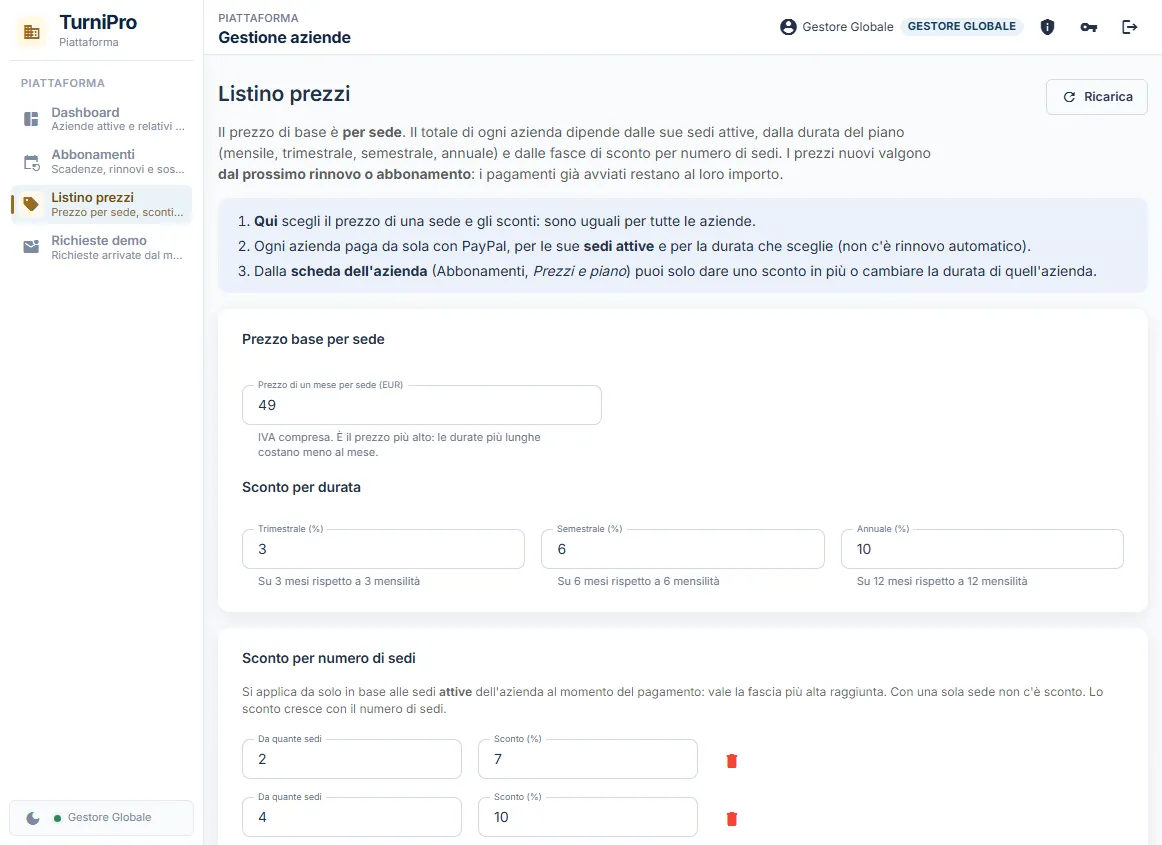
- Una tabella Anteprima prezzi mostra, mentre scrivi, totale, costo al mese e sconti di ogni durata per un numero di sedi a tua scelta (Sedi dell’azienda). Gli importi realmente addebitati li calcola sempre il server.
- Il prezzo si calcola sulle sedi previste dal contratto, non su quelle che l’azienda usa in un dato momento: l’azienda paga quanto ha contrattualizzato. Se cambi le sedi previste, il nuovo totale vale dal prossimo pagamento; il periodo già pagato non cambia.
- Il prezzo di una sede può essere 0: con 0 l’abbonamento è gratuito e l’Amministratore rinnova con Attiva senza pagamento, senza passare da PayPal (nello storico il pagamento compare come Completato, di importo 0).
- Le modifiche valgono dal prossimo pagamento o rinnovo. Un pagamento PayPal già avviato e non concluso resta valido all’importo di partenza: non viene annullato.
- Se un valore non è valido compare il motivo sotto il modulo e Salva listino resta spento.
Come funziona il processo, in breve
Sezione intitolata “Come funziona il processo, in breve”- Tu imposti il Listino prezzi: prezzo di una sede e sconti. È uguale per tutte le aziende.
- L’azienda paga da sola con PayPal, per le sue sedi previste e per la durata che sceglie. Il rinnovo non è automatico: alla scadenza l’Amministratore paga di nuovo.
- Tu intervieni su una singola azienda solo se serve: sconto in più, durata, rinnovo senza pagamento o sospensione.
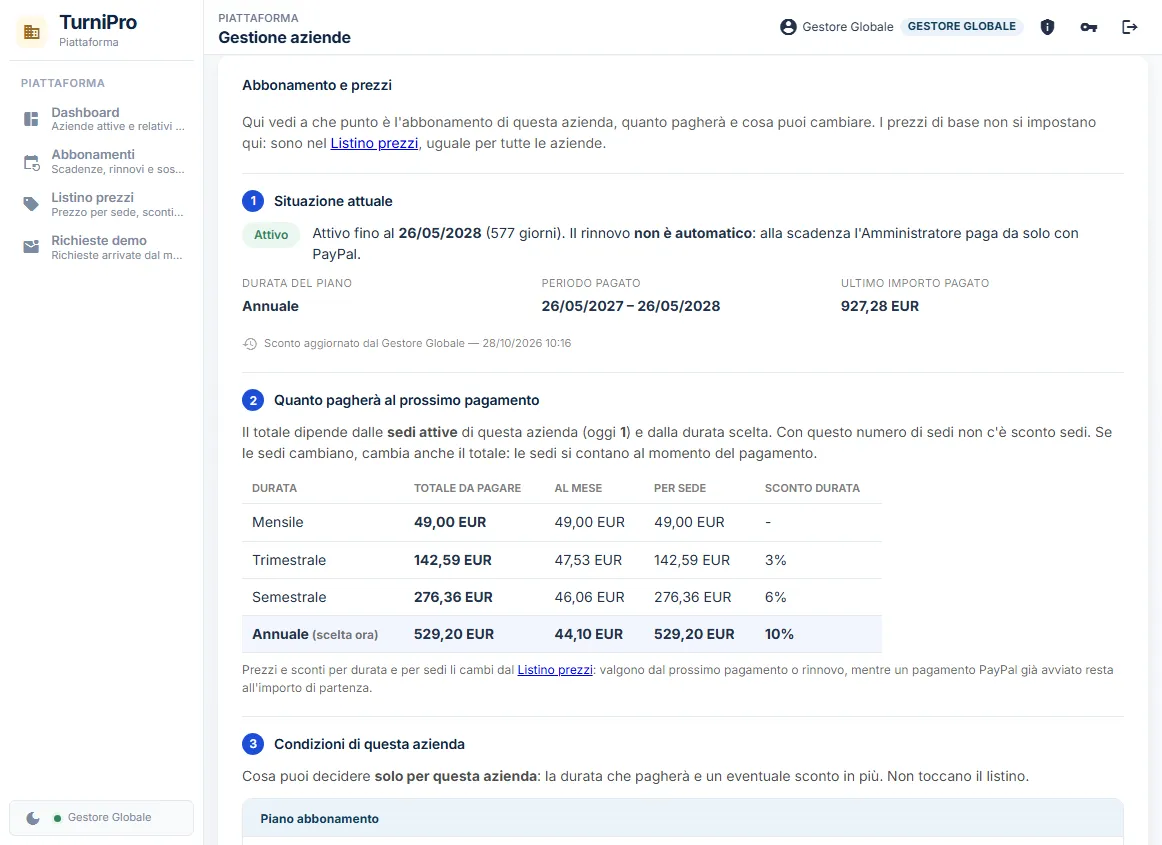
La scheda “Abbonamento e prezzi” di un’azienda
Sezione intitolata “La scheda “Abbonamento e prezzi” di un’azienda”Dove si trova. Da Abbonamenti premi Prezzi e piano sulla riga dell’azienda, oppure da Aziende premi Prezzi: la pagina scende da sola al riquadro, che è diviso in cinque blocchi numerati.
- Situazione attuale: lo stato con una frase che spiega cosa significa (per esempio Attivo fino al … Il rinnovo non è automatico), la durata del piano, il periodo pagato, l’ultimo importo pagato e l’eventuale sconto aggiuntivo.
- Quanto pagherà al prossimo pagamento: le sedi previste (e lo sconto sedi che ne deriva) e la tabella con totale, costo al mese, prezzo per sede e sconto durata di ogni durata, già calcolata dal listino. La riga della durata scelta è evidenziata.
- Condizioni di questa azienda: le cose che decidi solo per quell’azienda: le sedi previste (non meno di tutte le sedi che l’azienda ha, anche disattivate: se ne scrivi meno compare il motivo e il pulsante resta spento; per scendere elimina prima le sedi in più), la durata del piano (Mensile, Trimestrale, Semestrale o Annuale) e uno sconto aggiuntivo da 0 a 90% (facoltativo, si applica sul totale della durata scelta). Qui scrivi anche una nota interna (massimo 500 caratteri, il contatore mostra quanti ne hai usati). Salva sedi, durata, sconto e nota non fa pagare nulla, non cambia il periodo già pagato e vale dal prossimo pagamento.
- Interventi manuali: Rinnovo forzato e Sospendi abbonamento, ciascuno con una riga che spiega cosa succede.
- Storico pagamenti.
I prezzi di base non si cambiano da qui ma dal Listino prezzi: il riquadro ha un collegamento diretto.
Gli interventi manuali:
| Azione | Cosa fa |
|---|---|
| Rinnovo forzato (senza pagamento) | Attiva o rinnova l’abbonamento senza far pagare, per esempio per un cliente che paga con bonifico. Annulla anche una sospensione. |
| Sospendi abbonamento | Blocca l’azienda subito (chiede conferma): vedi sotto. |
Quando intervieni, l’Amministratore trova al suo primo accesso successivo l’avviso “Il Gestore Globale è intervenuto sul tuo abbonamento: controlla la pagina “Abbonamento” per i dettagli.”
Scadenza e sospensione sono due cose diverse
Sezione intitolata “Scadenza e sospensione sono due cose diverse”- Scadenza: se il rinnovo non arriva, l’abbonamento passa a In grazia (scaduto) per 7 giorni e poi a Sospeso. Gli account restano attivi: l’Amministratore entra comunque nella pagina Abbonamento e può rinnovare da solo pagando.
- Sospensione forzata (Sospendi abbonamento): è una sospensione totale. L’abbonamento diventa Sospeso, tutti gli utenti dell’azienda (anche l’Amministratore) vengono disattivati e le sessioni aperte si chiudono. Si annulla con Rinnovo forzato: gli utenti che avevano già completato l’invito tornano attivi da soli, senza reinvitarli. L’azienda del Gestore Globale non può essere sospesa. L’azione è registrata nel registro di audit.
Eliminare un’azienda
Sezione intitolata “Eliminare un’azienda”Per ripulire il database puoi eliminare definitivamente un’azienda dalla Dashboard, con il pulsante Elimina sulla riga dell’azienda. Si apre una finestra che ti dice cosa sparirà:
- le sedi (anche disattivate), gli utenti e gli operatori;
- i giorni di piano con i turni assegnati e le assenze;
- la configurazione, i ruoli, gli inviti, gli avvisi e il registro delle operazioni dell’azienda;
- l’abbonamento e tutti i pagamenti.
La parte sui pagamenti è evidenziata: vedi quanti ne ha l’azienda, quanti sono completati e il totale incassato. I pagamenti sono dati contabili e, una volta eliminati, non si recuperano da TurniPro. Con Scarica i pagamenti (CSV) salvi l’elenco in un file prima di procedere.
Per eliminare devi accettare il rischio spuntando la casella (“Ho capito che l’eliminazione è definitiva…”) e scrivere il codice dell’azienda (non conta se maiuscolo o minuscolo; se non coincide leggi “Il codice non corrisponde.”). Solo allora Elimina definitivamente si accende. Non c’è modo di annullare.
- L’eliminazione è tutto o niente: se qualcosa va storto non si cancella nulla.
- L’azienda del Gestore Globale (di sistema) non si può eliminare.
- Le altre aziende non vengono toccate.
- Resta una traccia nel registro audit (chi l’ha eliminata, quando, nome e codice, quanti dati e pagamenti).
- Se vuoi solo bloccare un’azienda senza perdere i dati, non eliminarla: spegni Azienda attiva nella scheda (gli utenti restano disattivati finché non la riattivi).
Gli utenti di un’azienda
Sezione intitolata “Gli utenti di un’azienda”Da Utenti (o Gestisci utenti) vedi le persone dell’azienda, con Nome, Email, Ruolo, Stato (Attivo o Inattivo) e Ultimo accesso. Su ogni utente puoi:
- Reset password: reimposta la password di chi l’ha dimenticata;
- Disattiva o Attiva: toglie o restituisce l’accesso;
- Elimina: rimuove l’utente.
Sotto, la tabella Inviti pendenti elenca chi non ha ancora accettato, con la scadenza dell’invito e il pulsante Reinvia invito. Con il modulo Invita amministratore aggiungi un altro Amministratore all’azienda (utile se il primo ha perso l’invito o ha lasciato l’azienda).
La pagina Abbonamenti
Sezione intitolata “La pagina Abbonamenti”Le sedi di un’azienda
Sezione intitolata “Le sedi di un’azienda”Nell’elenco Aziende esistenti della Dashboard, la colonna Sedi mostra quante sedi ha l’azienda su quelle previste (per esempio 2 di 2). Premendo la freccia si apre la sottolista delle sedi, con nome, codice, città e stato (Principale, Attiva o Disattivata).
- Le sedi disattivate contano come le altre: l’Amministratore non può liberare un posto disattivando una sede.
- Solo tu puoi eliminare una sede, con il pulsante Elimina della sottolista (chiede conferma). Spariscono anche i piani, i turni assegnati, gli avvisi e i fabbisogni di quella sede; gli operatori restano. Dopo l’eliminazione l’Amministratore può crearne un’altra entro le sedi previste.
- Se elimini la sede principale, ne diventa principale un’altra (la prima rimasta, le attive per prime). L’ultima sede non si può eliminare.
- Puoi alzare o abbassare le sedi previste dalla scheda dell’azienda, non sotto il numero di sedi che l’azienda ha già.
La pagina Abbonamenti
Sezione intitolata “La pagina Abbonamenti”La pagina Abbonamenti mostra tutte le aziende con Stato, Scadenza (e grazia fino al se serve), Piano, Prossimo pagamento (con le sedi attive su quelle previste), stato del rinnovo automatico, Sconto, Utenti e Azioni rapide (tra cui Prezzi e piano, che apre la scheda dell’azienda già posizionata sul riquadro dei prezzi; la pagina si apre su Tutte le aziende). In alto sei indicatori fanno anche da filtro:
| Filtro | Cosa mostra |
|---|---|
| Da attenzionare | Tutto ciò che richiede un intervento. |
| Pagamento richiesto | Aziende nuove che non hanno ancora pagato. |
| In scadenza | Abbonamenti che scadono a breve. |
| Scaduti / in mora | Periodo finito, in giorni di grazia. |
| Sospesi | Aziende bloccate. |
| Tutte le aziende | L’elenco completo. |
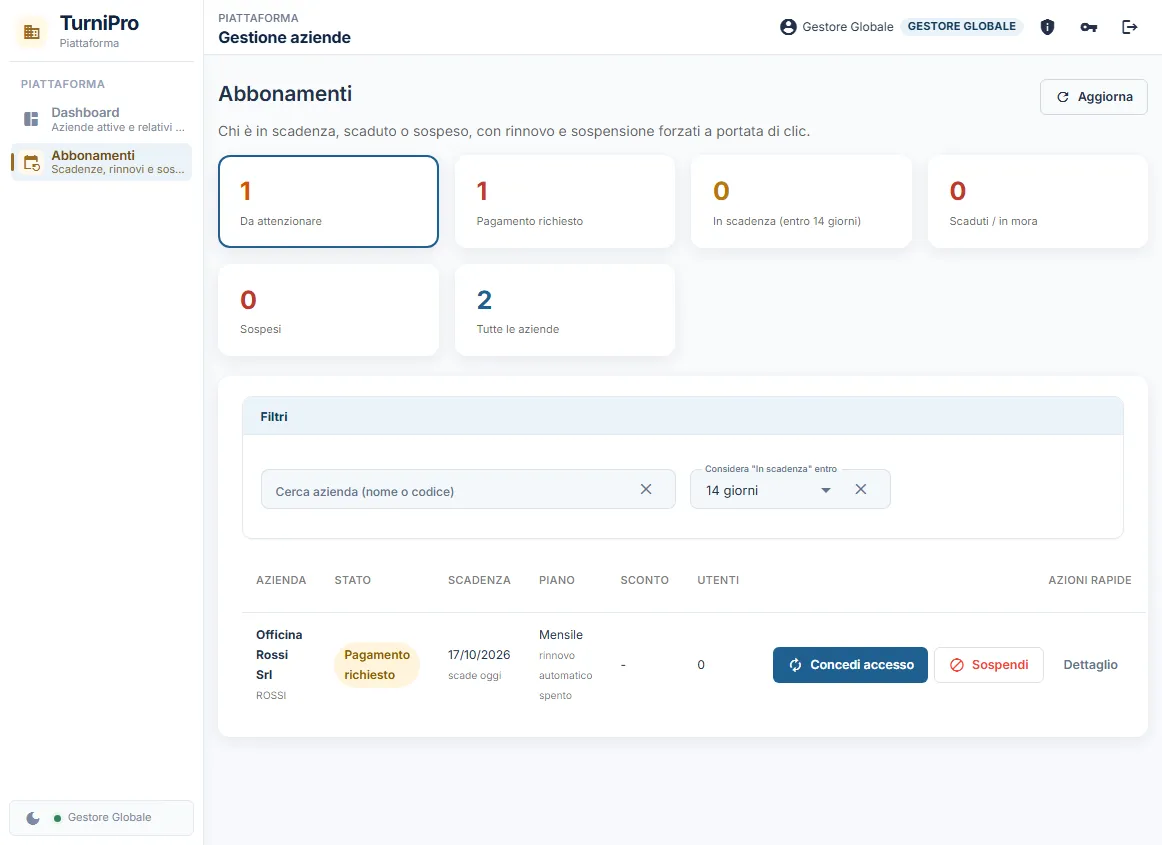
In alto a destra il pulsante Listino prezzi apre il listino. Le azioni rapide, dopo una conferma, evitano di aprire la scheda dell’azienda:
- Concedi accesso (sulle righe Pagamento richiesto): attiva l’abbonamento senza pagamento;
- Rinnova (o Rinnova e riattiva se è sospeso): rinnova l’abbonamento e riabilita gli utenti;
- Sospendi: sospende l’abbonamento e disattiva gli utenti (spento se è già sospeso);
- Dettaglio: apre la scheda con piano, sconto, nota e dati dell’azienda.
Dopo ogni azione un messaggio ti dice com’è andata (”…: ora risulta Attivo, scadenza …”), con Mostra se la riga è finita fuori dai filtri. Aggiorna ricarica l’elenco. Se non c’è nulla da fare leggi “Nessuna azienda richiede attenzione: nessun abbonamento scaduto, sospeso o in scadenza.”
Notifiche sui pagamenti
Sezione intitolata “Notifiche sui pagamenti”Nella dashboard, nella sezione Notifiche pagamenti, vedi i pagamenti già completati e applicati. È solo un registro: non richiede nessuna azione, ma puoi premere Segna come letto per segnarli come già visti.
Se qualcosa non torna
Sezione intitolata “Se qualcosa non torna”- Un’azienda nuova non riesce a pagare. Prova con Concedi accesso dalla pagina Abbonamenti: l’azienda si attiva subito e l’Amministratore può lavorare. Poi chiarisci il problema con lui (vedi i consigli nella pagina Abbonamento).
- L’Amministratore non trova l’invito. Dagli utenti dell’azienda usa Reinvia invito, oppure Invita amministratore con un altro indirizzo.
- Un utente non riesce ad accedere. Controlla che sia Attivo; se non ricorda la password usa Reset password.
- L’azienda risulta sospesa e non doveva. Usa Rinnovo forzato dalla scheda, o Rinnova e riattiva dalla pagina Abbonamenti.