
Primi passi
Quando l’Amministratore entra per la prima volta in un’azienda appena creata, completa prima il pagamento dell’abbonamento con Attiva con PayPal (vedi Abbonamento). Dopo la conferma del server, TurniPro lo accompagna con una procedura guidata: indica cosa manca, porta nella pagina giusta e sblocca il passo successivo solo quando quello precedente è a posto.
Finché il pagamento è in attesa (stato Pagamento richiesto), le funzioni operative e questa procedura restano bloccate: l’Amministratore vede la pagina Abbonamento e non può ancora invitare nessuno. Appena il pagamento è confermato il menu si sblocca da solo, senza uscire e rientrare. Il periodo dell’abbonamento parte solo quando il pagamento è confermato.
I quattro passaggi
Sezione intitolata “I quattro passaggi”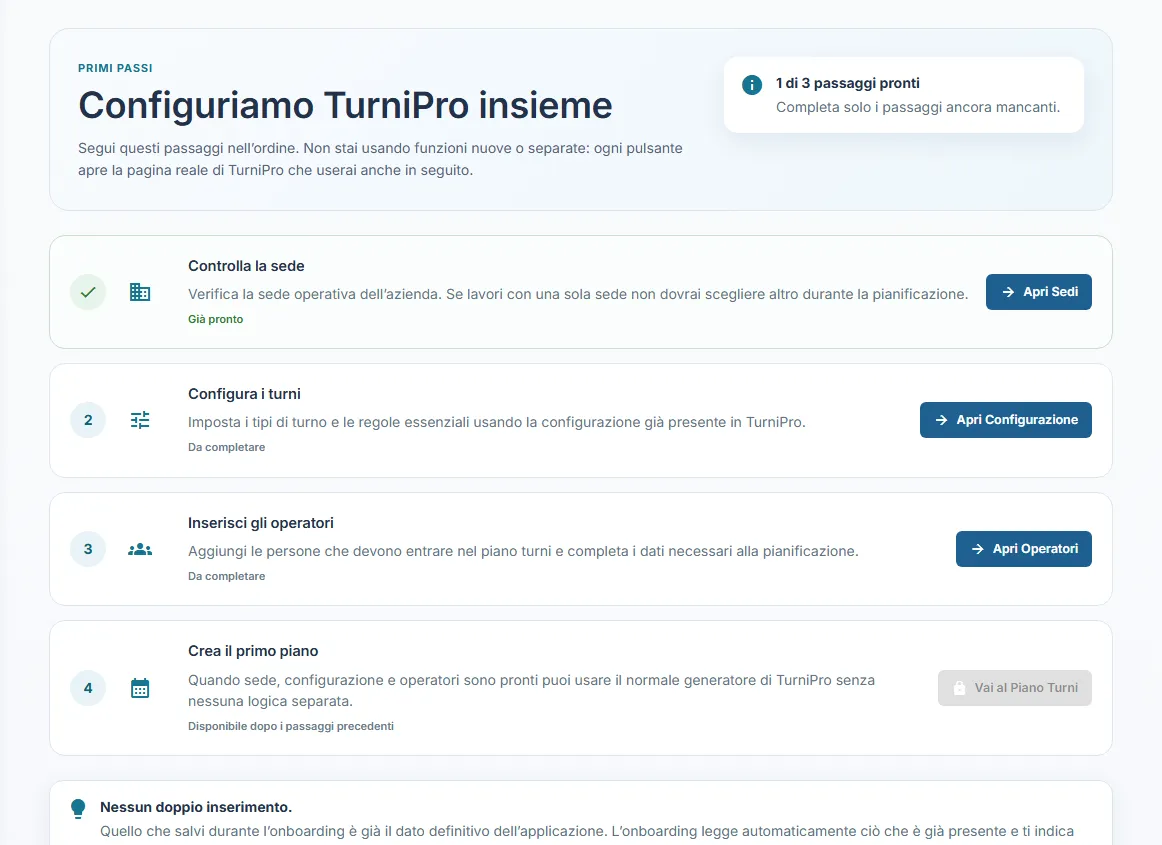
In alto leggi a che punto sei: “[N] di 3 passaggi pronti” con “Completa solo i passaggi ancora mancanti.” oppure, a lavoro finito, “Sei pronto per creare il primo piano” con “Sede, configurazione e operatori sono già disponibili.”
- Controlla la sede. Verifica la sede operativa dell’azienda. Se lavori con una sola sede, non dovrai sceglierla ogni volta. Il passo risulta già pronto perché la sede viene creata insieme all’azienda (basta che ce ne sia almeno una attiva). Pulsante: Apri Sedi.
- Configura i turni. Imposta i tipi di turno (Mattina, Pomeriggio, Notte) e le regole essenziali. È pronto quando i turni sono stati configurati. Pulsante: Apri Configurazione.
- Inserisci gli operatori. Aggiungi le persone da pianificare e completa i dati necessari. È pronto quando c’è almeno un operatore in anagrafica. Pulsante: Apri Operatori.
- Crea il primo piano. Si sblocca quando i primi tre sono completati. Pulsante: Vai al Piano Turni.
Su ogni passo leggi lo stato: Già pronto oppure Da completare (per il quarto, Puoi procedere oppure Disponibile dopo i passaggi precedenti). Ogni pulsante apre la pagina vera del portale, quella che userai anche in seguito: non c’è una versione “di prova” da rifare. Quello che salvi durante la procedura è già il dato definitivo. In fondo alla pagina una nota lo ricorda: “Nessun doppio inserimento.”
Perché il quarto passaggio non è attivo?
Sezione intitolata “Perché il quarto passaggio non è attivo?”Il passo Vai al Piano Turni resta grigio con un lucchetto finché non hai almeno una sede attiva, la configurazione dei turni e almeno un operatore. Completa i passaggi che compaiono come Da completare e si accenderà da solo.
La checklist nella Dashboard
Sezione intitolata “La checklist nella Dashboard”Nella Dashboard trovi la stessa idea in forma di lista di controllo, finché il primo piano non è pubblicato. Si chiama Completa la configurazione iniziale e ti dice: “Segui i passaggi per arrivare al piano turni pubblicato. I progressi vengono salvati automaticamente.” Un contatore (per esempio 2/6) e una barra mostrano l’avanzamento.
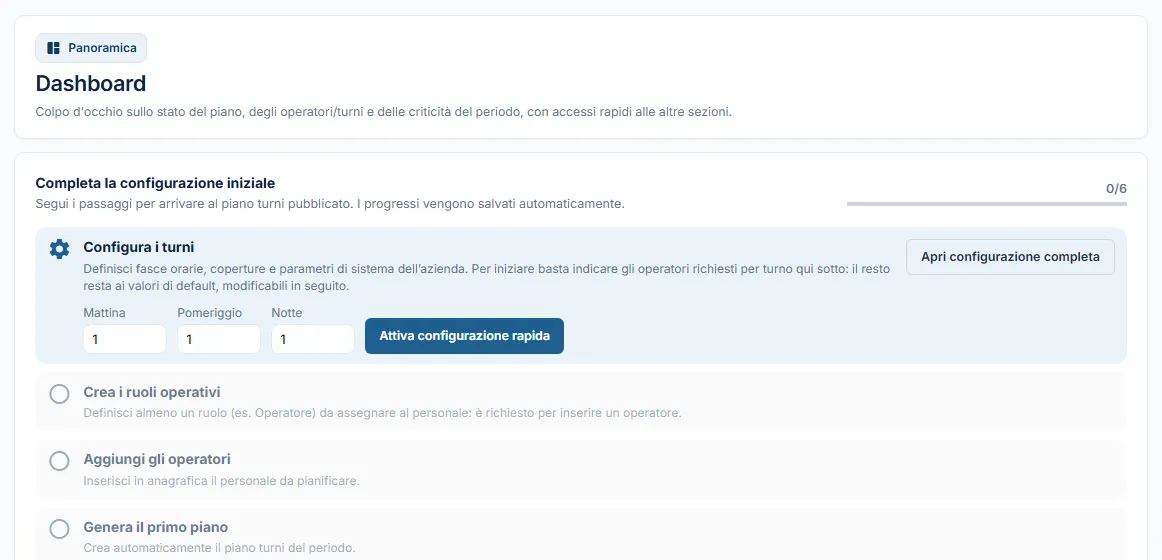
I passi sono sei, in questo ordine. Solo il primo non completato è attivo e mostra il suo pulsante: gli altri aspettano.
- Configura i turni. Qui puoi usare la configurazione rapida: scrivi quanti operatori servono di Mattina, Pomeriggio e Notte (da 0 a 30, di partenza 1) e premi Attiva configurazione rapida. TurniPro crea le tre fasce con gli orari standard (09:00-15:00, 15:00-21:00, 21:00-09:00) e abilita al lavoro le fasce per cui hai indicato almeno un operatore. Il pulsante resta spento finché la configurazione non si è caricata. Gli orari e tutto il resto si possono rifinire quando vuoi con Apri configurazione completa.
- Crea i ruoli operativi. Scrivi il Nome ruolo (per esempio “Operatore” o “Responsabile”) e premi Crea ruolo (spento finché il nome è vuoto): il codice viene ricavato dal nome. Oppure apri Gestisci ruoli. La checklist considera il passo completato quando esiste almeno un ruolo.
- Aggiungi gli operatori. Inserisci le persone in anagrafica (Aggiungi operatori).
- Genera il primo piano (Genera il piano): il passo è completato quando il piano del periodo ha almeno un’assegnazione.
- Conferma il piano (Vai al piano).
- Pubblica il piano (Vai al piano): lo rende definitivo e in sola lettura. Vedi Generazione.
Il progresso si ricalcola dai dati reali: se riaccedi o cambi dispositivo ritrovi la checklist esattamente a che punto l’hai lasciata. Quando il piano è pubblicato la checklist scompare.
Dopo il primo piano
Sezione intitolata “Dopo il primo piano”Quando il piano è pubblicato la procedura guidata scompare: da lì in poi lavori con il menu di sinistra. Il prossimo passo naturale è invitare Pianificatori e Operatori da Utenti, così ciascuno può accedere con le proprie credenziali.
Cosa può fare ciascun profilo
Sezione intitolata “Cosa può fare ciascun profilo”| Azione | Amministratore | Pianificatore | Operatore |
|---|---|---|---|
| Aprire la procedura guidata dei Primi passi | Sì | No | No |
| Vedere la checklist nella Dashboard | Sì | Sì | No |
| Usare la configurazione rapida e creare un ruolo dalla Dashboard | Sì | Sì | No |
Messaggi che puoi vedere
Sezione intitolata “Messaggi che puoi vedere”| Messaggio | Quando compare | Cosa fare |
|---|---|---|
| “[N] di 3 passaggi pronti” con “Completa solo i passaggi ancora mancanti.” | Qualcuno dei tre passaggi è ancora da completare. | Apri i passaggi Da completare. |
| “Sei pronto per creare il primo piano” con “Sede, configurazione e operatori sono già disponibili.” | Sede, turni e operatori sono a posto. | Premi Vai al Piano Turni. |
| “Già pronto” / “Da completare” | Stato di ogni passo. | Completa quelli ancora da fare. |
| “Puoi procedere” / “Disponibile dopo i passaggi precedenti” | Stato del quarto passo. | Completa prima gli altri tre. |
| “Nessun doppio inserimento.” con “Quello che salvi durante l’onboarding è già il dato definitivo dell’applicazione. L’onboarding legge automaticamente ciò che è già presente e ti indica solo cosa manca.” | Nota fissa in fondo alla pagina dei Primi passi. | Nulla: è un promemoria. |
| “Accesso bloccato — configura prima i turni nella sezione Configurazione” | Tooltip su una voce di menu con il lucchetto. | Vai in Configurazione e salva i turni. |
| “[voce] non è raggiungibile finché non configuri i turni nella sezione Configurazione.” | Clic su una voce di menu bloccata dal lucchetto. | Configura i turni (anche con la configurazione rapida). |
| “Configurazione richiesta” | Sotto il nome di una voce di menu bloccata. | Configura i turni. |
| “Completa la configurazione iniziale” con “Segui i passaggi per arrivare al piano turni pubblicato. I progressi vengono salvati automaticamente.” | Intestazione della checklist nella Dashboard. | Segui il passo attivo. |
| “Configurazione salvata” | Dopo Attiva configurazione rapida riuscito. | Passa al passo successivo. |
| “Ruolo operativo creato” | Dopo Crea ruolo riuscito. | Passa al passo successivo. |
| “Il codice ruolo ‘[codice]’ è già in uso.” | Il nome del ruolo genera un codice già presente. | Usa un nome diverso, oppure usa il ruolo esistente. |
| “Nelle regole predefinite nessuna fascia (mattina, pomeriggio, notte) è abilitata al lavoro: il piano risulterebbe vuoto. Abilita almeno una fascia nella configurazione, poi genera il piano.” | Passo “Genera il primo piano” con i turni configurati ma nessuna fascia abilitata. | Premi Abilita le fasce, spunta almeno una fascia e salva. |
Se qualcosa non torna
Sezione intitolata “Se qualcosa non torna”- Un passo resta “Da completare” anche se l’ho fatto. Ricarica la pagina: lo stato si ricalcola dai dati reali. Per la configurazione conta che i turni siano stati salvati.
- Premo Apri Operatori ma finisco in Configurazione. I turni non sono ancora configurati: salvali prima.
- La checklist della Dashboard non si vede. Sei un Operatore, oppure il piano è già pubblicato.