
Cambia password
Puoi cambiare la password in qualsiasi momento dal Profilo, sia come Operatore sia come Pianificatore. Serve la password attuale: è la garanzia che la modifica la faccia davvero tu.
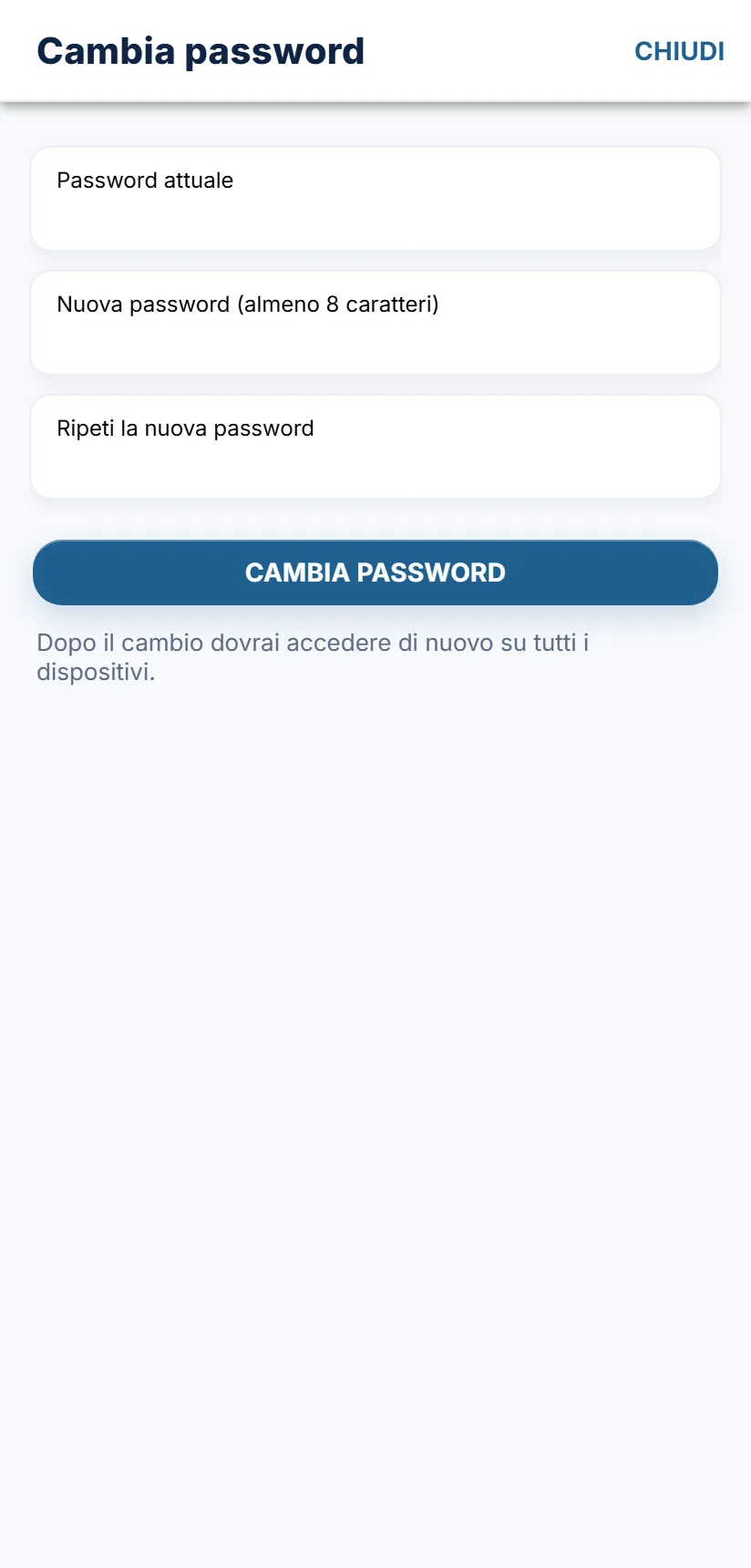
Passo passo
Sezione intitolata “Passo passo”- Apri la scheda Profilo.
- Nella sezione Account tocca Cambia password (sotto il titolo c’è scritto “Serve la password attuale”).
- Si apre una finestra con tre campi:
- Password attuale;
- Nuova password (almeno 8 caratteri);
- Ripeti la nuova password.
- Tocca Cambia password. Mentre la richiesta parte il pulsante diventa “Salvataggio…” e non si può toccare di nuovo.
- Per rinunciare tocca Chiudi in alto a destra: i campi vengono svuotati.
Cosa succede dopo
Sezione intitolata “Cosa succede dopo”Quando la password è stata cambiata:
- la finestra si chiude e vieni disconnesso da tutti i dispositivi, compreso questo;
- ti ritrovi sulla schermata di accesso, con il messaggio “Password aggiornata. Accedi di nuovo.” che resta per qualche secondo in basso;
- accedi con la nuova password. Anche sul portale web vale la nuova password.
Quando il pulsante non fa nulla
Sezione intitolata “Quando il pulsante non fa nulla”Il pulsante Cambia password resta sempre toccabile (tranne durante il salvataggio), ma l’app controlla i campi in quest’ordine e si ferma al primo problema:
- la password attuale è vuota;
- la nuova password ha meno di 8 caratteri;
- le due nuove password non coincidono.
Il messaggio compare in rosso sopra il pulsante e non parte nessuna richiesta. Se i campi sono corretti, ma la password attuale è sbagliata, è il server a rifiutare e a spiegarlo.
Messaggi che puoi vedere
Sezione intitolata “Messaggi che puoi vedere”| Messaggio | Quando compare | Cosa fare |
|---|---|---|
| “Inserisci la password attuale.” | Hai lasciato vuoto il primo campo. | Scrivi la password che usi adesso. |
| “La nuova password deve avere almeno 8 caratteri.” | La nuova password è troppo corta. | Scegline una più lunga. |
| “Le due nuove password non coincidono.” | I due campi della nuova password sono diversi. | Riscrivi la stessa password nei due campi. |
| “Password attuale non corretta.” | Il server non riconosce la password attuale. | Controlla di averla scritta bene. Se l’hai dimenticata, esci dall’app e usa Password dimenticata?. |
| “Impossibile cambiare la password. Riprova.” | La richiesta è fallita senza un motivo preciso (per esempio rete assente). | Controlla la connessione e riprova. |
| “Salvataggio…” | Sul pulsante, mentre la password viene salvata. | Attendi. |
| “Dopo il cambio dovrai accedere di nuovo su tutti i dispositivi.” | Sempre, sotto il pulsante: è un promemoria. | Tienine conto: avrai bisogno della nuova password. |
| “Password aggiornata. Accedi di nuovo.” | Dopo il cambio riuscito, in basso per circa 3 secondi e mezzo. | Accedi con la nuova password. |
Se qualcosa non torna
Sezione intitolata “Se qualcosa non torna”- Mi esce “Password attuale non corretta” ma sono sicuro. Controlla maiuscole e minuscole. Se non riesci, esci dall’app e usa Password dimenticata?.
- Dopo il cambio non riesco più a entrare. Usa la password nuova, non la vecchia.
- Ho cambiato la password ma sul portale sono ancora dentro. Dopo il cambio le sessioni precedenti non valgono più su nessun dispositivo: alla prima operazione sul portale vedrai la pagina di accesso con “La sessione non è più valida: accedi di nuovo.” e entrerai con la nuova password.
- Funziona anche sul portale? Sì, la password è la stessa. Vedi Cambia password.