
Proporre un cambio turno
Hai un impegno e non puoi lavorare? Con il cambio turno proponi a un collega di scambiare il tuo turno con uno dei suoi. Il collega accetta o rifiuta, poi il Pianificatore valuta e, se va bene, lo scambio entra nel piano. Tutto parte dalla scheda Turni.
Passo passo
Sezione intitolata “Passo passo”- Apri la scheda Turni e trova il tuo turno (il tuo nome è evidenziato).
- Tocca l’icona di scambio (due frecce) accanto al tuo nome. Se non c’è, leggi la nota sotto il nome: spiega perché non è possibile (Turni).
- Per un istante compare “Ricerca colleghi disponibili…”: l’app sta cercando i turni dei colleghi.
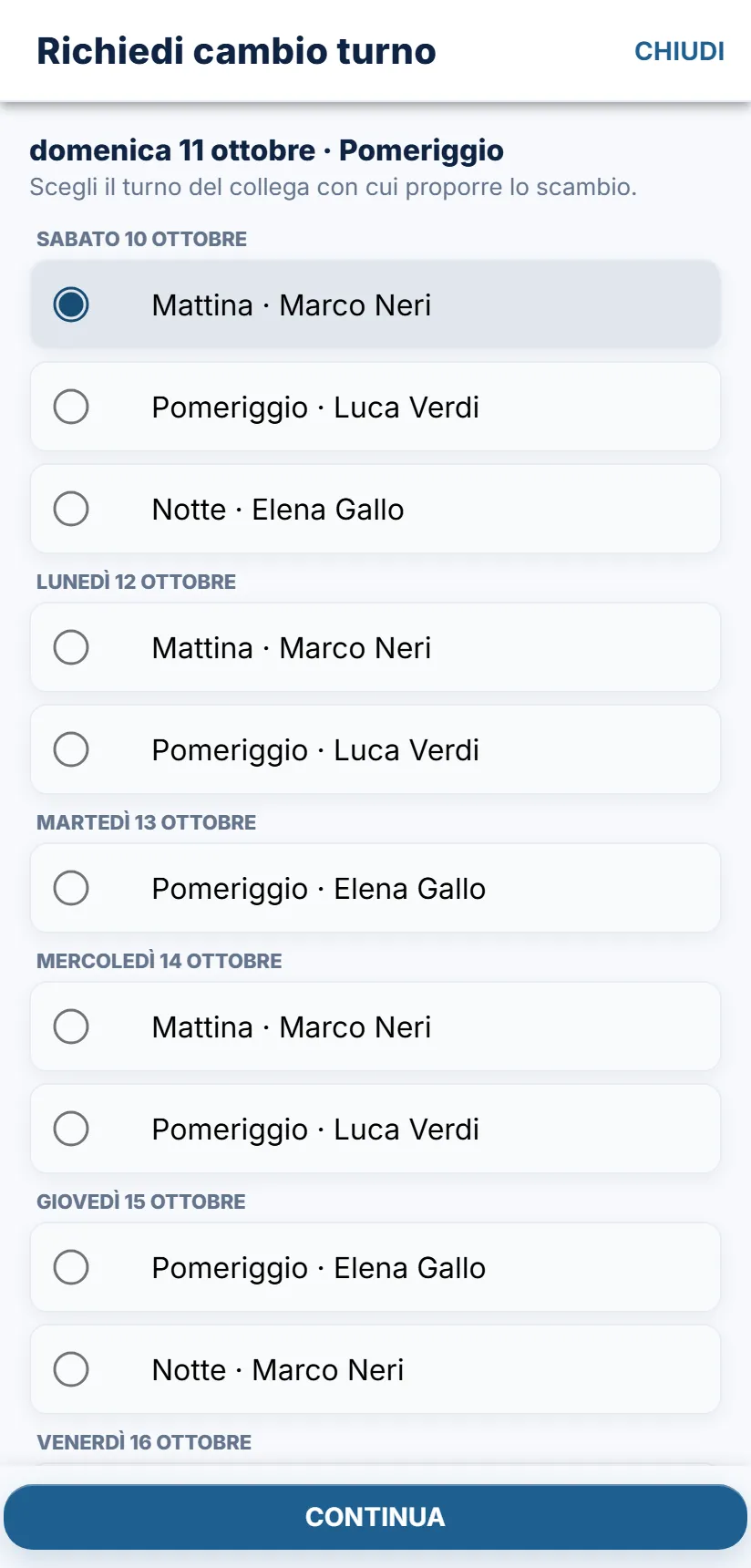
- Si apre la finestra Richiedi cambio turno. In alto vedi il tuo turno (giorno e fascia) e la frase “Scegli il turno del collega con cui proporre lo scambio.”.
- Scorri l’elenco: i turni sono raggruppati per giorno e ogni riga mostra la fascia e il nome del collega (per esempio “Notte · Mario Rossi”). Tocca una riga per sceglierla: il cerchietto a sinistra si riempie.
- Tocca Continua. Il pulsante resta spento finché non scegli un turno. Per rinunciare tocca Chiudi in alto a destra.
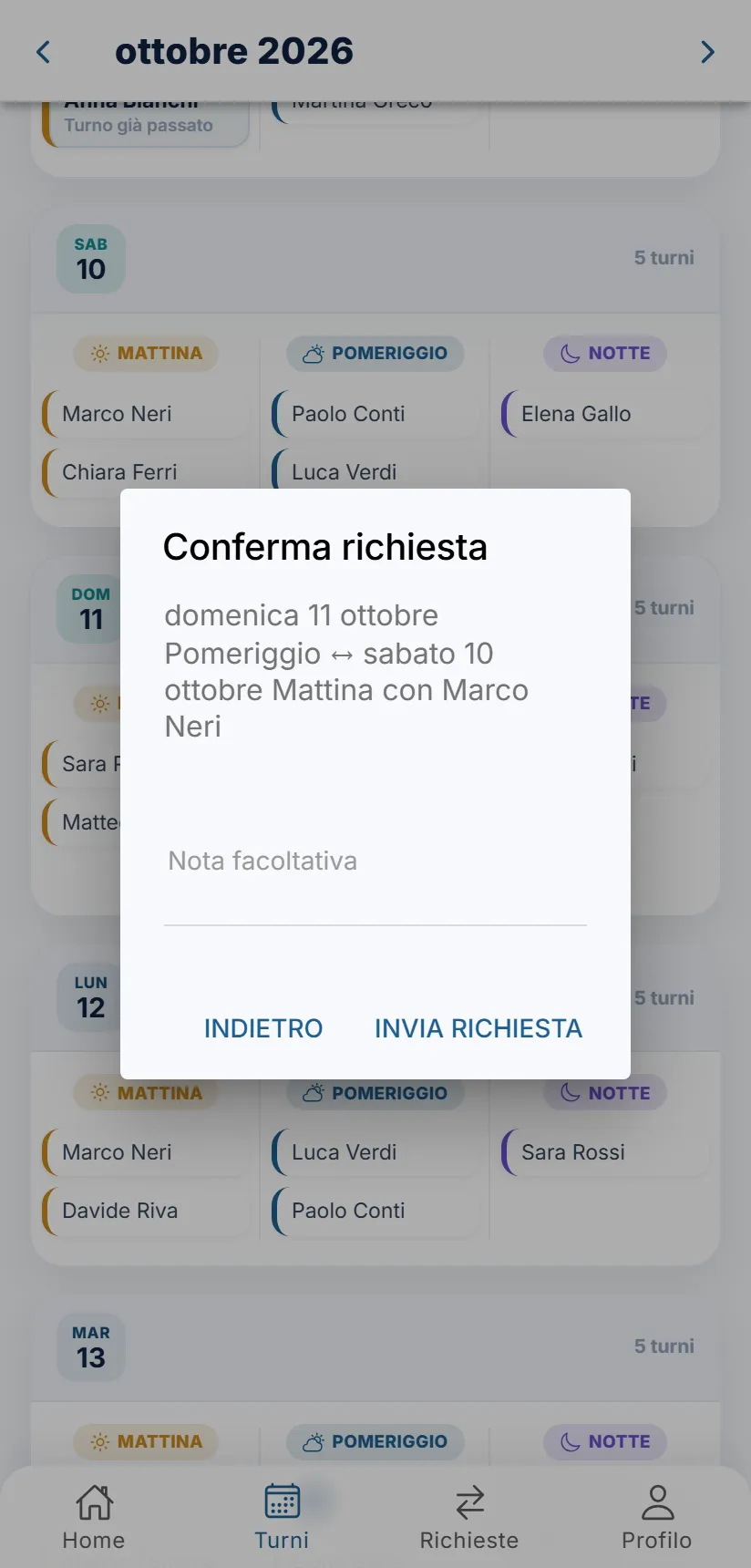
- Compare una conferma, Conferma richiesta, con il riepilogo (per esempio “Mattina ↔ Notte con Mario Rossi”). Puoi scrivere una Nota facoltativa per il collega.
- Tocca Invia richiesta, oppure Indietro per annullare.
Con chi posso scambiare
Sezione intitolata “Con chi posso scambiare”- Solo con colleghi che hanno un account (cioè che usano TurniPro).
- Solo con turni futuri, di oggi compreso, e mai con il tuo stesso turno.
- Se la tua azienda pubblica per quindicine, lo scambio vale per la quindicina del tuo turno: le due date devono cadere nello stesso periodo.
Cosa succede dopo l’invio
Sezione intitolata “Cosa succede dopo l’invio”- Il collega riceve la proposta: la vede in Richieste, nella sezione Ricevute, e nelle sue Notifiche. Riceve anche un’email, se le email sono attive per la tua azienda.
- Tu la trovi in Richieste, sezione Inviate, con lo stato In attesa collega. Tra le tue Notifiche compare la conferma di invio (“Scambio turno inviato”).
- Se il collega accetta, la richiesta passa a In approvazione e il Pianificatore viene avvisato.
- Se il Pianificatore approva, lo scambio viene applicato al piano e i due turni cambiano. Se non approva, o se il collega rifiuta, lo stato diventa Non approvata o Rifiutata collega.
Perché non posso farlo
Sezione intitolata “Perché non posso farlo”- Il piano non è pubblicato. Gli scambi sono ammessi solo su piani pubblicati.
- La data è passata. Si può chiedere solo per oggi e per i giorni futuri.
- Hai già una richiesta aperta per quel giorno: aspetta l’esito o annullala dalla scheda Richieste.
- Il piano è cambiato. Se il Pianificatore ha modificato o rigenerato il periodo mentre scegli, la richiesta viene rifiutata. Torna su Turni, ricarica e riprova.
Messaggi che puoi vedere
Sezione intitolata “Messaggi che puoi vedere”| Messaggio | Quando compare | Cosa fare |
|---|---|---|
| “Ricerca colleghi disponibili…” | Per un istante dopo aver toccato l’icona di scambio. | Attendi. |
| “Cambio non disponibile” e “Non ci sono colleghi con account e turno compatibile nei prossimi giorni.” | Finestra con OK: non ci sono turni di colleghi con cui scambiare. | Tocca OK. Riprova quando il piano avrà altri turni. |
| “Richiedi cambio turno” | Titolo della finestra di scelta. | Scegli un turno e tocca Continua. |
| “Scegli il turno del collega con cui proporre lo scambio.” | Suggerimento nella finestra di scelta. | Tocca una riga. |
| “Conferma richiesta” | Titolo della finestra di conferma. | Controlla il riepilogo e invia. |
| “Nota facoltativa” | Campo di testo della conferma. | Scrivi un messaggio per il collega, se vuoi. |
| “Turno già passato”, “Richiesta di cambio già in corso”, “Cambio turno non permesso” | Note sotto il tuo turno, al posto dell’icona. | Vedi Turni. |
Se il server rifiuta la richiesta, l’esito non compare in questa schermata ma nella scheda Richieste: vedi i messaggi di Richieste.
Se qualcosa non torna
Sezione intitolata “Se qualcosa non torna”- Non vedo l’icona di scambio. Leggi la nota sotto il tuo nome sul turno.
- Il collega che voglio non è nell’elenco. Non ha un account, oppure non ha turni futuri nel mese caricato.
- Voglio scambiare con un turno del mese dopo. Passa al mese successivo dalla freccia in alto in Turni e riprova da lì.
- Ho sbagliato collega. Annulla la richiesta da Richieste, sezione Inviate, finché non è stata approvata, e inviane un’altra.