
Tabella
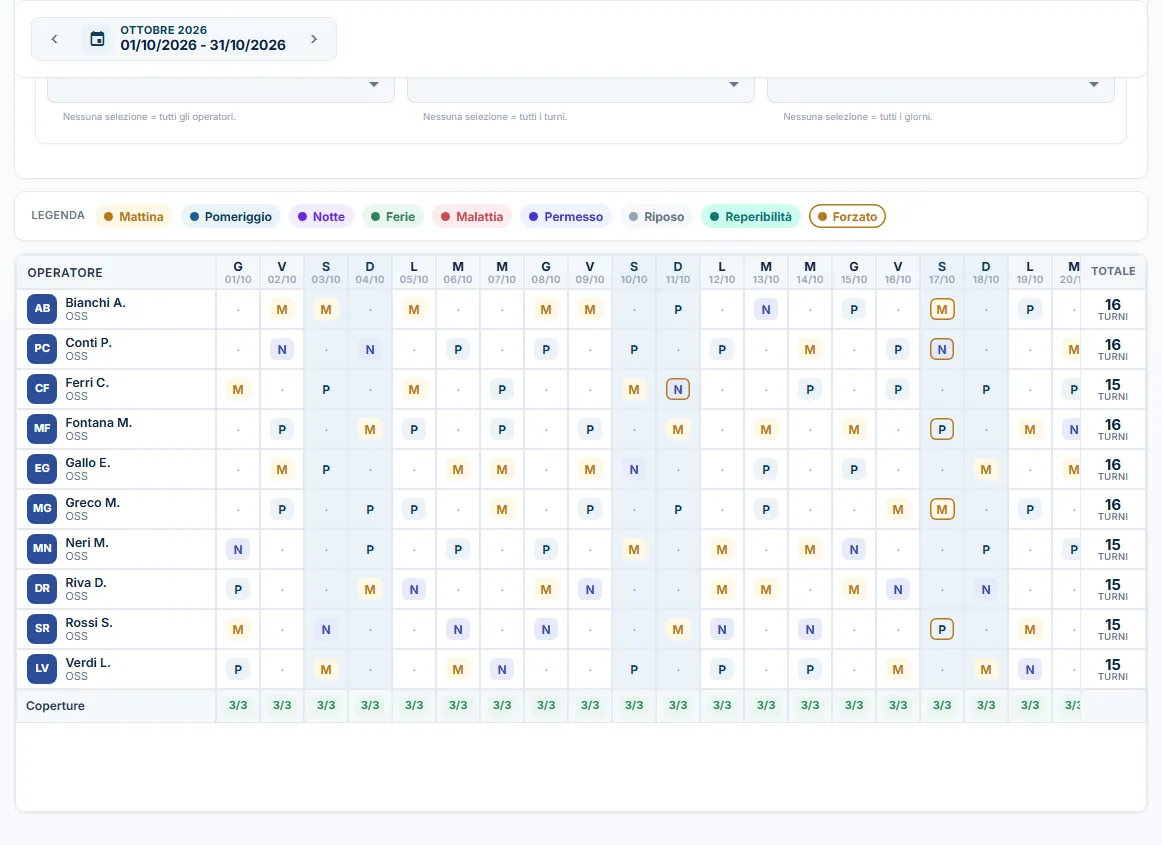
La Tabella mette tutto il piano su una sola schermata: una riga per ogni operatore, una colonna per ogni giorno. È la vista più comoda per capire al volo come è distribuito il lavoro, confrontare i colleghi e cogliere i buchi di copertura.
Cosa può fare ciascun profilo
Sezione intitolata “Cosa può fare ciascun profilo”| Azione | Amministratore | Pianificatore | Operatore |
|---|---|---|---|
| Aprire la Tabella e cambiare periodo | Sì | Sì | Sì |
| Usare filtri e legenda | Sì | Sì | Sì |
| Vedere i periodi in bozza o confermati | Sì | Sì | No (solo periodi pubblicati) |
Per un periodo non ancora pubblicato l’Operatore non vede una griglia vuota: la Tabella mostra l’avviso “Piano non ancora pubblicato”, con lo stato del piano (in preparazione oppure confermato) e l’invito a sfogliare i periodi già pubblicati. | Generare o modificare il piano da qui | No | No | No |
Se non esiste ancora nessun turno configurato, aprendo la Tabella (come le altre pagine del piano) vieni portato alla Configurazione.
Come si legge
Sezione intitolata “Come si legge”- Il periodo si cambia con le frecce in alto; Oggi ti riporta al periodo corrente. Accanto al titolo trovi due etichette: la prima indica da dove arrivano i dati (In memoria se letti dal server, Rigenerato se il piano è stato appena rigenerato o modificato, Generato se appena generato), la seconda, nessun dato, compare quando nel periodo non c’è nessun turno assegnato.
- Le lettere nelle celle indicano il turno: M Mattina, P Pomeriggio, N Notte. Un asterisco (per esempio M*) segnala che quel giorno l’operatore ha più di un turno. Una cella vuota (un puntino) significa nessun turno.
- Le assenze compaiono con la loro sigla colorata: F Ferie, Ma Malattia, Pm Permesso, R Riposo, GL Giorno libero richiesto, o giorno di riposo per il compleanno (quando il generatore lo ha rispettato compare una torta al posto di GL, con il suggerimento “Buon compleanno!”; approvato: è una preferenza, non un’assenza, e ha il bordo tratteggiato; in legenda lo spegni o lo riaccendi come gli altri). Se un giorno libero approvato non si è potuto rispettare, il turno assegnato ha un anello di evidenza e il suggerimento “Giorno libero richiesto non rispettato”. Malattia e Permesso hanno due lettere proprio per non confonderli con i turni M (Mattina) e P (Pomeriggio), che hanno un colore diverso. Sono mostrate anche le assenze approvate dopo la generazione del piano (non fanno parte del piano salvato, ma la Tabella le conosce e le disegna comunque); una richiesta ancora in attesa, rifiutata o annullata non compare. Questo vale per Amministratore e Pianificatore. Per riservatezza l’Operatore non vede le assenze dei colleghi: per esempio, nel giorno di malattia di un collega la sua cella appare semplicemente vuota.
- La reperibilità è indicata con le lettere dei turni coperti (per esempio MN) sopra il turno oppure, se l’operatore non ha altro quel giorno, da sola nella cella. Se la sede ha la reperibilità spenta (vedi Sedi) non compare nulla: né le lettere né la voce in legenda.
- Passando il mouse su una cella leggi il dettaglio: per esempio “Mattina · In turno”, “Notte · Assegnazione manuale”, il motivo di una forzatura, oppure “Reperibile turno Notte”.
- Un turno con il bordo evidenziato è un’assegnazione forzata: il generatore ha dovuto derogare a una regola morbida (per esempio il limite dei weekend consecutivi). Il motivo è spiegato negli Avvisi.
- I weekend e i festivi hanno lo sfondo diverso, per riconoscerli subito.
- La colonna “Totale” di ogni riga conta i giorni con un turno dell’operatore nel periodo (le assenze, le reperibilità e i turni in conflitto non contano), così confronti subito il carico.
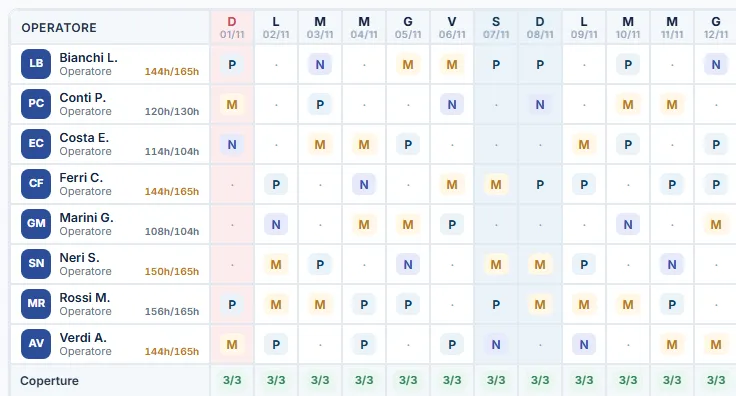
- Sotto il nome, a destra, compare in piccolo il confronto tra ore pianificate e ore di contratto del periodo (le ore dei turni più quelle delle ferie, che contano come ore lavorate), per esempio 144h/165h. Sono gli stessi numeri della Statistica e il contratto è riferito al periodo che guardi (settimana, quindicina o mese). Il testo è ambra se la persona è sotto il minimo di ore e rosso se supera il massimo; passandoci sopra leggi il dettaglio: percentuale, minimo, massimo e giorni di assenza. L’Operatore vede le ore solo accanto al proprio nome: il contratto dei colleghi è riservato. Per capire perché qualcuno ha più o meno ore apri Avvisi > Distribuzione ore.
- L’ultima riga, “Coperture”, mostra per ogni giorno quante fasce sono coperte sul totale delle fasce (per esempio 3/3, verde se tutte coperte, rossa altrimenti): se vedi un numero diverso, in quel giorno manca qualcuno. Un operatore pianificato ma assente non conta come copertura. Con il filtro Turno attivo, la riga considera solo i turni scelti.
- Le righe sono in ordine alfabetico e riportano nome abbreviato e ruolo; compaiono solo gli operatori attivi. Il ruolo è quello (o quelli, separati da virgola) che assegni nella scheda Operatori: se lo cambi, la Tabella si aggiorna al salvataggio.
La legenda è interattiva
Sezione intitolata “La legenda è interattiva”Sopra la griglia la legenda spiega tutti i colori: Mattina, Pomeriggio, Notte, Ferie, Malattia, Permesso, Giorno libero, Riposo, Reperibilità e Forzato. Ogni voce è anche un interruttore: cliccandola la spegni (diventa sbiadita e barrata) e nella griglia quel tipo di cella si attenua, così metti in risalto il resto. Quando hai spento qualcosa compare l’icona a forma di occhio (Mostra tutti) per riaccendere tutto.
Un operatore pianificato ma assente
Sezione intitolata “Un operatore pianificato ma assente”Se un operatore ha un turno nel piano in un giorno in cui ha un’assenza registrata, nella cella il turno è segnato come conflitto: passando il mouse leggi, per esempio, “Mattina · In turno · CONFLITTO: Ferie (assente ma pianificato)”. Quel turno non conta nei totali né nelle coperture. Risolvilo in Generazione (per esempio con ⋮ → Cambio turno) oppure dalla Dashboard.
Filtra per vedere solo ciò che ti serve
Sezione intitolata “Filtra per vedere solo ciò che ti serve”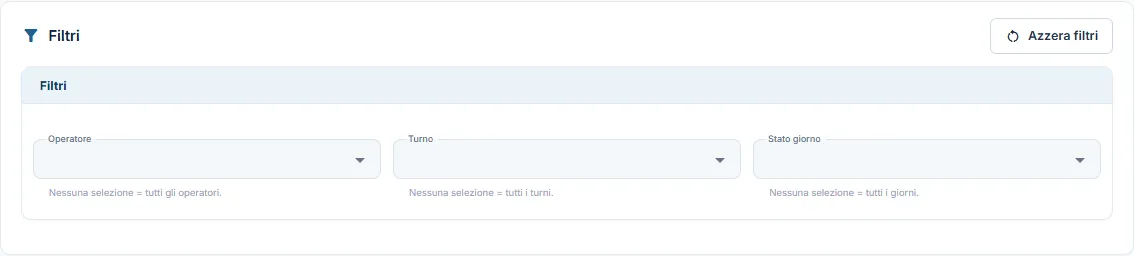
| Filtro | A cosa serve |
|---|---|
| Operatore | Mostra solo le persone scelte (anche più di una). Nessuna selezione: tutti gli operatori. |
| Turno | Mostra solo i turni scelti, per esempio solo le Notti. Se ne scegli uno solo, nella griglia restano visibili solo i turni di quella fascia e le assenze scompaiono. Nessuna selezione: tutti i turni. |
| Stato giorno | Mostra solo le colonne dei giorni Regolari, Con avvisi o Con errori. Nessuna selezione: tutti i giorni. |
Se non selezioni nulla, vedi tutto. Azzera filtri ripristina la vista completa. Con le frecce in alto passi al periodo precedente o successivo.
Cosa vede l’Operatore
Sezione intitolata “Cosa vede l’Operatore”L’Operatore vede la tabella dell’intera sede in sola lettura: può controllare quando lavorano i colleghi, per esempio per proporre uno scambio dalla Dashboard. Per riservatezza non vede i dati personali dei colleghi (email, contratto e regole individuali) e nella pagina Assenze trova solo le proprie assenze. Vede solo i periodi già pubblicati: bozze e piani confermati risultano vuoti.
Messaggi che puoi vedere
Sezione intitolata “Messaggi che puoi vedere”| Messaggio | Quando compare | Cosa fare |
|---|---|---|
| nessun dato (etichetta accanto al titolo) | Nel periodo non c’è nessun turno assegnato: il piano non esiste, non è stato generato oppure (per l’Operatore) non è ancora pubblicato. | Cambia periodo. Se sei Amministratore o Pianificatore, genera il piano in Generazione; se sei Operatore, attendi la pubblicazione. |
| “Periodo passato: generazione disabilitata. Se non esiste un piano salvato, vengono mostrate liste vuote.” | Il periodo scelto è finito prima di oggi. | Niente: è informativo. Scorri al periodo corrente con le frecce. |
| “Mattina · In turno” / “Mattina · Assegnazione manuale” | Tooltip su una cella con un turno normale o inserito a mano. | Niente. |
| “Mattina · Turno forzato” o il motivo della forzatura | Tooltip su un turno forzato: se il generatore ha annotato il motivo lo leggi per esteso. | Controlla gli Avvisi e valuta se sostituire l’operatore. |
| “Mattina · In turno · CONFLITTO: Ferie (assente ma pianificato)” (anche con Malattia, Permesso o Riposo) | L’operatore ha un turno in un giorno di assenza registrata. | Sostituisci l’operatore in Generazione. |
| “Mattina · In turno (+1 turni)” | L’operatore ha più di un turno nello stesso giorno (la cella mostra la lettera con l’asterisco). | Verifica in Generazione che sia voluto. |
| “Reperibile turno Notte” (anche “Reperibile turno Mattina, Notte”) | Tooltip su una cella con reperibilità. | Niente. |
| “Ferie”, “Malattia”, “Permesso”, “Riposo” o la nota dell’assenza | Tooltip su una cella di assenza: se l’assenza ha una nota, vedi quella. | Niente. Per i dettagli apri Assenze. |
| “Giorno libero richiesto” (o la nota della richiesta) | Tooltip su una cella GL: il giorno libero approvato dell’operatore. | Niente: se serve cambiarlo, vedi Assenze. |
| Suggerimenti “Nessuna selezione = tutti gli operatori.”, “Nessuna selezione = tutti i turni.”, “Nessuna selezione = tutti i giorni.” | Sotto i tre filtri. | Niente: ricordano che senza scelta il filtro non nasconde nulla. |
| Etichette “Regolari”, “Con avvisi”, “Con errori” | Opzioni del filtro Stato giorno. | Scegline una o più. |
Se non ci sono operatori, giorni o turni da mostrare, la griglia e la legenda non compaiono: controlla in Operatori e in Configurazione.
Se qualcosa non torna
Sezione intitolata “Se qualcosa non torna”- La tabella è vuota. Per quel periodo non esiste ancora un piano, oppure non è stato pubblicato (gli operatori vedono solo i piani pubblicati). Se sei Amministratore o Pianificatore, genera il piano in Generazione.
- Non trovo un operatore. Controlla i filtri: un filtro attivo nasconde le altre righe. Usa Azzera filtri. Gli operatori disabilitati non compaiono.
- Una cella mostra “F”, “Ma”, “Pm” o un colore di assenza. In quel giorno l’operatore è in ferie, malattia o permesso (approvati): lo vedi in Assenze.
- Una lettera è sbiadita. Hai spento quel tipo nella legenda: premi l’icona Mostra tutti oppure riaccendi la voce.
- Le ore accanto a un nome sono in ambra o in rosso. Ambra: la persona è sotto il minimo di ore; rosso: ha superato il massimo. Non è un errore del piano: apri Avvisi > Distribuzione ore per leggere il motivo e, se serve, correggi dalla Generazione.