
Segnalazioni (ferie, permessi, malattia, giorno libero)
Le Segnalazioni sono il modo più rapido per comunicare che non puoi lavorare: ferie, permesso o malattia, oppure per chiedere un giorno libero. La richiesta arriva al responsabile, che la approva o la rifiuta, e tu vedi l’esito direttamente nell’app. Quando viene approvata, il Pianificatore ne tiene conto nel piano.
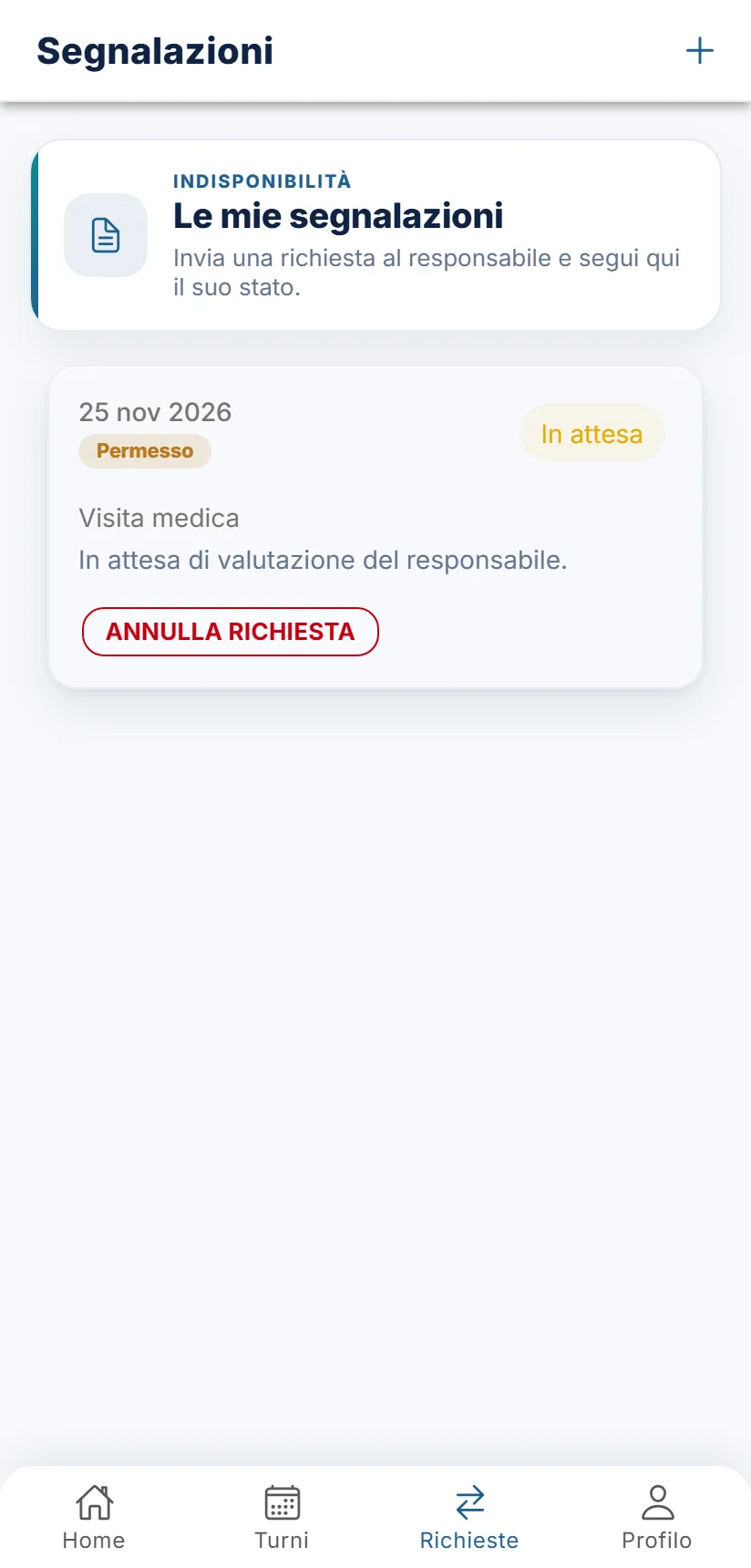
Dove si trova
Sezione intitolata “Dove si trova”Dalla Home, tocca la scorciatoia Segnalazioni (“Ferie, permessi, malattia, giorno libero”). Non è una scheda in basso. Se hai richieste in attesa, sulla scorciatoia compare il loro numero. Anche toccando una notifica relativa a un’assenza arrivi qui.
Inviare una segnalazione
Sezione intitolata “Inviare una segnalazione”- Tocca il pulsante + in alto a destra. Si apre la scheda Nuova segnalazione (il + diventa una X per chiuderla senza inviare).
- Scegli la Tipologia: Malattia, Ferie, Permesso o Giorno libero richiesto. Di partenza è selezionata Malattia, quindi controlla sempre.
- Imposta Dal e Al. Di partenza sono entrambe uguali a oggi. Per un solo giorno lascia le due date uguali.
- Se vuoi, scrivi una Nota (è facoltativa).
- Tocca Invia richiesta.
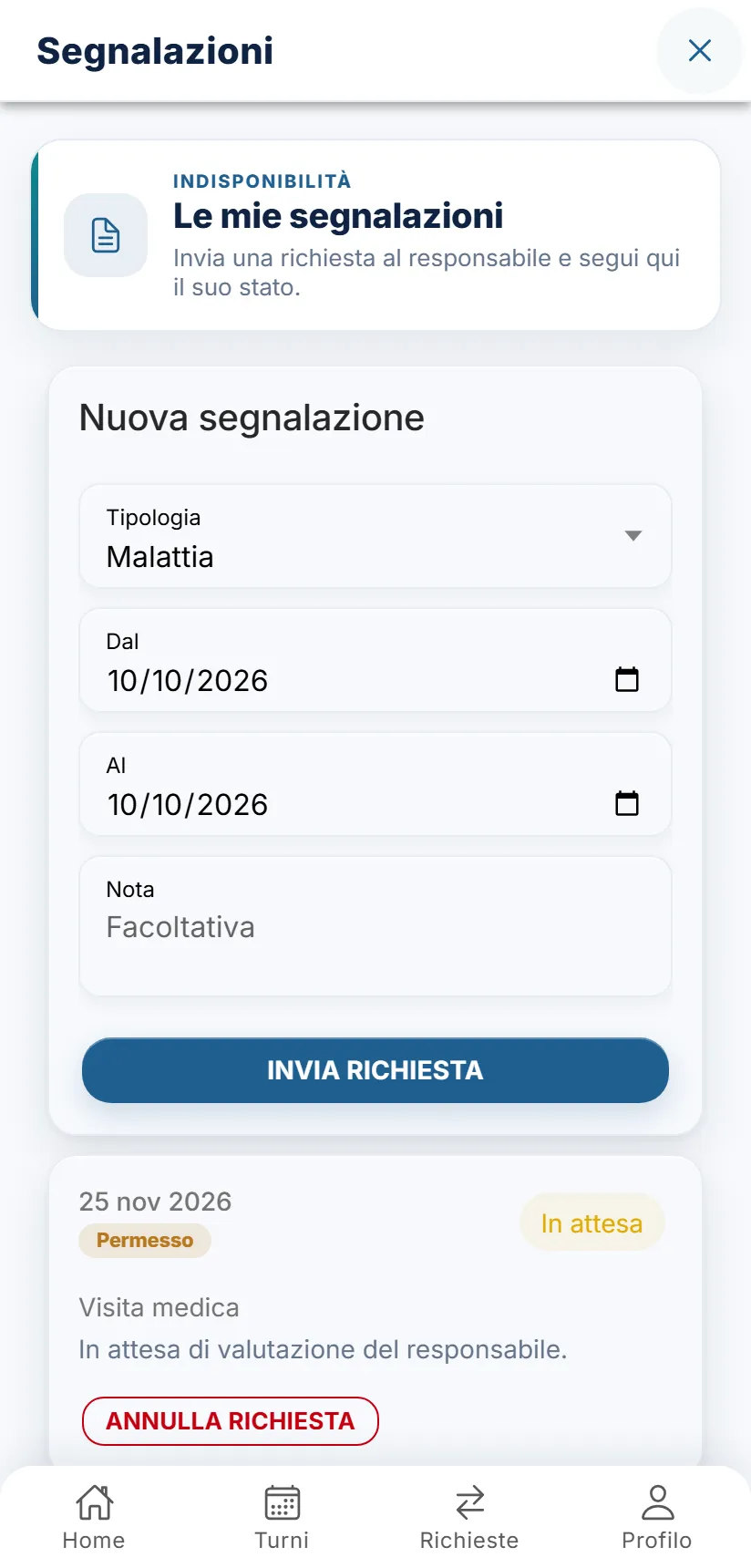
Subito dopo l’invio la scheda si chiude e la richiesta compare in cima all’elenco con lo stato In attesa. Non compare un messaggio di conferma: la nuova riga è la conferma.
Seguire lo stato
Sezione intitolata “Seguire lo stato”Ogni richiesta è una scheda con il periodo, il tipo (Malattia, Ferie, Permesso, Giorno libero richiesto, e per le assenze inserite dal Pianificatore anche Riposo) e lo stato:
| Stato | Che cosa significa |
|---|---|
| In attesa | Il responsabile non ha ancora deciso. Sotto vedi “In attesa di valutazione del responsabile.”. |
| Approvata | La richiesta è stata accettata. |
| Rifiutata | La richiesta non è stata accettata. |
| Annullata | La richiesta è stata annullata. |
L’elenco è ordinato dalla data di inizio più recente. Le assenze che il Pianificatore ha inserito al posto tuo compaiono come Approvata.
Annullare una richiesta
Sezione intitolata “Annullare una richiesta”Finché la richiesta è In attesa, sulla scheda trovi il pulsante Annulla richiesta.
- Toccalo.
- Compare “Annulla segnalazione” con la domanda, per esempio “Vuoi annullare la richiesta malattia del 12 set 2026?”.
- Tocca Sì, annulla per confermare o No per lasciarla com’è.
Una richiesta già approvata o rifiutata non si annulla dall’app: parla con il Pianificatore.
Cosa succede dopo l’invio
Sezione intitolata “Cosa succede dopo l’invio”- Il responsabile (Pianificatore e Amministratore) viene avvisato della tua richiesta: la trova in Approvazioni e sul portale (Assenze). Riceve anche un’email, se attiva per l’azienda.
- Tu vedi la riga In attesa e una notifica “Indisponibilità inviata” nelle Notifiche.
- Quando il responsabile decide, lo stato cambia in Approvata o Rifiutata e ricevi la notifica (“Indisponibilità approvata” o “Indisponibilità non approvata”).
Messaggi che puoi vedere
Sezione intitolata “Messaggi che puoi vedere”| Messaggio | Quando compare | Cosa fare |
|---|---|---|
| “Nuova segnalazione” | Titolo della scheda di inserimento. | Compila i campi. |
| “Facoltativa” | Segnaposto del campo Nota. | Scrivi qualcosa solo se serve. |
| “Profilo operatore non disponibile.” | Il tuo account non è ancora collegato a un operatore caricato nell’app. | Esci e rientra; se resta, chiedi al Pianificatore di collegare l’account. |
| “Indica il periodo della segnalazione.” | Hai lasciato vuota una delle due date. | Imposta Dal e Al. |
| “Puoi richiedere solo assenze da oggi in avanti.” | La data Dal è precedente a oggi. | Scegli oggi o una data futura. |
| “La data finale non può precedere quella iniziale.” | Al è prima di Dal. | Correggi le date. |
| “Caricamento segnalazioni…” | Mentre l’app scarica l’elenco. | Attendi. |
| “Nessuna segnalazione” e “Le richieste inviate compariranno qui.” | Non hai ancora inviato richieste. | Tocca + per crearne una. |
| “In attesa di valutazione del responsabile.” | Sotto le richieste In attesa. | Attendi la decisione. |
| “Annulla segnalazione” | Titolo della conferma di annullamento. | Sì, annulla o No. |
| “Non è stato possibile caricare le segnalazioni. Riprova.” | Il caricamento dell’elenco non è riuscito senza un motivo preciso. | Trascina verso il basso per riprovare. |
| “Impossibile inviare la segnalazione. Riprova.” / “Impossibile annullare la segnalazione. Riprova.” | L’invio o l’annullamento non sono riusciti senza un motivo preciso. La scheda resta aperta con i valori che avevi inserito. | Controlla la connessione e riprova. |
| “La sessione non è più valida: accedi di nuovo.” | La sessione non è più valida e non si è potuta rinnovare: l’app ti riporta alla schermata di accesso. | Accedi di nuovo. |
| “Connessione assente: controlla la rete e riprova.” | L’app non riesce a collegarsi. | Controlla la rete. |
| “Servizio momentaneamente non disponibile. Riprova tra poco.” | Problema del server. | Riprova tra poco. |
Se qualcosa non torna
Sezione intitolata “Se qualcosa non torna”- Ho inviato ma la richiesta non c’è. L’invio non è andato a buon fine e in cima alla scheda hai visto il motivo. Spesso succede se hai già una richiesta o un’assenza nello stesso periodo: controlla l’elenco, poi riprova con date diverse.
- Non riesco a scegliere una data passata. È voluto: dall’app si chiedono solo assenze da oggi in avanti.
- Ho sbagliato tipo. Annulla la richiesta in attesa e inviane un’altra.
- È passato molto tempo e la richiesta è ancora in attesa. La decide il responsabile: contattalo.
- Non vedo più il pulsante Annulla. La richiesta è già stata decisa.