
Cambia password
Puoi cambiare la tua password quando vuoi, per esempio se pensi che qualcuno la conosca o semplicemente per sceglierne una più sicura. Vale per tutti i ruoli: Amministratore, Pianificatore e Operatore.
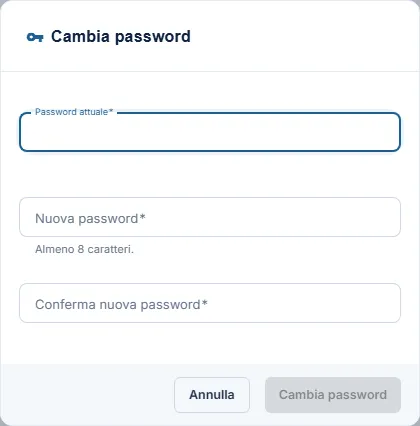
Come si fa
Sezione intitolata “Come si fa”- Nella barra in alto clicca l’icona della chiave (passando sopra leggi Cambia password).
- Compila i tre campi:
- Password attuale: quella che usi oggi;
- Nuova password: almeno 8 caratteri (sotto il campo leggi “Almeno 8 caratteri.”);
- Conferma nuova password: la stessa nuova password, riscritta.
- Premi Cambia password (mentre lavora mostra “Salvataggio…”). Con Annulla chiudi la finestra senza cambiare nulla.
Cosa succede dopo
Sezione intitolata “Cosa succede dopo”Per sicurezza, appena la password cambia tutti i dispositivi collegati vengono disconnessi, compreso quello che stai usando: compare la notifica “Password cambiata con successo. Accedi di nuovo con le nuove credenziali.” e torni alla pagina di accesso, dove entri con la nuova password. Se qualcuno stava usando il tuo account, viene escluso: le sessioni aperte prima del cambio non valgono più, e chi prova a continuare con una vecchia sessione vede nella pagina di accesso “La sessione non è più valida: accedi di nuovo.”.
Il pulsante non è attivo o compare un errore
Sezione intitolata “Il pulsante non è attivo o compare un errore”Cambia password resta grigio finché i tre campi non sono tutti compilati, la nuova password non ha almeno 8 caratteri e le due nuove password non coincidono. Quando premi il pulsante, il server controlla anche la password attuale.
Cosa può fare ciascun profilo
Sezione intitolata “Cosa può fare ciascun profilo”| Azione | Amministratore | Pianificatore | Operatore |
|---|---|---|---|
| Cambiare la propria password | Sì | Sì | Sì |
| Cambiare la password di un altro utente | No | No | No |
Se un operatore ha dimenticato la password, l’Amministratore può generargliene una nuova dalla scheda in Operatori con Reset password.
Messaggi che puoi vedere
Sezione intitolata “Messaggi che puoi vedere”| Messaggio | Quando compare | Cosa fare |
|---|---|---|
| “Almeno 8 caratteri.” | Suggerimento sotto Nuova password. | Scegli una password di almeno 8 caratteri. |
| “Le due password non coincidono.” | Sotto i campi, quando Nuova password e Conferma sono diverse e hai già toccato la conferma. Cambia password resta grigio. | Riscrivile uguali. |
| “Password attuale non corretta.” | La password attuale che hai scritto non è quella giusta. | Riprova. Se non la ricordi, esci e usa Password dimenticata? dalla pagina di accesso. |
| “Impossibile cambiare la password. Riprova.” | Il cambio non è riuscito per un motivo non specificato. | Riprova tra poco. |
| “Password cambiata con successo. Accedi di nuovo con le nuove credenziali.” | Il cambio è riuscito. | Accedi con la nuova password. |
| “La sessione non è più valida: accedi di nuovo.” | Hai provato a usare una sessione aperta prima del cambio password (per esempio su un altro dispositivo). | Accedi con la nuova password. |
| “Servizio non raggiungibile” | Il server non risponde dopo vari tentativi. | Ricarica, controlla la connessione e riprova. |
Sull’app
Sezione intitolata “Sull’app”Anche l’app ha la stessa funzione: nella scheda Profilo, sezione Account, voce Cambia password (chiede la password attuale). Sull’app il pulsante resta sempre premibile e, se manca qualcosa, ti avvisa con un messaggio sotto i campi. Il risultato è identico: dopo il cambio devi accedere di nuovo.