
Turni del Pianificatore
La scheda Turni mostra il piano del periodo come un calendario: ogni giorno ha dei pallini colorati che dicono quali turni sono coperti e, toccandolo, vedi chi lavora in ogni turno. È una vista di sola consultazione, ideale per un controllo veloce dopo aver generato il piano.
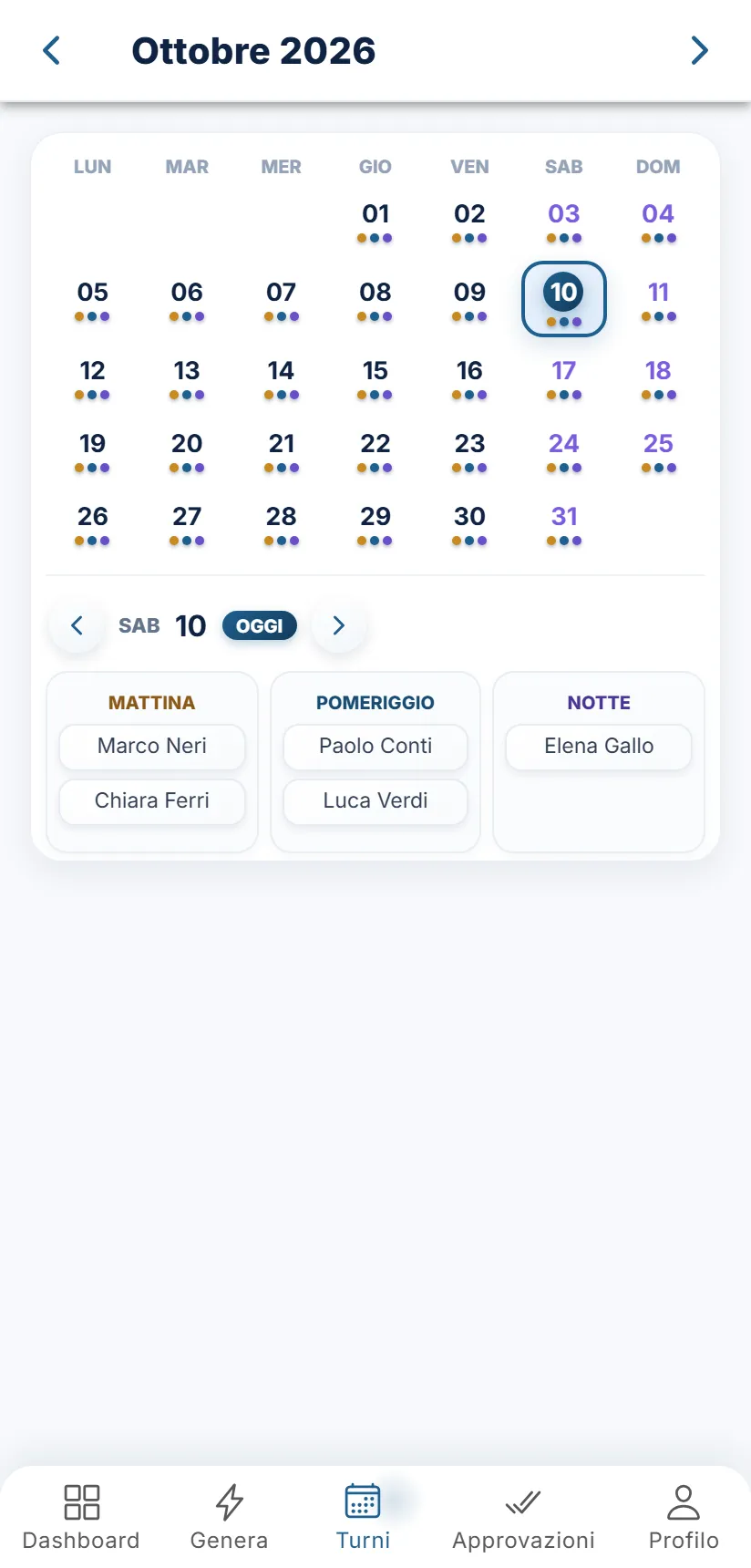
Come è fatta la schermata
Sezione intitolata “Come è fatta la schermata”- In alto, il nome del periodo (per esempio “Settembre 2026”) con le frecce per andare al periodo precedente (sinistra) e successivo (destra).
- Il calendario, con le colonne da LUN a DOM. Ogni giorno è un riquadro con il numero e fino a tre pallini: uno per la Mattina, uno per il Pomeriggio, uno per la Notte. Un pallino compare solo se in quel turno c’è almeno un operatore. I fine settimana hanno un’evidenza leggera.
- Il giorno di oggi è evidenziato; il giorno scelto ha un bordo marcato.
- Il dettaglio del giorno, sotto il calendario: tre colonne Mattina, Pomeriggio, Notte con i nomi degli operatori. Dove nessuno lavora c’è un trattino.
Come si usa
Sezione intitolata “Come si usa”- Tocca un giorno nel calendario: sotto vedi chi lavora in quella data.
- Per passare al giorno prima o dopo usa le frecce ai lati della data, oppure scorri a destra o a sinistra sul riquadro del dettaglio.
- Per cambiare periodo usa le frecce in alto, oppure scorri a destra o a sinistra sul calendario (destra = precedente, sinistra = successivo).
- Se ti sei spostato, il collegamento Torna a oggi (accanto alla data) riporta al giorno corrente. Sul giorno di oggi compare l’etichetta OGGI.
- Se vai oltre l’ultimo giorno del periodo con le frecce del giorno, l’app passa da sola al periodo successivo (o precedente).
I riquadri vuoti ai bordi, che servono solo ad allineare i giorni alla settimana, non si possono toccare.
Cosa vedi, e quando
Sezione intitolata “Cosa vedi, e quando”- Anche le bozze. A differenza degli operatori, tu vedi il piano subito dopo averlo generato, anche se non è ancora pubblicato.
- Aggiornamento automatico. Ogni volta che entri nella scheda il periodo viene ricaricato dal server: dopo una generazione, i nuovi turni sono subito qui.
- Solo consultazione. Non puoi aggiungere, spostare o togliere operatori dall’app: per le modifiche manuali usa il portale (Tabella).
- Il periodo è condiviso con le altre schede. Se lo cambi qui, anche Dashboard e Genera passano a quel periodo.
- Segnaposto esclusi. Le figure “figurative” del piano non vengono mostrate.
Messaggi che puoi vedere
Sezione intitolata “Messaggi che puoi vedere”| Messaggio | Quando compare | Cosa fare |
|---|---|---|
| “Impossibile caricare i turni” con il motivo (per esempio “Connessione assente: controlla la rete e riprova.”) e il pulsante Riprova | Il caricamento di sede, operatori o piano non è riuscito: non significa che il piano sia vuoto. | Tocca Riprova. |
| “Nessun turno” e “Genera il piano dalla scheda “Genera” per vedere qui i turni.” | Non è disponibile nessun giorno per il periodo aperto. | Vai su Genera e crea il piano, oppure cambia periodo. |
| “OGGI” | Accanto alla data, quando il giorno selezionato è oggi. | Nulla. |
| “Torna a oggi” | Collegamento visibile quando il giorno selezionato non è oggi. | Toccalo per tornare al giorno corrente. |
| “Mese precedente” e “Mese successivo” | Nomi accessibili delle frecce in alto (letti dai lettori di schermo). | Nulla. |
| “Giorno precedente” e “Giorno successivo” | Nomi accessibili delle frecce ai lati della data. | Nulla. |
Se qualcosa non torna
Sezione intitolata “Se qualcosa non torna”- Vedo “Nessun turno”. Il piano del periodo non è stato generato, oppure sei su un periodo sbagliato. Scorri fino al periodo corrente o vai su Genera.
- Il calendario non mostra i pallini. Nessun operatore è assegnato in quei giorni: il piano potrebbe non essere stato generato.
- Gli operatori non vedono quello che vedo io. Quello che vedi qui può essere una bozza: gli operatori vedono solo i piani pubblicati, che si pubblicano dal portale.
- Non riesco a modificare un turno. Dall’app la scheda è di sola lettura.