
Avvisi
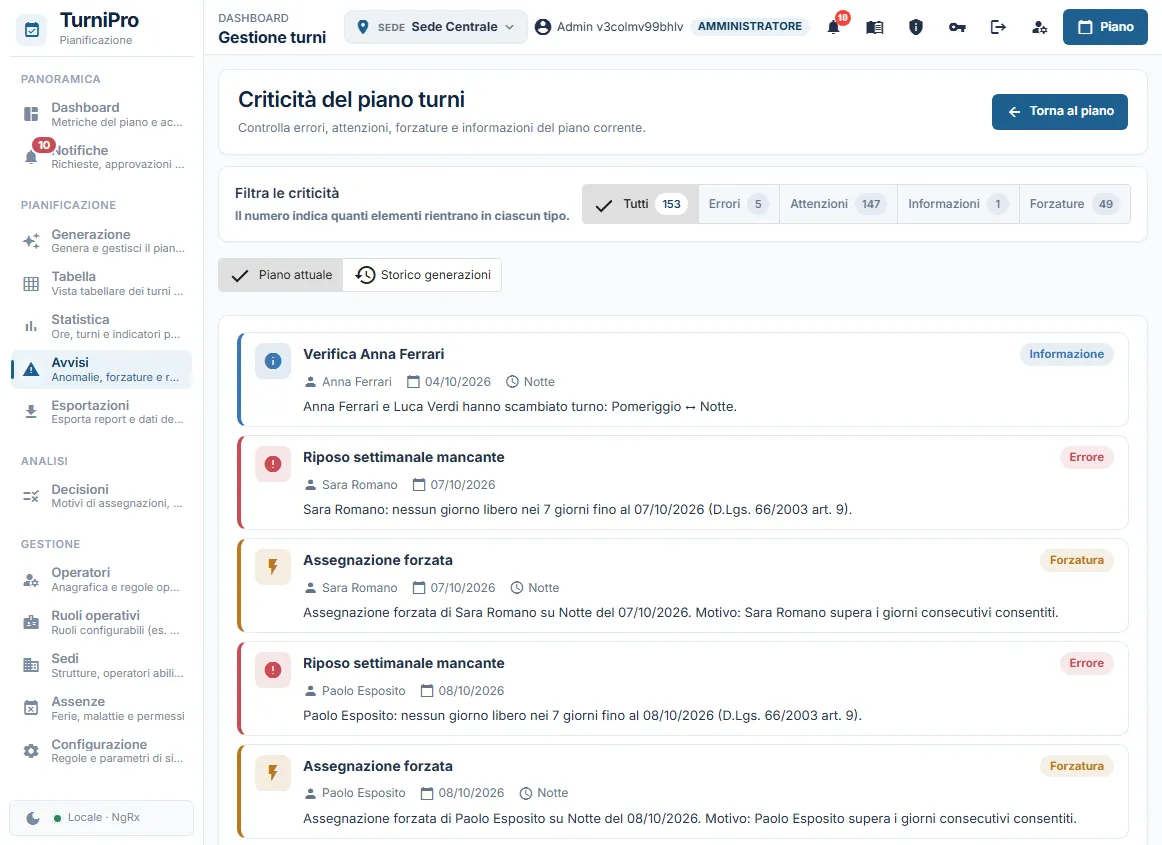
La pagina Avvisi è il tuo controllo qualità. Raccoglie tutto ciò che nel piano merita un’occhiata e, per ciascun caso, ti spiega chi, quando, quale turno e perché. Non è una lista di errori da temere: molti avvisi sono semplici promemoria che puoi accettare in un clic.
La pagina Avvisi vista da un Operatore
Sezione intitolata “La pagina Avvisi vista da un Operatore”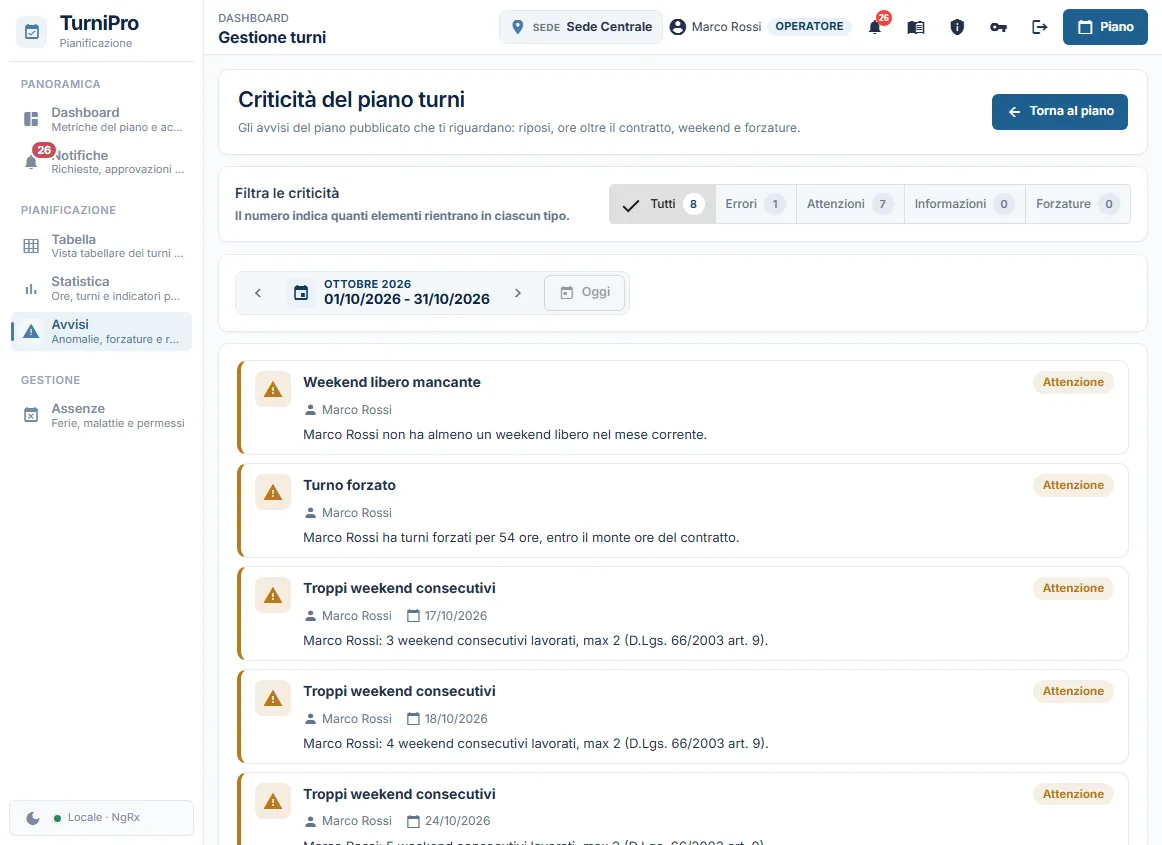
L’Operatore vede solo gli avvisi che lo riguardano, con le frecce del periodo sopra l’elenco e il pulsante Oggi per tornare al periodo corrente (per i periodi non ancora pubblicati compare “Piano non ancora pubblicato”). Il bordo a sinistra di ogni scheda ha il colore della gravità: rosso per gli errori, giallo per attenzioni e forzature, azzurro per le informazioni.
Cosa può fare ciascun profilo
Sezione intitolata “Cosa può fare ciascun profilo”| Azione | Amministratore | Pianificatore | Operatore |
|---|---|---|---|
| Aprire la pagina Avvisi | Sì | Sì | No (solo i propri avvisi nella Statistica) |
| Filtrare per tipo e per operatore | Sì | Sì | Solo per tipo, e solo i propri avvisi |
| Consultare lo storico delle generazioni | Sì | Sì | No |
| Consultare la Distribuzione ore | Sì | Sì | No (le ore personali sono nella Statistica) |
La pagina è di sola lettura: non modifica nulla. Gli avvisi riguardano il piano del periodo aperto in Generazione o Tabella: qui non ci sono le frecce per cambiare periodo, quindi per vedere un altro periodo cambialo lì.
I quattro tipi di avviso
Sezione intitolata “I quattro tipi di avviso”In alto trovi i filtri, ciascuno con il numero di casi:
| Tipo | Cosa indica | Cosa fare |
|---|---|---|
| Errori | Problemi gravi, come un turno rimasto scoperto, un riposo troppo corto o sette giorni di fila senza riposo. | Vanno risolti. Attenzione: solo i turni scoperti impediscono di confermare il piano; gli altri errori non lo bloccano ma vanno comunque corretti. |
| Attenzioni | Regole non rispettate pienamente o situazioni da controllare. | Valuta caso per caso; non bloccano la conferma. |
| Informazioni | Segnalazioni di contesto, per esempio una modifica fatta a mano. | Basta leggerle. |
| Forzature | Assegnazioni in cui il generatore ha dovuto derogare a una regola per riuscire a coprire il turno. | Controlla il motivo: puoi accettarla o sostituire l’operatore. |
Tutti mostra l’elenco completo. Una forzatura è anche un’attenzione: viene contata sia in Attenzioni sia in Forzature. Se arrivi qui da ⋮ → Dettaglio avviso in Generazione, l’elenco è già filtrato su un operatore: il titolo diventa “Criticità filtrate per Mario Rossi.” e compare Rimuovi filtro operatore per tornare a tutti. Torna al piano ti riporta alla Generazione.
Cosa trovi in ogni scheda
Sezione intitolata “Cosa trovi in ogni scheda”Ogni avviso ha un titolo, un’etichetta di gravità (Errore, Attenzione, Informazione o Forzatura), l’operatore coinvolto, la data, il turno e una frase che spiega la causa. Per esempio:
Assegnazione forzata di Chiara Ferri su Notte del 14/10/2026. Motivo: Chiara Ferri ha già lavorato 2 weekend consecutivi.
I titoli possibili sono: Turno non coperto, Assegnazione forzata, Copertura ruolo non rispettata, Ore minime non raggiunte, Ore oltre il contratto, Turno forzato, Weekend libero mancante, Riposo minimo non rispettato, Limite ore settimanali superato, Troppi weekend consecutivi, Riposo settimanale mancante, Turni mensili insufficienti. Per gli altri avvisi (per esempio le modifiche fatte a mano) il titolo è “Verifica” seguito dal nome dell’operatore, oppure “Verifica piano turni”.
Tra i motivi più comuni:
- un riposo tra due turni inferiore al minimo previsto (11 ore di partenza);
- troppe ore nella settimana rispetto al limite;
- weekend consecutivi oltre il limite, oppure nessun weekend libero nel mese;
- nessun giorno libero nei sette giorni (riposo settimanale);
- turni minimi garantiti dal contratto non raggiunti;
- un turno scoperto, cioè senza abbastanza operatori;
- una regola di copertura dei ruoli non rispettata (per esempio “almeno un Responsabile”).
I riferimenti normativi di queste regole sono nella Configurazione.
Elenco a pagine
Sezione intitolata “Elenco a pagine”L’elenco è diviso in pagine da 10 avvisi: in fondo trovi i comandi per cambiare pagina e per scegliere 5, 10, 30 o 50 elementi per pagina. Cambiando filtro o periodo si riparte dalla prima pagina.
Storico delle generazioni
Sezione intitolata “Storico delle generazioni”Ogni volta che premi Genera o Rigenera in Generazione, TurniPro conserva una copia degli avvisi di quel momento, con data e ora reali e chi ha generato il piano. Il piano attuale mostra sempre e solo l’ultima generazione: le copie precedenti restano consultabili per 12 mesi.
Per vederle premi Storico generazioni, sopra l’elenco:
- Nella tabella Generazioni vedi una riga per ogni generazione: data e ora, se è una Generazione o una Rigenerazione, il periodo del piano, chi l’ha fatta e quanti avvisi, errori, turni scoperti e forzature aveva. Le più recenti sono in alto.
- I filtri sopra la tabella scelgono il periodo del piano (quello mostrato nel piano oppure tutti) e la data in cui è stata generata (da - a).
- Clicca una riga: sotto compaiono gli avvisi di quella generazione, che puoi filtrare per gravità e cercare per testo o per operatore.
- Sia l’elenco delle generazioni sia gli avvisi sono a pagine da 10 (anche qui 5, 10, 30 o 50).
Lo storico serve a capire come è cambiato il piano tra una generazione e l’altra e a ritrovare un avviso che la rigenerazione ha fatto sparire. Le modifiche fatte a mano non creano una nuova voce. Lo storico parte dalla prima generazione fatta dopo l’attivazione di questa funzione. Se non vedi nessuna riga, nessun piano è stato ancora generato per quei filtri.
Distribuzione ore
Sezione intitolata “Distribuzione ore”Sopra l’elenco, accanto a Piano attuale e Storico generazioni, trovi Distribuzione ore. Risponde alla domanda “perché lui ha più ore di lei?” e non mostra avvisi: è una lettura del piano, che non modifica nulla.
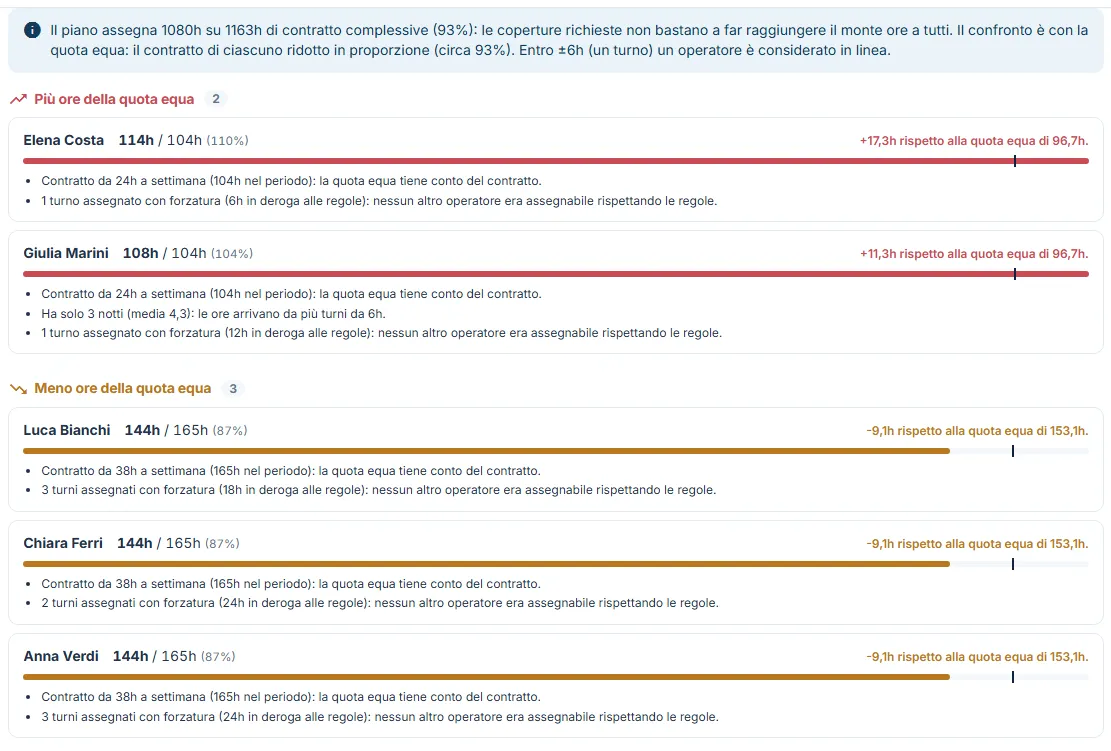
In alto un riquadro riassume il periodo: quante ore assegna il piano rispetto alle ore di contratto di tutti gli operatori insieme (per esempio 1080h su 1163h, 93%). Quando le coperture richieste valgono meno del contratto, nessuno può raggiungere il proprio monte ore: per questo il confronto non è con il contratto, ma con la quota equa, cioè le ore del piano ripartite in proporzione al contratto di ciascuno (chi ha 38 ore settimanali ne riceve più di chi ne ha 24).
Gli operatori sono in tre gruppi, dal più carico al meno carico:
- Più ore della quota equa.
- Meno ore della quota equa.
- In linea: entro ±6 ore, cioè un turno (è la durata del turno più corto).
Ogni scheda mostra il nome, le ore pianificate e quelle di contratto con la percentuale (per esempio 114h / 104h (110%)), lo scarto dalla quota equa e una barra: il segno nero indica la quota equa. Sotto trovi i motivi, ricavati dal piano e dalle regole dell’operatore:
| Motivo | Cosa vuol dire |
|---|---|
| Contratto da Nh a settimana | La quota equa tiene conto del contratto: un part-time ne ha meno di un tempo pieno. |
| Non fa le notti | La persona non copre le notti (regola personale o di sistema): le notti, da 12 ore, restano agli altri, e lei copre più turni di mattina e pomeriggio. |
| Ha N notti (media M) | Quante notti ha fatto rispetto alla media di chi può farle. Ogni notte vale 12 ore e il giorno dopo è di riposo. |
| N turni assegnati con forzatura (Xh in deroga alle regole) | Nessun altro operatore era assegnabile rispettando le regole: i dettagli sono nelle Forzature. |
| N giorni di assenza | Ferie, malattia o permessi nel periodo. |
| Regole personali | Per esempio non lavora il sabato o non lavora nei festivi, oppure la fascia preferita. |
| Ha lavorato N weekend (media M) | Più weekend della media. |
| Spesso non assegnabile per regola | Solo per chi ha meno ore e solo se hai attivato i log delle decisioni: le regole che più spesso escludevano la persona (riposo dopo la notte, ore massime, weekend consecutivi…) con il numero di volte. I log si vedono solo subito dopo aver generato il piano: dopo aver ricaricato la pagina questa riga non compare. |
| Nessun vincolo specifico | Non c’è una causa precisa: dipende dall’ordine in cui il generatore ha assegnato i turni e dal peso di un turno da 12 ore sul contratto. |
Gli scarti che restano sono normali?
Sezione intitolata “Gli scarti che restano sono normali?”Con Equo carico di lavoro attivo, a piano finito il generatore ha già provato a spostare turni da chi è sopra la quota a chi è sotto. Quello che resta di solito non è un difetto, ma l’effetto di vincoli che il piano non può rompere:
- Forzature: i turni assegnati in deroga alle regole non vengono spostati, quindi chi ne ha molte può restare sopra o sotto la quota.
- Riposi, giorni di fila e weekend: con pochi operatori, quasi ogni giorno libero di un collega non può accogliere un turno in più senza violare una regola, e il generatore non la rompe per pareggiare le ore.
- Turni da 6 e da 12 ore: la quota esatta cade spesso a metà tra due turni. Uno scarto fino a un turno è fisiologico (per questo è considerato in linea), e anche due turni sono comuni quando il piano è fitto.
- Fabbisogno inferiore al contratto: se le coperture richieste valgono meno delle ore di contratto, nessuno raggiunge il proprio monte ore e tutti restano sotto il minimo.
- Regole personali: chi non fa le notti, per esempio, copre solo turni da 6 ore e finisce spesso con più turni.
Uno scarto è un’informazione, non un errore: nel piano contano prima di tutto i turni scoperti, gli errori e le forzature. Se uno scarto non ti convince, correggi dalla Generazione (per esempio con Cambio turno) o rigenera il periodo. Le opzioni che spingono il generatore verso l’equità (equo carico, weekend, notti, ore di contratto) si regolano nella Configurazione.
Come risolvere un avviso
Sezione intitolata “Come risolvere un avviso”- Leggi il motivo. Spesso basta per decidere: una forzatura per “2 weekend consecutivi” può essere accettabile se la squadra è piccola.
- Torna al piano con il pulsante in alto a destra e correggi: sposta un turno con ⋮ → Cambio turno, aggiungi un operatore con il +, o rigenera il periodo.
- Ricontrolla. Gli avvisi si aggiornano con il piano: dopo ogni modifica a mano gli avvisi di turno scoperto vengono ricalcolati subito, senza ricaricare la pagina.
Se vuoi sapere perché il generatore ha fatto quella scelta, apri Decisioni.
Messaggi che puoi vedere
Sezione intitolata “Messaggi che puoi vedere”Le frasi qui sotto sono il testo letterale delle schede: nomi, date e numeri cambiano da caso a caso, e le date compaiono nel formato giorno/mese/anno (per esempio 14/10/2026); fa eccezione il messaggio sulla copertura dei ruoli, che riporta la data come anno-mese-giorno (per esempio 2026-10-14).
Turni scoperti e copertura dei ruoli
Sezione intitolata “Turni scoperti e copertura dei ruoli”| Messaggio | Quando compare | Cosa fare |
|---|---|---|
| “Turno Mattina del 14/10/2026 scoperto: 1/2 assegnati.” (gravità Errore) | Una fascia ha meno operatori di quelli richiesti. | Aggiungi operatori con + in Generazione: finché ce ne sono il piano non si può confermare. |
| “Turno Notte del 2026-10-14: richiesto almeno 1 Responsabile (presenti: 0).” (anche “al massimo 2 …”, “esattamente 1 …”, “almeno 1 tra Responsabile o Tecnico”) | Una regola di copertura dei ruoli non è rispettata. È un Errore se la regola è obbligatoria, un’Attenzione se è solo preferibile. | Inserisci un operatore con il ruolo richiesto. Le regole si gestiscono in Ruoli operativi. |
Forzature
Sezione intitolata “Forzature”| Messaggio | Quando compare | Cosa fare |
|---|---|---|
| “Assegnazione forzata di Chiara Ferri su Notte del 14/10/2026. Motivo: …” (gravità Forzatura) | Per coprire il turno il generatore ha dovuto derogare a una regola morbida. Il motivo riprende una delle frasi della tabella seguente. | Valuta se accettare, oppure sostituisci l’operatore con ⋮ → Cambio turno. |
I motivi che possono comparire dopo “Motivo:” (o sul turno, passando il mouse) sono quelli della tabella seguente. Se i motivi sono più di uno compaiono uno dopo l’altro, separati da una barra verticale; se non ne è stato annotato nessuno la frase dice “Motivo: turno scoperto.”
| Messaggio | Quando compare | Cosa fare |
|---|---|---|
| “Chiara Ferri ha già lavorato 2 weekend consecutivi.” | Supera il numero di weekend di fila consentito. | Valuta un’alternativa o accetta. |
| “Chiara Ferri supera le ore contrattuali mensili.” | Le ore del mese superano il monte ore. | Sposta il turno a un collega. |
| “Chiara Ferri supera il limite mensile di notti.” / “…settimanale di notti.” | Troppe notti nel mese o nella settimana. | Redistribuisci le notti. |
| “Chiara Ferri supera i giorni consecutivi consentiti.” / “…il limite consecutivo per Mattina.” | Troppi giorni di fila o troppi turni uguali di fila. | Inserisci un giorno di riposo o cambia fascia. |
| “Chiara Ferri dovrebbe riposare dopo un turno di notte.” | Il giorno dopo una notte l’operatore dovrebbe riposare. | Cambia operatore o turno. |
| “Chiara Ferri non ha 11h di riposo: 8.0h tra fine turno precedente e inizio Mattina.” | Riposo tra due turni sotto il minimo (le ore dipendono dalle regole). | Sposta uno dei due turni. |
| “Chiara Ferri supera le 48h settimanali massime.” | Ore della settimana oltre il limite. | Alleggerisci la settimana. |
| “Chiara Ferri ha lavorato 7 giorni consecutivi: necessario giorno di riposo (D.Lgs. 66/2003 art. 9).” | Sette giorni di lavoro senza riposo. | Inserisci un giorno libero. |
| “Chiara Ferri ha già lavorato questo festivo l’anno precedente.” | Rotazione dei festivi non rispettata. | Valuta un’alternativa. |
| “Chiara Ferri non lavora il sabato.” (anche “la domenica”, “nei giorni festivi”) | Il giorno non è lavorativo per quell’operatore. | Scegli un altro operatore. |
| “Chiara Ferri non è abilitato al turno Notte.” / “…non è abilitato al servizio.” | L’operatore non può fare quella fascia o è disabilitato. | Controlla la scheda in Operatori. |
| “Chiara Ferri ha già un turno assegnato nello stesso giorno.” / “…è già assegnato a questo turno.” | L’operatore ha già un turno quel giorno. | Scegli un altro operatore. |
| “Chiara Ferri è assente per Ferie il 14/10/2026.” / “…è in malattia il 14/10/2026.” | L’operatore è in assenza quel giorno. | Scegli un altro operatore. |
| “Per Notte mancano ancora: Responsabile.” | Il turno richiede un ruolo non ancora presente. | Inserisci chi ha quel ruolo. |
Ore, weekend e regole di legge
Sezione intitolata “Ore, weekend e regole di legge”| Messaggio | Quando compare | Cosa fare |
|---|---|---|
| “Chiara Ferri è sotto il minimo ore: 100/120.” (Attenzione, titolo Ore minime non raggiunte) | Le ore assegnate sono sotto il minimo del contratto. | Assegna altri turni, se possibile. |
| “Chiara Ferri ha 8 ore oltre il contratto nel periodo.” (Attenzione, titolo Ore oltre il contratto) | Il totale delle ore supera davvero il monte ore (o il massimo) del contratto. | Redistribuisci i turni. |
| “Chiara Ferri ha turni forzati per 8 ore, entro il monte ore del contratto.” (Attenzione, titolo Turno forzato) | L’operatore ha turni forzati ma il totale resta dentro il monte ore. | Valuta se accettare la forzatura. |
| “Chiara Ferri non ha almeno un weekend libero nel mese corrente.” (Attenzione, titolo Weekend libero mancante) | Solo nella vista Mese e solo se la regola dell’operatore chiede un weekend libero. | Libera un weekend. |
| “Chiara Ferri: riposo 8.0h tra 13/10/2026 e 14/10/2026, minimo 11h (D.Lgs. 66/2003 art. 7).” (Errore) | Il riposo tra due turni consecutivi è troppo corto. | Cambia uno dei due turni. |
| “Chiara Ferri: 52h nella settimana che termina il 14/10/2026, max 48h (D.Lgs. 66/2003 art. 4).” (Attenzione) | Le ore dei sette giorni superano il limite. | Alleggerisci la settimana. |
| “Chiara Ferri: 3 weekend consecutivi lavorati, max 2 (D.Lgs. 66/2003 art. 9).” (Attenzione) | Troppi weekend di fila. | Libera un weekend. |
| “Chiara Ferri: nessun giorno libero nei 7 giorni fino al 14/10/2026 (D.Lgs. 66/2003 art. 9).” (Errore, titolo Riposo settimanale mancante) | Sette giorni lavorati di fila (con la regola attiva). | Inserisci un giorno libero. |
| “Chiara Ferri: 8 turni assegnati, minimo contrattuale 10 (CCNL Sanità).” (Attenzione, titolo Turni mensili insufficienti) | Meno turni del minimo mensile del contratto. | Assegna altri turni. |
Modifiche fatte a mano (Informazioni e Attenzioni)
Sezione intitolata “Modifiche fatte a mano (Informazioni e Attenzioni)”| Messaggio | Quando compare | Cosa fare |
|---|---|---|
| “Chiara Ferri inserito manualmente sul turno Mattina.” (seguito dalla tua nota, se l’hai scritta) | Hai aggiunto un operatore con +. | Niente: è un promemoria. |
| “Chiara Ferri spostato manualmente da Mattina a Pomeriggio.” / “…spostato manualmente dal 14/10/2026 Mattina al 16/10/2026 Notte.” | Hai spostato un turno con Cambio turno. | Niente. |
| “Chiara Ferri e Anna Verdi hanno scambiato turno: Mattina ↔ Notte.” | Hai scambiato due operatori. | Niente. |
| “Chiara Ferri sostituito manualmente da Anna Verdi nel turno Mattina.” | Hai sostituito un operatore. | Niente. |
| “Cambio forzato: Anna Verdi era in ferie lo stesso giorno, impegno rimosso per assegnarlo qui.” (Attenzione) | Hai forzato una sostituzione con un operatore già impegnato o in assenza. | Controlla che l’assenza o il turno rimosso non crei un buco. |
| “Anna Verdi prosegue dal turno Pomeriggio del 14/10/2026 e copre l’intero turno Notte come lunga emergenziale per l’assenza di Chiara Ferri. Nota: …” (titolo Lunga emergenziale; Informazione, oppure Attenzione con “Lunga forzata.” all’inizio e i motivi della forzatura) | Hai confermato una lunga emergenziale. | Niente, oppure controlla i motivi della forzatura. |
| “È possibile valutare una lunga emergenziale per coprire il turno Notte di Chiara Ferri. La decisione resta al Pianificatore.” (titolo Lunga emergenziale possibile, Attenzione) | Dopo Metti in malattia il turno è rimasto scoperto, o coperto da una sostituzione forzata, e un collega può proseguire dal turno precedente. | Valuta la lunga in Generazione, oppure lascia com’è. |
| “Anna Verdi fa la lunga per Chiara Ferri dalle 14:00. Motivo: PERMESSO.” | Hai registrato un permesso o un’uscita anticipata. | Niente. |
| “Chiara Ferri risulta in malattia sul turno Mattina del 14/10/2026. Presenza figurativa non conteggiata.” (Attenzione; con un’altra assenza la frase dice “assente per ferie”, “in permesso” o “a riposo”) | Hai registrato una malattia (o un’altra assenza). | Conferma o cerca un sostituto. |
| “Giorno libero richiesto non rispettato” con “[nome] aveva chiesto il giorno libero il [data] ma risulta in turno ([turno]).” (Attenzione) | Un giorno libero approvato cade su un turno assegnato. | Sostituisci l’operatore (stessa azione dei conflitti con le assenze) oppure lascia il turno. |
| “Giorno di riposo per il compleanno non rispettato” con “[nome] compie gli anni il [data] ma risulta in turno ([turno]).” (Attenzione) | Il compleanno di un operatore cade su un turno assegnato e nessun altro poteva coprirlo. | Sostituisci l’operatore oppure lascia il turno. |
| “Anna Verdi sostituisce Chiara Ferri. Sostituto trovato automaticamente.” (Informazione; se il sostituto non rispetta tutte le regole la gravità è Attenzione e la frase riporta le regole violate) | Hai confermato un sostituto per malattia. | Niente, oppure controlla le regole violate. |

L’avviso Lunga emergenziale è informativo: ricorda chi ha coperto il turno, per quale assenza e con quale nota. Le ore della lunga non generano un secondo avviso di “turno forzato”: compare un avviso sulle ore solo se la persona supera davvero il monte ore o ha vere forzature.
Stati vuoti### Stati vuoti
Sezione intitolata “Stati vuoti### Stati vuoti”| Messaggio | Quando compare | Cosa fare |
|---|---|---|
| “Nessuna criticità nel piano corrente” con “Non risultano warning per i filtri selezionati.” | Non ci sono avvisi per il filtro scelto (o nel periodo non c’è un piano). | Scegli Tutti, cambia periodo in Generazione o rimuovi il filtro operatore. |
| “Criticità filtrate per Chiara Ferri.” | Sei entrato dal Dettaglio avviso di un operatore. | Rimuovi filtro operatore per vedere tutti. |
Se qualcosa non torna
Sezione intitolata “Se qualcosa non torna”- Non vedo avvisi, ma mi aspettavo qualcosa. Gli avvisi riguardano il periodo aperto in Generazione o Tabella: controlla il periodo (qui non puoi cambiarlo). Un periodo senza piano non ha avvisi. Controlla anche il filtro: Rimuovi filtro operatore e Tutti.
- La Dashboard dice “40 da rivedere”. Sono gli avvisi da controllare (attenzioni, informazioni e forzature): li trovi tutti qui.
- Un avviso è sparito dopo aver corretto il piano. Gli avvisi si ricalcolano a ogni modifica: è normale.