
Home dell'Operatore
La Home è la prima schermata che vedi dopo l’accesso. In pochi secondi sai quando lavori, cosa hai in settimana e se c’è qualcosa che richiede la tua attenzione.
Cosa trovi
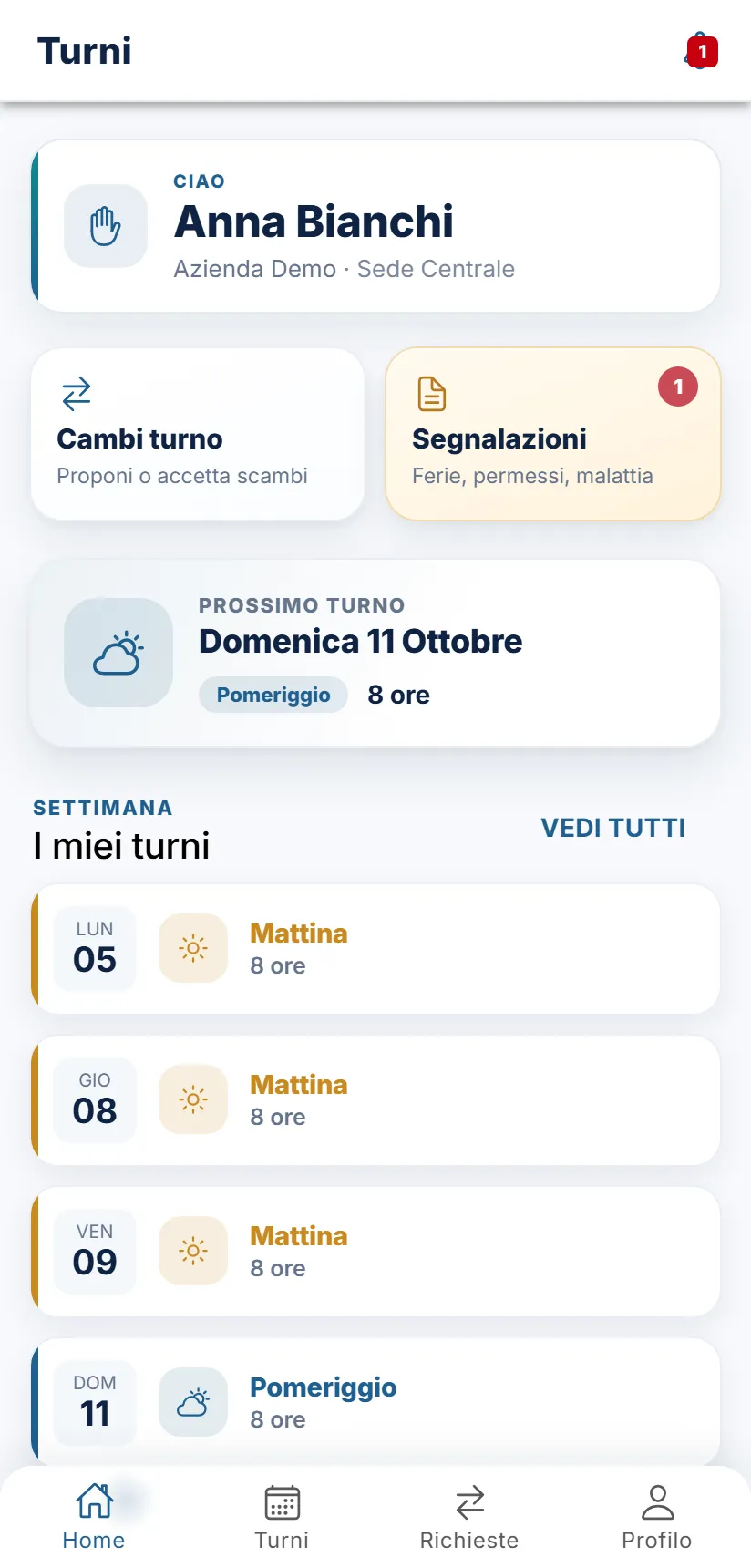
Sezione intitolata “Cosa trovi”- Il saluto, con il tuo nome, il nome dell’azienda e, accanto, la sede attiva.
- La campanella in alto a destra: apre le Notifiche. Se ci sono notifiche non lette compare un pallino rosso con il numero.
- Due scorciatoie:
- Cambi turno (“Proponi o accetta scambi”) apre la scheda Richieste;
- Segnalazioni (“Ferie, permessi, malattia, giorno libero”) apre le Segnalazioni. Se hai richieste ancora in attesa di risposta, la scorciatoia si colora e mostra il loro numero.
- Il prossimo turno: una scheda con il giorno per esteso, la fascia (Mattina, Pomeriggio o Notte) e le ore. Se sul turno c’è una nota, compare sotto.
- I miei turni della settimana: l’elenco dei turni dal lunedì alla domenica della settimana in corso. Con Vedi tutti passi alla scheda Turni.
La reperibilità
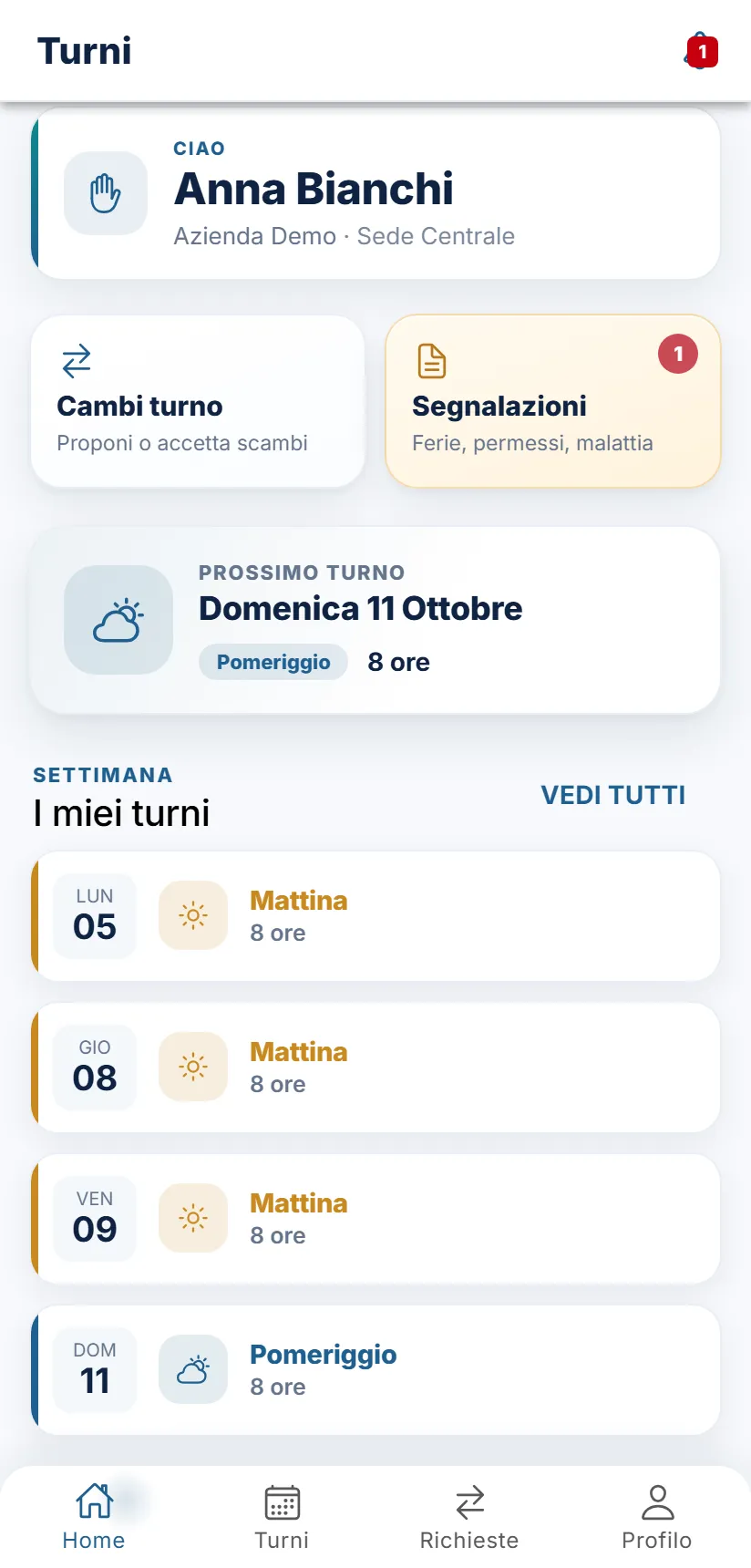
Sezione intitolata “La reperibilità”Se la reperibilità è spenta per la tua sede (lo decide l’Amministratore in Sedi), la riga Reperibile non compare mai.
Se sei stato messo reperibile, nell’elenco della settimana trovi anche una riga Reperibile con la fascia (per esempio “Turno Notte”), accanto ai tuoi turni. I turni vengono prima della reperibilità nello stesso giorno.
Aggiornare la schermata
Sezione intitolata “Aggiornare la schermata”- Trascina verso il basso la schermata (testo “Aggiorna turni”): ricarica turni, segnalazioni, notifiche e reperibilità.
- I dati si ricaricano anche ogni volta che torni sulla Home da un’altra scheda.
Cosa vedi, e quando
Sezione intitolata “Cosa vedi, e quando”- Solo turni pubblicati. La Home mostra i turni solo quando il Pianificatore ha pubblicato il piano. Finché il piano è in bozza o confermato, non lo vedi.
- Solo i tuoi turni. Qui compaiono soltanto i turni a tuo nome. Per vedere anche i colleghi vai su Turni.
- Il prossimo turno è il primo che parte da oggi in poi, oggi compreso: se hai già finito il turno di oggi, la scheda lo mostra comunque finché non cambia giorno.
- Dopo uno scambio approvato nella scheda del prossimo turno può comparire la nota “Scambio richiesto dagli operatori e validato dal Planner”.
Messaggi che puoi vedere
Sezione intitolata “Messaggi che puoi vedere”| Messaggio | Quando compare | Cosa fare |
|---|---|---|
| “Nessun prossimo turno” | Nella scheda del prossimo turno, quando non c’è un turno da mostrare e il caricamento è riuscito. Sotto compare uno dei motivi qui sotto. | Leggi il motivo. |
| “Non risultano turni pubblicati per questo mese.” | Il piano del mese non risulta pubblicato. | Attendi la pubblicazione. |
| “Non hai turni assegnati in questo mese.” | Il piano è pubblicato ma non ci sono turni a tuo nome nel mese. | Controlla il mese successivo dalla scheda Turni. |
| “Non hai altri turni in programma per questo mese.” | Il piano è pubblicato e i tuoi turni del mese sono già passati. | Controlla il mese successivo dalla scheda Turni. |
| “Il piano di questo mese non è ancora stato pubblicato.” | Il Pianificatore non ha ancora pubblicato il piano del mese. | Attendi la pubblicazione: ne sarai informato. |
| “Impossibile caricare i turni” con il motivo sotto e il pulsante Riprova | Il caricamento non è riuscito (nella settimana compare “Turni non disponibili”). È un errore, non una settimana libera. | Tocca Riprova; il motivo è uno dei messaggi seguenti. |
| “Nessuna sede collegata” con “Non risulti abilitato a nessuna sede: contatta il tuo Amministratore.” | Il tuo account non è abilitato a nessuna sede (nella settimana: “Nessun turno da mostrare”, “Senza una sede collegata non ci sono turni da mostrare.”). Non c’è Riprova: non è un problema di rete. | Chiedi al Pianificatore o all’Amministratore di abilitarti a una sede (Sedi). |
| “L’account non risulta collegato a un operatore attivo.” | La tua email non corrisponde a nessun operatore attivo della sede. | Chiedi al Pianificatore o all’Amministratore di collegare il tuo account. |
| “Profilo operatore non disponibile.” | L’app non riconosce il tuo profilo come Operatore. | Esci e riaccedi; se resta, contatta l’Amministratore. |
| “Connessione assente: controlla la rete e riprova.” | Il server non è raggiungibile (rete assente o scaduta). | Controlla la rete e tocca Riprova o trascina per aggiornare. |
| “La sessione non è più valida: accedi di nuovo.” | La sessione non è più valida e non si è potuta rinnovare (l’app prova prima a rinnovarla da sola, senza che tu te ne accorga). Sei riportato alla schermata di accesso con questo messaggio. | Accedi di nuovo. |
| “Servizio momentaneamente non disponibile. Riprova tra poco.” | Il server ha avuto un problema. | Riprova tra qualche minuto. |
| “Operazione non consentita.” | Il server ha rifiutato l’operazione per mancanza di permessi. | Contatta l’Amministratore. |
| “Non è stato possibile caricare i turni. Riprova.” / “Operazione non riuscita. Riprova.” | Altro errore senza un motivo preciso. | Riprova; se si ripete, contatta l’Amministratore. |
| “Nessun turno questa settimana” e “Non risultano turni o reperibilità assegnati nella settimana corrente.” | Nessun tuo turno o reperibilità tra lunedì e domenica di questa settimana. | Nulla da fare: è una settimana libera. Controlla comunque la scheda Turni per il resto del mese. |
| “Aggiorna turni” | Mentre trascini la schermata verso il basso. | Rilascia per aggiornare. |
Se qualcosa non torna
Sezione intitolata “Se qualcosa non torna”- Vedo “Nessun prossimo turno” ma io lavoro. Probabilmente il piano non è ancora pubblicato, oppure è il mese sbagliato. Vai su Turni e controlla.
- Non vedo la sede giusta. Se lavori su più sedi, scegli quella corretta dal Profilo: vedi Sede attiva.
- Il numero sulla campanella non torna a zero. Il conteggio si azzera quando apri la schermata Notifiche.
- I dati non si aggiornano. Trascina verso il basso. Se resta un errore, controlla la connessione.
- Vedo “Impossibile caricare i turni”. Non significa che non hai turni: il caricamento non è riuscito. Tocca Riprova (ricarica turni, segnalazioni e notifiche). Se riapri l’app con la sessione salvata, i dati si caricano da soli appena la connessione c’è.