
Operatori
Qui tieni l’elenco delle persone che entrano nel piano. Ogni operatore ha la sua scheda con i dati, il contratto e, se serve, regole su misura. È la pagina da cui parte tutta la pianificazione: più i dati sono giusti, più il piano generato è preciso.
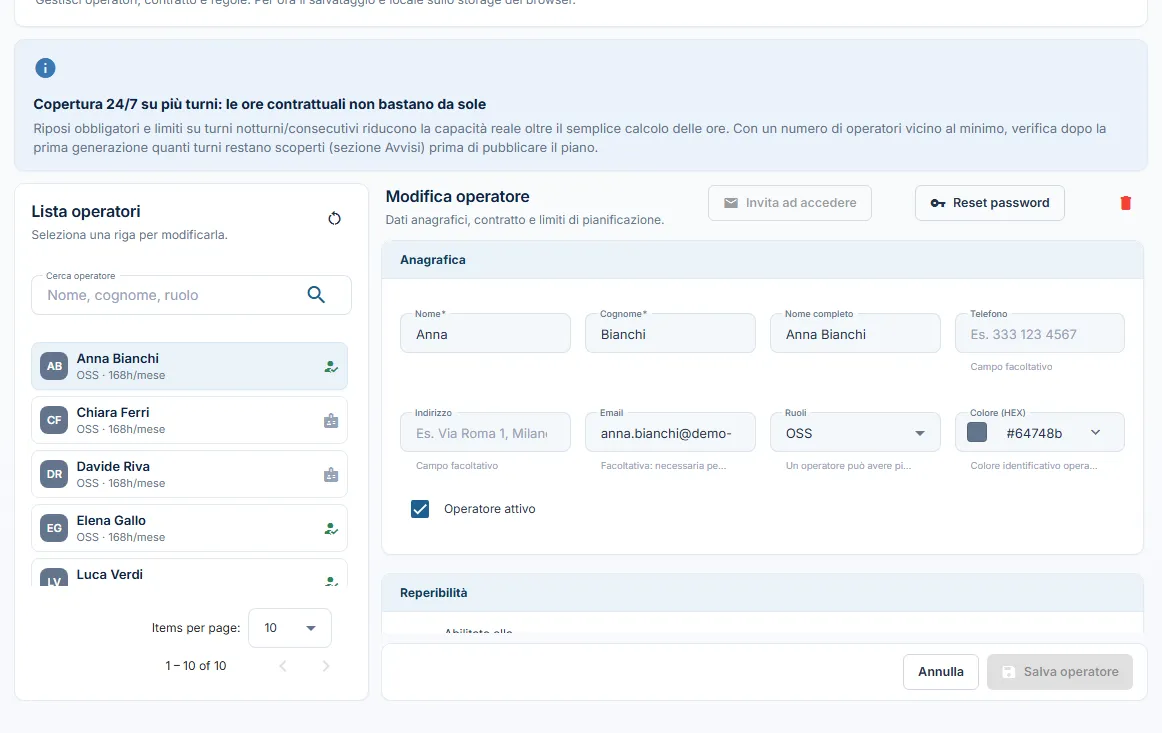
L’elenco
Sezione intitolata “L’elenco”A sinistra trovi tutti gli operatori, con le iniziali nel colore scelto per la persona, il nome, i ruoli e le ore mensili di contratto. Con Cerca operatore filtri per nome, cognome o ruolo; la paginazione in fondo scorre l’elenco. Seleziona una riga per aprirne la scheda. In alto a destra un contatore ti dice quanti operatori ci sono.
Sulla riga di ogni operatore possono comparire queste icone:
| Icona | Cosa significa |
|---|---|
| Cursori | L’operatore usa regole personalizzate al posto di quelle generali. |
| Spunta con persona | Ha già un account per entrare in TurniPro. |
| Tesserino | È solo profilato: è in anagrafica ma non ha un accesso. |
| Occhio barrato | La riga è oscurata perché l’operatore risulta non attivo. |
In alto trovi i comandi:
| Pulsante | Cosa fa | Chi lo usa |
|---|---|---|
| Nuovo | Svuota la scheda per aggiungere un operatore. I valori di partenza arrivano dalla Configurazione (contratto e regole predefiniti). | Amministratore, Pianificatore |
| Importa CSV | Carica molti operatori insieme da un file (vedi sotto). | Amministratore, Pianificatore |
| Piano turni | Ti riporta alla Generazione. | Amministratore, Pianificatore |
| Freccia circolare (Ricarica dal server) | Rilegge l’elenco dal server. Prima chiede conferma e scarta la scheda aperta. | Amministratore, Pianificatore |
La scheda dell’operatore
Sezione intitolata “La scheda dell’operatore”La scheda è divisa in sezioni. Il titolo ti dice se stai creando (Nuovo operatore) o modificando (Modifica operatore).
Anagrafica
Sezione intitolata “Anagrafica”- Nome e Cognome: obbligatori. Nome completo si compila da solo unendo i due.
- Telefono: facoltativo, massimo 30 caratteri (per esempio 333 123 4567). Viene salvato con la scheda; se lo svuoti e salvi, il valore precedente viene cancellato.
- Indirizzo: facoltativo, massimo 200 caratteri. Viene salvato con la scheda e si può cancellare come il telefono.
- Data di nascita: obbligatoria nel portale. La scrivi come GG/MM/AAAA o la scegli dal calendario; non può essere nel futuro né anteriore al 1900. Serve al giorno di riposo per il compleanno: se la sede lo ha abilitato (vedi Sedi), il giorno del compleanno il generatore evita di mettere l’operatore in turno. È un dato riservato: la vedono solo Amministratore e Pianificatore, mai gli altri operatori. Un operatore già presente, senza data, resta com’è finché non apri la sua scheda: per salvare qualsiasi modifica dovrai prima compilare la data.
- Email: facoltativa, ma serve per poter invitare la persona ad accedere (vedi più sotto). Una stessa email può appartenere a un solo operatore.
- Ruoli: uno o più ruoli operativi; si può cercare scrivendo. Sono facoltativi: non bloccano il salvataggio. Compaiono solo i ruoli attivi. Sono i ruoli che vedi anche sotto il nome nella Tabella e nei PDF, Excel e CSV delle Esportazioni.
- Colore (HEX): il colore che identifica la persona nelle viste del piano.
- Operatore attivo: se la togli e salvi, l’operatore non viene più assegnato ai turni e passa nella sezione Operatori eliminati o disattivati, da dove puoi riabilitarlo (vedi “Eliminare, disattivare e riabilitare”).
Reperibilità
Sezione intitolata “Reperibilità”La spunta Abilitato alla reperibilità (la sezione compare solo se la sede attiva ha la reperibilità abilitata, vedi Sedi) lo rende selezionabile quando generi la reperibilità.
Contratto
Sezione intitolata “Contratto”Ore settimanali (da 0 a 60), Ore mensili, Min ore/mese e Max ore/mese (da 0 a 300) e Part-time. Il generatore cerca di avvicinarsi alle ore mensili senza superare il massimo. Questi campi restano spenti finché Nome e Cognome non sono compilati. Fuori dai limiti compare un messaggio sotto il campo (vedi “Messaggi che puoi vedere”) e il salvataggio resta bloccato; anche il server rifiuta valori oltre i massimi.
Le ore si compilano da sole. Quando scrivi le Ore settimanali, TurniPro propone Ore mensili, Min ore/mese e Max ore/mese con la stessa formula della Configurazione (per 38 ore: 165, 152 e 211). Un campo che hai modificato a mano, o che era già salvato con un valore tuo, non viene sovrascritto. Sotto ogni campo un suggerimento riporta il riferimento di legge; il minimo non può superare il massimo (“Il minimo non può superare il massimo (N ore)”).
Queste ore sono il riferimento del generatore e delle pagine del piano: la Statistica, la Tabella e Avvisi > Distribuzione ore le confrontano con le ore pianificate.
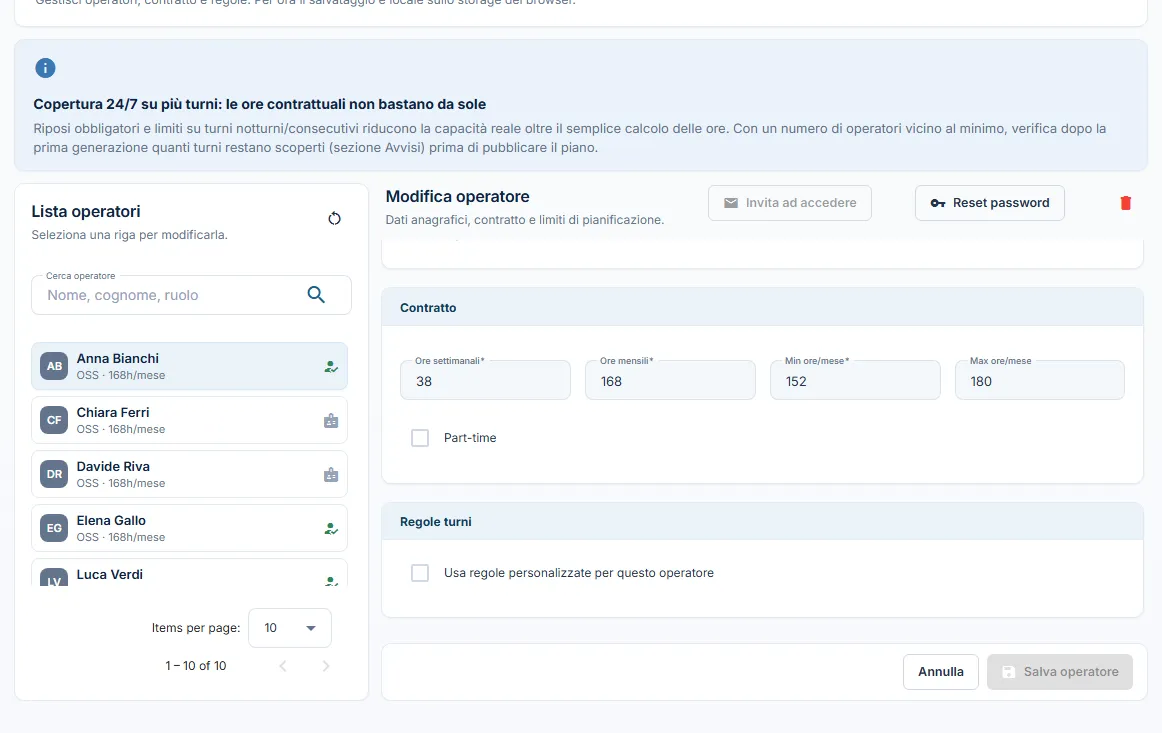
Regole turni
Sezione intitolata “Regole turni”Di norma valgono le regole generali della Configurazione. Un riquadro sotto l’interruttore ti dice sempre quale situazione hai davanti. Spuntando Usa regole personalizzate per questo operatore compaiono i campi per dare a una persona limiti e fasce diverse:
| Regola | Valori possibili |
|---|---|
| Può fare turni mattina / pomeriggio / notte | Sì o no per ciascuna fascia (per esempio per escludere le notti). |
| Riposo dopo turno di notte | Sì o no. |
| Almeno un weekend libero al mese | Sì o no. Se attivo e nella vista mensile manca un weekend libero compare un avviso: non guida la generazione. |
| Lavora il sabato / la domenica / nei festivi | Sì o no. |
| Evita festivo se lavorato anno prec. | Sì o no. Prevale sulla regola generale. È una preferenza: con Preferenze e ruoli guidano la scelta attiva pesa nella scelta, altrimenti solo nelle forzature (vedi Regole di generazione). |
| Riposo minimo tra turni (ore) | Da 0 a 24. |
| Max ore settimanali | Da 0 a 60. |
| Max weekend consecutivi | Da 0 a 10. |
| Fascia oraria preferita | Nessuna preferenza, Mattina, Pomeriggio o Notte. È una preferenza: con Preferenze e ruoli guidano la scelta attiva pesa nella scelta, altrimenti solo quando il generatore deve scegliere una forzatura. Per escludere una fascia usa Può fare turni …. Vale solo con le regole personalizzate attive. |
| Riposo settimanale (1 gg/7) | Sì o no. |
| Min turni garantiti/mese | Da 0 a 31 (0 = disattivato). |
| Garantisci ore minime di contratto / Rispetta ore massime di contratto | Sì o no. Prevalgono sulle opzioni generali della Configurazione. |
| Max giorni consecutivi e Max mattine / pomeriggi consecutive | Da 0 a 31. |
| Max notti consecutive | Da 0 a 14. |
| Max notti a settimana | Da 0 a 7. |
| Max notti al mese | Da 0 a 31. |
L’interruttore resta bloccato finché non sono compilati Nome e Cognome. Se lo spegni, la persona torna a seguire le regole generali.
Salvare o annullare
Sezione intitolata “Salvare o annullare”Premi Salva operatore per confermare oppure Annulla per scartare le modifiche (la scheda torna vuota, pronta per un nuovo operatore).
Perché Salva operatore non è attivo?
Sezione intitolata “Perché Salva operatore non è attivo?”Il pulsante si accende solo quando hai cambiato qualcosa e il modulo è valido. Passandoci sopra con il mouse leggi il motivo: “Nessuna modifica da salvare” oppure “Compila tutti i campi obbligatori (nome, cognome)”. Controlla anche che i valori del contratto e delle regole siano numeri dentro i limiti indicati sopra.
Dare l’accesso al portale e all’app
Sezione intitolata “Dare l’accesso al portale e all’app”Un operatore può consultare i propri turni solo se ha un account.
- Inserisci la sua email nella scheda e salva.
- Premi Invita ad accedere: l’operatore riceve l’invito per scegliere la password (il link vale 5 ore).
- Se in seguito dimentica la password, Reset password genera una nuova password per il suo account e chiude le sue sessioni aperte.
Invita ad accedere non è attivo se l’operatore non ha un’email salvata (sotto il pulsante compare la spiegazione) oppure se ha già un account. Reset password è attivo solo se l’operatore ha già un account.
Quando l’invito va a buon fine compare un riquadro Invito creato per [email]. Se il server è riuscito a spedire l’email, l’operatore trova il link nella sua posta; altrimenti il riquadro mostra il codice dell’invito, da comunicargli a mano. Lo stesso vale per Reset password: se l’email parte compare “Nuova password inviata via email all’operatore.”, altrimenti la nuova password viene mostrata a video per comunicarla di persona.
Quando l’operatore accetta l’invito, il suo account viene collegato alla scheda attiva che ha la stessa email. Se la scheda era stata eliminata e ne crei una nuova con la stessa email, TurniPro riabilita la scheda eliminata con i nuovi dati invece di crearne un’altra: restano lo storico e, se c’era, l’account di accesso (l’operatore rientra con le credenziali di prima).
Se un operatore ha già un account ma la sua scheda risulta non attiva (disattivata o eliminata), al login vede “La tua anagrafica operatore non è attiva: contatta l’Amministratore.” e non entra, né nel portale né nell’app.
Importare molti operatori da CSV
Sezione intitolata “Importare molti operatori da CSV”Con Importa CSV carichi un file con l’elenco del personale, in tre passaggi.
- Carica. Premi Scarica template per avere il file con le colonne giuste, compilalo e scegli il file con Seleziona CSV. Sotto compare il nome del file e “N righe rilevate”. Poi premi Anteprima (si accende solo se il file contiene righe).
- Controlla l’anteprima. Per ogni riga vedi Riga, Stato, Codice, Nominativo e Problemi. Lo stato è Nuovo, Aggiornato, Duplicato o Scartato, e in alto trovi i totali (“N nuovi”, “N aggiornati”, “N duplicati”, “N scartati”). Se qualcosa non va puoi tornare indietro con Indietro.
- Conferma. Importa N operatori si accende solo se nessuna riga è scartata. L’importazione avviene tutta insieme: o entra tutto o non entra nulla.
Le colonne del file sono: nome, cognome, codice, ruolo, ore_settimanali, ore_mensili, turni_consentiti, email, telefono, stato, indirizzo. Il separatore può essere la virgola o il punto e virgola.
Il file deve essere un CSV di testo con un’intestazione che contenga almeno le colonne nome e cognome: un file binario o senza intestazione viene rifiutato subito.
| Colonna | Come si compila |
|---|---|
nome, cognome | Obbligatori. |
codice | Il codice dell’operatore. Se esiste già, la riga aggiorna quella persona; se manca o è nuovo, la riga crea un operatore (un codice mancante viene generato in automatico). Lo stesso codice due volte nel file dà Duplicato: la seconda riga viene ignorata. |
ruolo | Uno o più codici di ruolo separati da punto e virgola (per esempio IP;Coordinatore). Un ruolo che non esiste ancora viene creato. Se la colonna è vuota, i ruoli già assegnati restano come sono. |
ore_settimanali, ore_mensili | Numeri da 0 in su: fino a 60 a settimana e 300 al mese. |
turni_consentiti | Le fasce in cui può lavorare: M, P, N (oppure Mattina, Pomeriggio, Notte), separate da virgola, punto e virgola o barra. Se compilata, per quella persona si attivano le regole personalizzate sulle fasce. Un valore diverso da questi non viene ignorato: la riga è scartata con “Turni non riconosciuti” e l’elenco dei valori sbagliati. |
email, telefono, indirizzo | Facoltativi. L’email deve essere valida e non già usata da un altro operatore attivo dell’azienda (né da un’altra riga dello stesso file): altrimenti la riga è scartata con “Email già usata”. Telefono: massimo 30 caratteri; indirizzo: massimo 200. Una cella vuota non cancella un dato già presente. |
stato | attivo (oppure true o 1) per un operatore attivo; qualsiasi altro valore lo rende non attivo. Vuoto = non cambia. |
Un file può contenere fino a 500 righe. Finita l’importazione compare “Importazione completata” con il riepilogo (creati, aggiornati, duplicati ignorati) e Chiudi ricarica l’elenco.
Eliminare, disattivare e riabilitare un operatore
Sezione intitolata “Eliminare, disattivare e riabilitare un operatore”L’icona del cestino in alto a destra della scheda elimina l’operatore, dopo una conferma. Eliminare e togliere la spunta Operatore attivo hanno lo stesso effetto: l’operatore non viene più assegnato ai turni e non compare più negli elenchi (Operatori, Sedi, piano). I suoi dati restano archiviati sul server.
Eliminando un operatore, in più:
- vengono rimosse le sue assenze future (o ancora in corso) e quelle in attesa di approvazione; lo storico passato delle assenze e le assegnazioni dei piani già fatti restano;
- i suoi ruoli operativi vengono liberati: un ruolo assegnato solo a lui torna eliminabile da Ruoli operativi;
- se in seguito crei una nuova scheda con la stessa email, la scheda eliminata viene riabilitata con i nuovi dati (con il suo storico e il suo eventuale account).
Riabilitare un operatore
Sezione intitolata “Riabilitare un operatore”Sotto la lista compare la sezione Operatori eliminati o disattivati (N): aprila e premi Riabilita accanto al nome. Compare “[nome] riabilitato.” e l’operatore torna nell’elenco. Le assenze future e i ruoli operativi rimossi con l’eliminazione non vengono ripristinati: riassegna i ruoli dalla scheda. Se esiste già un operatore attivo con la stessa email, la riabilitazione viene rifiutata.
Il pulsante è disponibile ad Amministratore e Pianificatore; l’Operatore non ha accesso a questa sezione.
Cosa può fare ciascun profilo
Sezione intitolata “Cosa può fare ciascun profilo”| Azione | Amministratore | Pianificatore | Operatore |
|---|---|---|---|
| Aprire la pagina Operatori | Sì, tutti gli operatori | Sì, solo quelli delle sue sedi | No |
| Creare, modificare, eliminare un operatore | Sì | Sì | No |
| Importare da CSV | Sì | Sì | No |
| Invitare ad accedere | Sì | No | No |
| Reset password | Sì | No | No |
Messaggi che puoi vedere
Sezione intitolata “Messaggi che puoi vedere”Le notifiche di conferma compaiono in basso a destra per pochi secondi; quelle di errore restano un po’ più a lungo.
| Messaggio | Quando compare | Cosa fare |
|---|---|---|
| “Operatore creato con successo” | Dopo aver salvato un nuovo operatore. | Nulla: controlla l’operatore nell’elenco. |
| “Invito creato”, “Password rigenerata”, “Importazione completata” | Dopo Invita ad accedere, Reset password e l’importazione CSV. | Nulla: il dettaglio (link o password) compare nella pagina. |
| “[nome] riabilitato.” | Dopo Riabilita nella sezione degli operatori eliminati o disattivati. | Nulla: ricontrolla ruoli e assenze. |
| “Esiste già un operatore attivo con questa email: non è possibile riabilitare questo.” | Riabilitando un operatore la cui email è già usata da un altro operatore attivo. | Cambia l’email dell’altro operatore o lascia disattivato questo. |
| “Operatore aggiornato” | Dopo aver salvato le modifiche di un operatore esistente. | Nulla. |
| “Operatore eliminato” | Dopo la conferma del cestino. | Nulla. |
| “Esiste già un operatore con questa email.” | Salvando un operatore con un’email già usata da un altro operatore. | Usa un’altra email o lascia il campo vuoto. |
| “Uno o più ruoli operativi non esistono in questa azienda.” | Un ruolo scelto nella scheda è stato eliminato nel frattempo. | Ricarica la pagina e riseleziona i ruoli. |
| “Campo obbligatorio” | Sotto Nome o Cognome vuoti, o sotto un numero del contratto o delle regole lasciato vuoto. | Compila il campo. |
| “E-mail non valida” | Sotto Email, se non è scritta nel formato giusto. | Correggi l’indirizzo. |
| “Valore minimo: 0” oppure “Valore massimo: N” (con l’unità quando serve, per esempio “Valore massimo: 60 ore”) | Sotto un campo numerico del contratto o delle regole fuori dai limiti. | Inserisci un valore dentro i limiti indicati nelle sezioni Contratto e Regole turni. |
| “Campo obbligatorio” sotto Data di nascita, oppure una data in rosso | Data mancante, nel futuro, anteriore al 1900 o scritta male. | Scrivi una data valida GG/MM/AAAA. |
| “Massimo 30 caratteri” o “Massimo 200 caratteri” | Sotto Telefono o Indirizzo troppo lunghi. | Accorcia il testo. |
| “Inserire un numero valido” | Sotto un campo numerico con un valore che non è un numero. | Scrivi un numero. |
| “Le ore settimanali non possono superare 60.” e frasi analoghe (“…non possono avere valori negativi.”, “I giorni consecutivi non possono superare 31.”) | Il server rifiuta un valore fuori dai limiti (per esempio se il file o la richiesta aggirano il portale). | Riporta il valore nei limiti. |
| “Il telefono non può superare 30 caratteri.” e “L’indirizzo non può superare 200 caratteri.” | Il server rifiuta un telefono o un indirizzo troppo lunghi. | Accorcia il testo. |
| “Nessuna modifica da salvare” | Passando sopra Salva operatore quando non hai cambiato nulla. | Modifica qualcosa. |
| “Correggi i valori non validi evidenziati nel modulo (nome, cognome e data di nascita obbligatori)” | Passando sopra Salva operatore con il modulo non valido. | Compila Nome, Cognome e Data di nascita e controlla i numeri. |
| “Regole personalizzate non ancora disponibili” con “Per personalizzare le regole di questo operatore completa prima l’anagrafica: manca nome, cognome.” | Interruttore delle regole bloccato perché Nome e/o Cognome sono vuoti. | Compila i campi indicati. |
| “Regole personalizzate attive” con “Le regole qui sotto hanno la precedenza su quelle globali, solo per questo operatore.” | Interruttore acceso. | Imposta i valori voluti. |
| “Valgono le regole della configurazione globale” | Interruttore spento. | Accendi l’interruttore solo se serve una regola diversa. |
| “Copertura 24/7 su più turni: le ore contrattuali non bastano da sole” | Hai da 1 a 20 operatori. | Controlla gli Avvisi dopo la prima generazione. |
| “Ricarica operatori”: “Ricaricare gli operatori dal server? Le modifiche locali non salvate verranno perse.” | Premendo la freccia circolare. | Ricarica per rileggere, Annulla per restare. |
| “Elimina operatore”: “Eliminare definitivamente [nome]? Le sue assenze future e in attesa verranno rimosse; lo storico passato resta.” | Premendo il cestino. | Elimina per confermare, Annulla per rinunciare. |
| “Reset password”: “Generare una nuova password per [nome]? La password attuale smetterà di funzionare.” | Premendo Reset password. | Genera per confermare, Annulla per rinunciare. |
| “Ha già un account di accesso” | Passando sopra Invita ad accedere (spento) per un operatore con account. | Nulla: può già entrare. Per una nuova password usa Reset password. |
| “Serve un’email in anagrafica per invitarlo” | Passando sopra Invita ad accedere senza email salvata. | Inserisci l’email e salva. |
| “Genera un invito ad accedere per questo operatore” | Passando sopra Invita ad accedere quando è attivo. | Premi il pulsante. |
| “Per invitare [nome] ad accedere serve un’email: inseriscila nel campo Email e salva l’operatore.” | Sotto il pulsante, se l’operatore non ha email. | Inserisci l’email e salva. |
| “L’email di [nome] non è ancora salvata: salva l’operatore per poterlo invitare ad accedere.” | Sotto il pulsante, se hai scritto l’email ma non hai ancora salvato. | Premi Salva operatore. |
| “Invito creato per [email].” | Dopo Invita ad accedere. | Se è mostrato un codice, comunicalo all’operatore; altrimenti l’email è già partita. |
| “Questo operatore ha già un account di accesso.” | Invito per chi ha già un account. | Usa Reset password se ha dimenticato la password. |
| “Serve un’email sull’anagrafica per invitare questo operatore ad accedere.” | Invito senza email salvata. | Salva prima l’email. |
| “Esiste già un utente o un invito con questa email (in questa o in un’altra azienda).” | L’email ha già un utente o un invito in attesa, nella tua azienda o in un’altra. | Usa un’altra email; se l’invito è nella tua azienda usa Reinvia invito da Utenti. |
| “Errore nella generazione dell’invito.” | L’invito non è riuscito per un motivo non specificato. | Riprova; se continua, riprova più tardi. |
| “Nuova password inviata via email all’operatore.” | Dopo Reset password, se l’email è partita. | Nulla. |
| “Nuova password generata (email non inviata — comunicala manualmente):” | Dopo Reset password, se l’email non è partita. Segue la password. | Comunicala di persona all’operatore. |
| “Questo operatore non ha un account di accesso.” | Reset password su chi non ha un account. | Invitalo prima ad accedere. |
| “Errore nel reset della password.” | Il reset non è riuscito per un motivo non specificato. | Riprova più tardi. |
| “Non hai i permessi per eseguire questa operazione.” | Un Pianificatore preme Invita ad accedere o Reset password, oppure agisce su un operatore fuori dalle sue sedi. | Chiedi all’Amministratore. |
| “La tua anagrafica operatore non è attiva: contatta l’Amministratore.” | Alla schermata di accesso, quando l’operatore con account ha l’anagrafica disattivata o eliminata. | Rivolgiti all’Amministratore. |
| “Servizio non raggiungibile” | Il server non risponde dopo vari tentativi. | Ricarica, controlla la connessione e riprova. |
| “Il file non contiene righe dati. Controlla il formato del template.” | CSV scelto senza righe utili. | Parti dal template. |
| “Impossibile leggere il file. Assicurati che sia un CSV valido.” | Il file non è leggibile come CSV. | Salva di nuovo come CSV. |
| “File non valido: usa un CSV di testo con intestazione.” | Hai scelto un file binario (per esempio Excel o un’immagine) o un CSV senza le colonne nome e cognome. | Salva come CSV di testo e parti dal template. |
| “File non valido: …” seguito dal motivo (per esempio “l’intestazione deve contenere almeno le colonne nome e cognome”) | Il server ha rifiutato il file. | Correggi il file come indicato. |
| “Errore durante la verifica. Riprova.” | Anteprima non riuscita. | Riprova. |
| “Errore durante l’importazione. Riprova.” | Importa non riuscito. | Riprova. |
| “N righe scartate: correggi il CSV e ricaricalo per importarle. L’importazione non verrà applicata finché esistono righe non valide.” | L’anteprima contiene righe Scartate. | Correggi le righe indicate nella colonna Problemi e ricarica il file. |
| “Nome e cognome sono obbligatori” | Colonna Problemi: riga senza nome o cognome. | Compila entrambi. |
| “Email non valida” | Colonna Problemi: email scritta male. | Correggila. |
| “Email già usata” | Colonna Problemi: l’email è già di un altro operatore attivo dell’azienda, oppure compare più volte nel file. | Usa un’altra email o lascia vuota la cella. |
| “Le ore settimanali non possono superare 60.” o “Le ore mensili non possono superare 300.” (oppure “…non possono avere valori negativi.”) | Colonna Problemi: ore fuori dai limiti. | Correggi le ore. |
| “Turni non riconosciuti: [valori]” | Colonna Problemi: in turni_consentiti c’è un valore diverso da M, P, N, Mattina, Pomeriggio, Notte. Il valore sbagliato è indicato. | Correggi i valori. |
| “Il telefono non può superare 30 caratteri.” o “L’indirizzo non può superare 200 caratteri.” | Colonna Problemi: telefono o indirizzo troppo lunghi. | Accorcia il testo. |
| “Codice duplicato nel file” | Colonna Problemi: lo stesso codice compare più volte (la riga è Duplicato). | Tieni una sola riga per codice. |
| “Importazione completata” con “N creati · N aggiornati · N duplicati ignorati” | Importazione riuscita. | Chiudi. |
| “Importazione non applicata” con “Erano presenti N righe non valide. Correggi il CSV e riprova.” | Il server ha trovato righe non valide al momento della conferma. | Correggi il file e ricomincia. |
| “Troppe righe: massimo 500 per import.” | File con più di 500 righe. | Dividi il file in parti. |
Se qualcosa non torna
Sezione intitolata “Se qualcosa non torna”- Il piano non assegna mai una certa persona. Controlla che sia attiva, che abbia i ruoli richiesti dal turno, che sia abilitata alla sede (vedi Sedi) e che le sue regole personali non escludano la fascia.
- Il pulsante Genera non è attivo. Non risultano operatori: aggiungine almeno uno qui.
- Non riesco a invitare un operatore. Serve l’email salvata e devi essere Amministratore.
- Un operatore è sparito dall’elenco. Se era stato disattivato o eliminato, non compare più; se l’hai appena creato, controlla la sede attiva in alto (l’elenco mostra solo gli operatori abilitati a quella sede) e, come Pianificatore, le tue sedi (vedi sopra).
- L’importazione non parte. Almeno una riga è scartata: leggi i motivi nell’anteprima e correggi il file.