
Dashboard
La Dashboard è la pagina da cui parti ogni giorno: in pochi secondi capisci se il piano è a posto e cosa richiede la tua attenzione. Dalla Dashboard si modifica poco: serve a vedere e a raggiungere subito il punto giusto. L’Operatore, in più, può gestire da qui i propri scambi turno.
Cosa vede ciascun profilo
Sezione intitolata “Cosa vede ciascun profilo”| Elemento | Amministratore | Pianificatore | Operatore |
|---|---|---|---|
| Notifiche (ultime cinque) | Sì | Sì | Sì (le proprie) |
| Checklist iniziale di configurazione | Sì | Sì | No |
| Stato piano, problemi critici, azioni in sospeso | Sì | Sì | No |
| Operatori attivi, ruoli operativi, assenze da approvare | Sì | No | No |
| Elenco dei problemi da risolvere con i pulsanti per intervenire | No (solo i conteggi) | Sì | No |
| Il mio prossimo turno e i turni successivi | No | No | Sì |
| Le mie richieste di assenza | No | No | Sì |
| Scambio turno (proporre, accettare, annullare) | No (si approva da Notifiche) | No (si approva da Notifiche) | Sì |
| Accessi rapidi | 7 | 6 | 5 |
Finché l’azienda non ha turni configurati, la Dashboard mostra solo le notifiche e la checklist iniziale: i riquadri dei numeri e gli accessi rapidi compaiono dopo la configurazione.
Gli accessi rapidi, per tutti
Sezione intitolata “Gli accessi rapidi, per tutti”In cima alla Dashboard, subito sotto il titolo, c’è la barra degli accessi rapidi: una riga di pulsanti con icona ed etichetta che ti porta con un clic alle pagine che usi di più. È la stessa barra per tutti i ruoli e resta fissa in alto mentre scorri la pagina, così hai sempre le scorciatoie a portata di mano. Sono gli stessi collegamenti del menu laterale.
| Ruolo | Pulsanti |
|---|---|
| Amministratore (7) | Notifiche, Genera turni, Operatori, Assenze, Avvisi, Configurazione, Esportazioni |
| Pianificatore (6) | Notifiche, Genera turni, Tabella turni, Assenze, Avvisi, Statistiche |
| Operatore (5) | Notifiche, Tabella turni, Statistiche, Avvisi, Assenze |
Su schermi stretti la riga scorre di lato.
Le notifiche, per tutti
Sezione intitolata “Le notifiche, per tutti”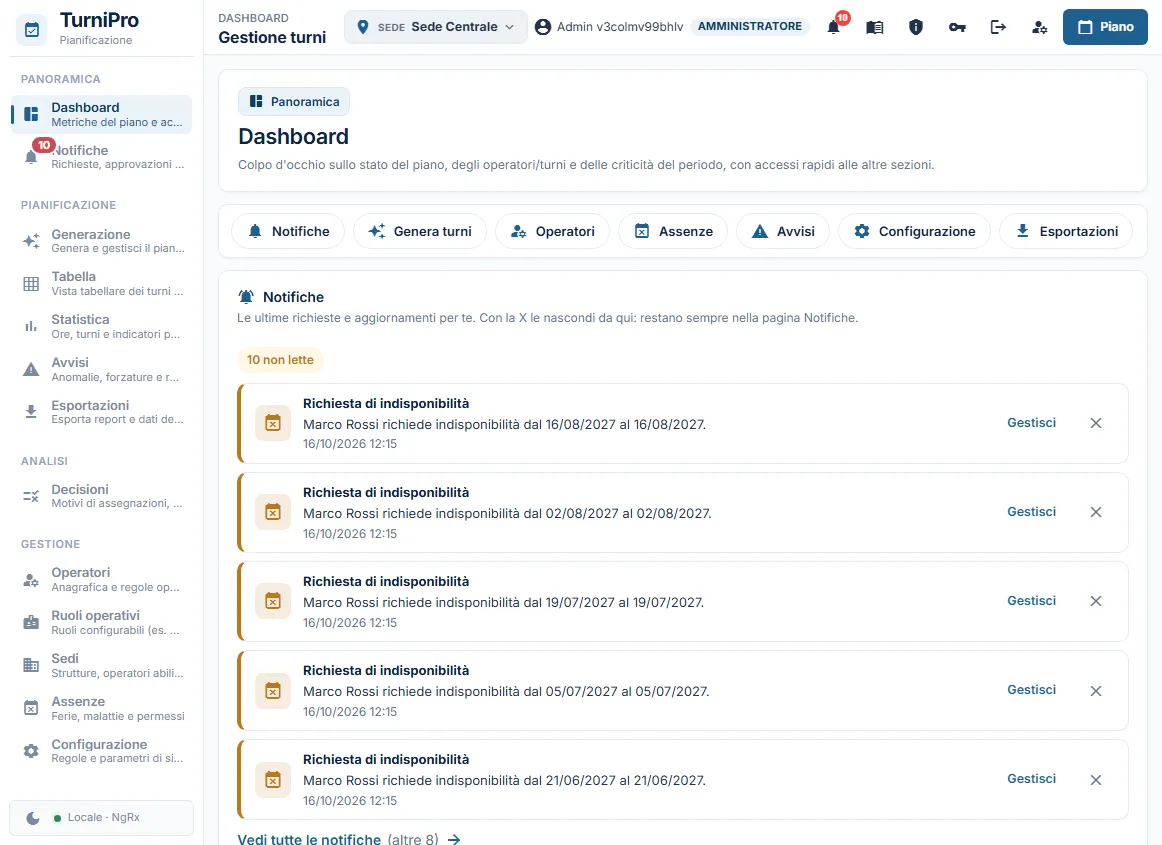
In cima trovi le ultime cinque richieste e aggiornamenti che ti riguardano: una richiesta di ferie, uno scambio turno da validare, il risultato di una tua richiesta. Se non c’è nulla da mostrare, il riquadro sparisce. Accanto a ogni voce:
- Gestisci (per le richieste che aspettano una tua decisione) oppure Apri (per le semplici informazioni) ti porta direttamente dove puoi risolverla;
- la X nasconde la voce solo dalla Dashboard per tenerla pulita. Non la cancella: la ritrovi sempre nella pagina Notifiche, e la scelta vale su ogni dispositivo;
- il badge ti dice quante sono non lette (per esempio “2 non lette” oppure “1 non letta”). In fondo, Vedi tutte le notifiche apre la pagina completa e, se ce ne sono altre, mostra “(altre 3)”.
La checklist iniziale (Amministratore e Pianificatore)
Sezione intitolata “La checklist iniziale (Amministratore e Pianificatore)”Finché il primo piano non è pubblicato compare la checklist Completa la configurazione iniziale con la percentuale di avanzamento (per esempio 3/6). Ogni passo (Configura i turni, Crea i ruoli operativi, Aggiungi gli operatori, Genera il primo piano, Conferma il piano, Pubblica il piano) si attiva solo quando i precedenti sono completati; il pulsante compare solo sul passo corrente. Nel dettaglio la procedura è in Primi passi.
Due passi hanno una scorciatoia direttamente nella Dashboard:
- Attiva configurazione rapida: scrivi quanti operatori servono per Mattina, Pomeriggio e Notte (da 0 a 30) e il sistema crea le tre fasce con gli orari standard. Il pulsante resta spento finché la configurazione non è stata caricata.
- Crea ruolo: scrivi il nome di un ruolo (per esempio “Operatore”); il pulsante resta spento finché il campo è vuoto.
Per l’Amministratore
Sezione intitolata “Per l’Amministratore”Gli indicatori
Sezione intitolata “Gli indicatori”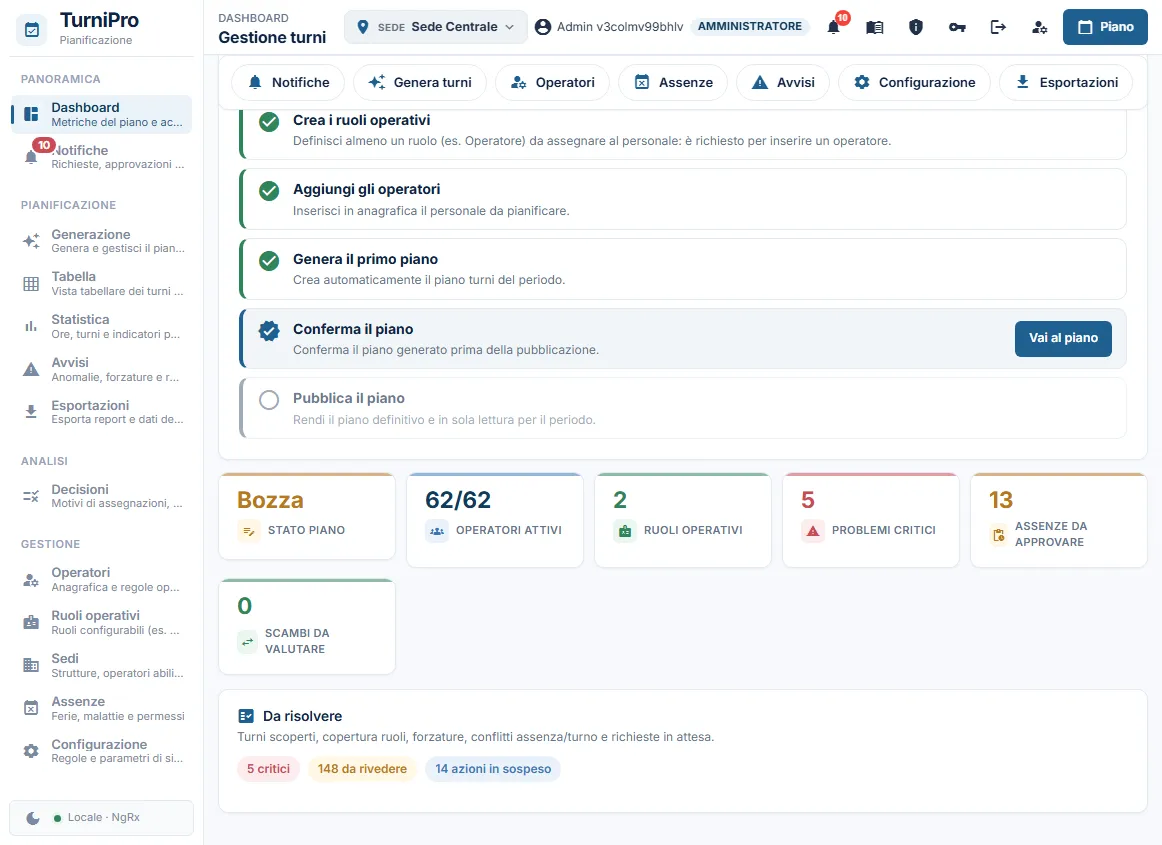
| Indicatore | Cosa ti dice |
|---|---|
| Stato piano | In che punto è il piano del periodo: Bozza, Confermato o Pubblicato. |
| Operatori attivi | Quanti operatori sono abilitati a lavorare sul totale (per esempio 12/14). |
| Ruoli operativi | Quanti ruoli (per esempio Responsabile) hai definito. Resta in evidenza finché è zero. |
| Problemi critici | I problemi più gravi del piano: turni scoperti, copertura obbligatoria dei ruoli non rispettata, riposi troppo corti o sette giorni senza riposo, conflitti tra assenza e turno. Sono i punti da sistemare per primi. |
| Assenze da approvare | Richieste di ferie, permessi o malattie in attesa della tua decisione. |
| Scambi da valutare | Scambi turno già accettati dal collega e in attesa della tua approvazione. |
Da risolvere
Sezione intitolata “Da risolvere”Un riepilogo di ciò che ancora manca prima di poter chiudere il piano, diviso per urgenza, con tre contatori: critici (da sistemare subito), da rivedere (forzature, attenzioni e informazioni da controllare) e azioni in sospeso (richieste di assenza da approvare e piano non ancora pubblicato). L’Amministratore vede solo i conteggi: per l’elenco dettagliato usa gli Avvisi.
Per il Pianificatore
Sezione intitolata “Per il Pianificatore”Il Pianificatore vede Stato piano, Critici, Da rivedere e Azioni in sospeso (che comprende anche gli scambi da valutare) e, sotto, l’elenco Da risolvere con un pulsante per ogni problema.
I problemi da risolvere, uno per uno
Sezione intitolata “I problemi da risolvere, uno per uno”L’elenco è ordinato dai più urgenti (critici, poi da rivedere, poi azioni in sospeso) e, a parità, per data. Ne vedi dieci per volta: sotto compaiono l’intervallo (per esempio “1–10 di 23”) e le frecce per cambiare pagina. Ogni voce ha un titolo, una frase, data, turno e operatore e un pulsante che ti porta esattamente nel punto in cui si risolve:
| Titolo | Pulsante | Dove ti porta |
|---|---|---|
| Turno scoperto | Risolvi | In Generazione sul giorno e sul turno, evidenziati: da lì aggiungi un operatore con +. |
| Copertura ruoli non rispettata | Risolvi copertura (regola obbligatoria) oppure Valuta (regola solo preferibile) | In Generazione sul turno interessato. |
| Assegnazione forzata | Trova alternativa | In Generazione sul turno, con la finestra Metti in malattia dell’operatore già aperta (vedi nota sotto). |
| Conflitto assenza/turno | Sostituisci | Come sopra: la finestra dell’operatore si apre sul turno in conflitto. |
| Avviso sul piano | Apri problema | Alla pagina Avvisi, già filtrata. |
| Richiesta di assenza da approvare | Gestisci richiesta | Alla pagina Assenze, sulla richiesta. |
| Piano ancora in bozza | Apri piano | In Generazione. Compare solo se il piano ha già dei turni. |
| Piano confermato ma non pubblicato | Pubblica piano | In Generazione: il piano non viene pubblicato da qui, devi premere tu Pubblica piano. Compare solo se il piano ha già dei turni. |
Per l’Operatore
Sezione intitolata “Per l’Operatore”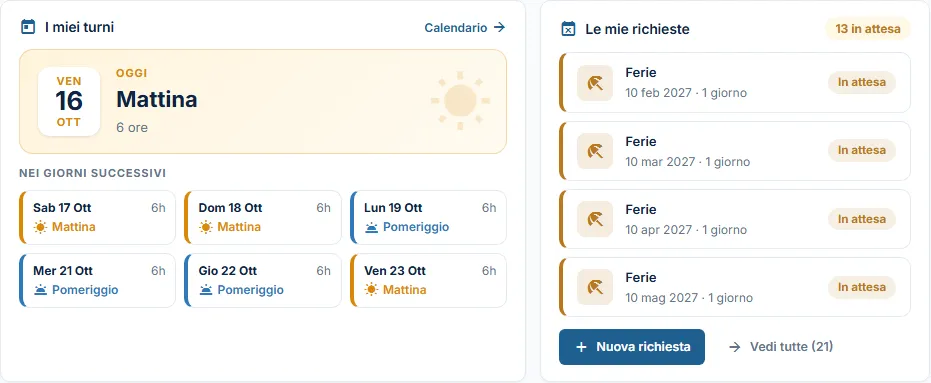
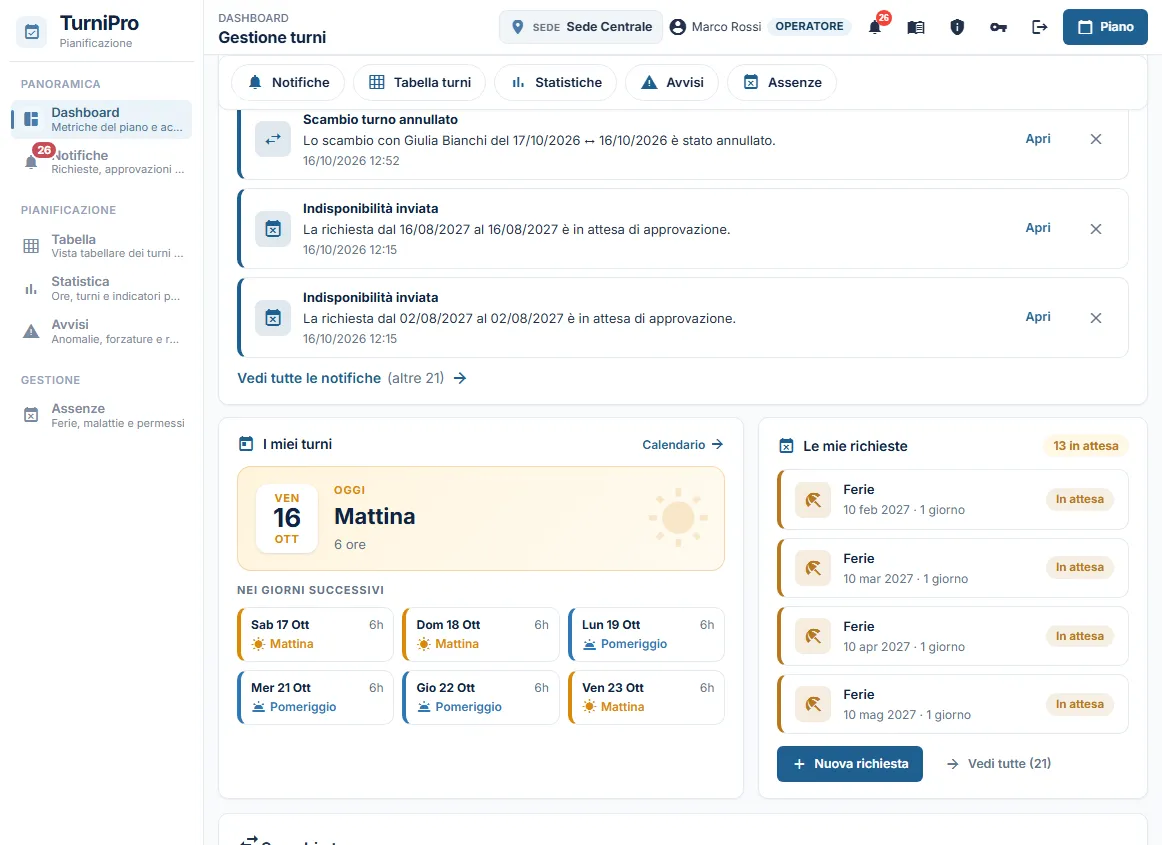
L’Operatore vede:
- le sue notifiche (stato dei suoi scambi e delle sue richieste di assenza, reperibilità assegnate);
- I miei turni: un riquadro in evidenza con il colore della fascia (mattina, pomeriggio, notte) mostra il giorno in un tegolino (“SAB 17 OTT”), il nome del turno e le ore, con la scritta “Oggi” se lavori oggi oppure “Prossimo turno”. Sotto, “Nei giorni successivi” elenca i turni seguenti in piccole schede colorate. Calendario (in alto a destra) apre la Tabella. Compaiono solo i turni dei periodi già pubblicati e del periodo aperto (di norma il mese in corso). Se il piano del periodo non è ancora pubblicato, al posto dei turni il riquadro spiega a che punto è (“Piano non ancora pubblicato”: in preparazione oppure confermato);
- Le mie richieste: le assenze inviate, con icona del tipo, periodo compatto (per esempio “15–17 nov 2026 · 3 giorni”) e stato (In attesa, Approvata, Rifiutata, Annullata). In cima stanno quelle in attesa (il loro numero compare accanto al titolo), poi le approvate future; se sono più di quattro, Vedi tutte apre Assenze. Nuova richiesta ne invia una nuova;
- Scambio turno, descritto qui sotto;
- gli accessi rapidi, in alto, in una barra a una riga che resta fissa mentre scorri la pagina: Notifiche, Tabella turni, Statistiche, Avvisi e Assenze.
Scambiare un turno con un collega
Sezione intitolata “Scambiare un turno con un collega”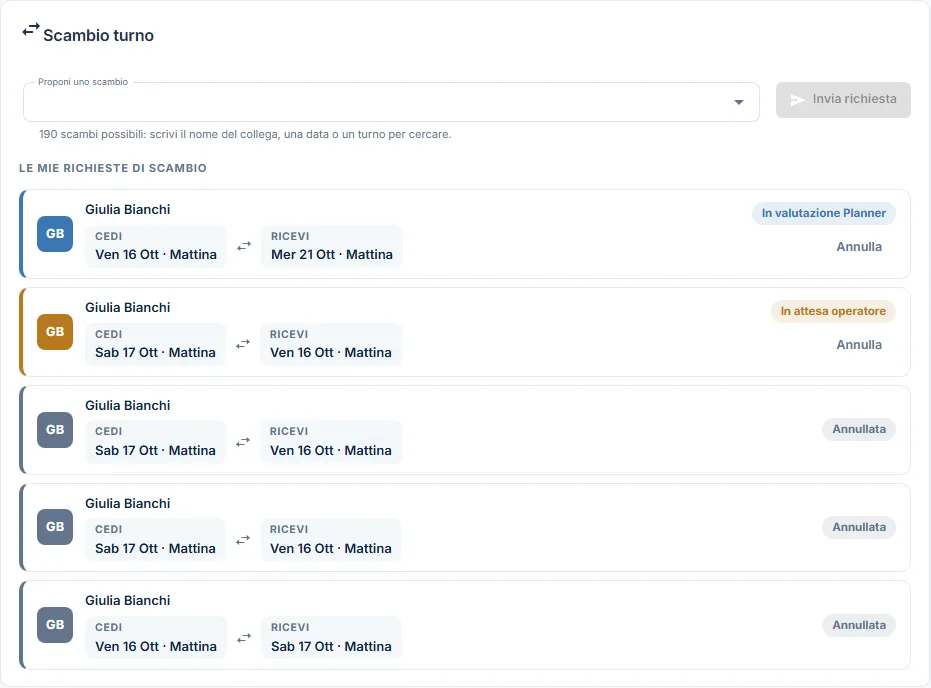
Lo scambio funziona in quattro passi: tu proponi, il collega accetta, il Pianificatore valida e approva, lo scambio viene applicato al piano. Si può fare solo su un piano pubblicato, per turni di oggi o futuri e con colleghi che hanno un account.
- In Proponi uno scambio scegli la combinazione (per esempio “ven 16 ott Mattina ↔ sab 17 ott Mattina · Giulia Bianchi”: il tuo turno, il turno del collega e il suo nome). Puoi scrivere nel campo per cercare per collega, data o turno, e la X svuota la scelta. Sotto il campo, in piccolo, trovi la disponibilità: quanti scambi sono possibili oppure perché non ce ne sono (piano non pubblicato, nessun collega abilitato); in quel caso il campo è spento. Premi Invia richiesta: il pulsante resta spento finché non scegli.
- Il collega vede la richiesta tra le Richieste ricevute, come una scheda con “Tu lavori… → Passi a…”, e può Accettare o Rifiutare. Accetta non è disponibile se la data è già passata o il piano non è pubblicato: al suo posto compare “Scaduta · data passata” o “Piano non pubblicato” e resta solo Rifiuta.
- Tu segui l’avanzamento in Le mie richieste di scambio: una scheda per ogni richiesta, con l’iniziale del collega, “Cedi” e “Ricevi” (giorno e turno) e lo stato a destra, con un colore che ne indica l’esito (giallo in attesa, azzurro in valutazione, verde confermata, rosso rifiutata, grigio annullata). Finché la richiesta è “In attesa operatore” o “In valutazione Planner” puoi Annullarla.
- Quando il Pianificatore approva e applica, lo scambio compare nel piano e ricevi una notifica.
Gli stati che vedi: In attesa operatore, In valutazione Planner, Rifiutata dall’operatore, Non approvata, Approvata, da applicare, Confermata, Annullata; una richiesta ancora aperta con la data passata diventa “Scaduta · data passata”. Il numero di richieste ricevute compare accanto al titolo (per esempio “1 richiesta ricevuta” oppure “2 richieste ricevute”), solo se ce ne sono. Subito dopo Invia richiesta la nuova richiesta compare in Le mie richieste senza ricaricare la pagina, e tra le proposte non compaiono turni già passati.
Messaggi che puoi vedere
Sezione intitolata “Messaggi che puoi vedere”Nella pagina
Sezione intitolata “Nella pagina”| Messaggio | Quando compare | Cosa fare |
|---|---|---|
| “Nessun problema operativo da segnalare: tutto in ordine.” | Dashboard dell’Amministratore, nessun problema nel piano. | Niente. |
| “Nessun problema da risolvere: piano e assenze sono in ordine.” | Dashboard del Pianificatore, elenco vuoto. | Niente. |
| “Nessuna anagrafica operatore collegata a questo account: contatta l’Amministratore.” | Un Operatore con un account che non risulta collegato a un operatore in anagrafica (il collegamento avviene per email). | L’Amministratore controlla l’email dell’operatore in Operatori. |
| “Nessun turno nei prossimi giorni” con “Quando ti verrà assegnato un turno lo troverai qui.” | L’Operatore non ha turni futuri nei periodi pubblicati. | Attendi la pubblicazione del piano. |
| “Nessuna richiesta di assenza: ferie, permessi e malattia si chiedono da qui.” | L’Operatore non ha ancora inviato assenze. | Usa Nuova richiesta. |
| “Gli scambi sono disponibili solo quando il piano del periodo è pubblicato.” | Nessuna proposta di scambio possibile perché il piano non è pubblicato. | Attendi la pubblicazione. |
| “Nessuno scambio disponibile nel periodo corrente con operatori abilitati all’accesso.” | Non ci sono combinazioni di turni con colleghi che hanno un account. | Niente. |
| “Nessuna richiesta di scambio inviata.” | L’Operatore non ha ancora proposto scambi. | Niente. |
| “N scambi possibili: scrivi il nome del collega, una data o un turno per cercare.” | È la disponibilità, in piccolo sotto il campo Proponi uno scambio. | Scegli una combinazione. |
| “Scaduta · data passata” / “Piano non pubblicato” | Una richiesta ricevuta che non si può più accettare. | Premi Rifiuta per chiuderla. |
| “Il piano non è ancora pronto. Riprova dopo il caricamento del periodo.” | Hai premuto Invia richiesta prima che il piano fosse caricato. | Attendi qualche secondo e riprova. |
| “Impossibile caricare le richieste di scambio.” | Il server non ha restituito l’elenco degli scambi. | Ricarica la pagina. |
| “Richiesta di scambio inviata.” / “Richiesta accettata e inviata al Planner.” / “Richiesta rifiutata.” / “Richiesta annullata.” | Conferma sotto il riquadro Scambio turno dopo ciascuna azione. | Niente. |
| “Impossibile inviare la richiesta di scambio.” / “Operazione non riuscita.” | L’azione sullo scambio non è andata a buon fine e il server non ha dato un motivo. | Riprova; se persiste ricarica la pagina. |
Dal server, sulle richieste di scambio
Sezione intitolata “Dal server, sulle richieste di scambio”| Messaggio | Quando compare | Cosa fare |
|---|---|---|
| “Lo scambio può essere richiesto solo per turni futuri o odierni.” | Il server rifiuta una combinazione con un turno già passato. | Scegli una combinazione con date di oggi o future. |
| “Il piano del periodo non è pubblicato: gli scambi sono ammessi solo su un piano pubblicato.” | Il piano non è (più) pubblicato. | Attendi la pubblicazione. |
| “Esiste già una richiesta di scambio aperta per questo turno.” | Il server blocca i duplicati: il turno (tuo o del collega) è già in una richiesta ancora aperta, da qualunque parte compaia. | Annulla la richiesta precedente o attendi la risposta. |
| “Il turno indicato non risulta assegnato a te nel piano: puoi chiedere lo scambio solo dei tuoi turni.” | Hai indicato un turno che non è tuo (per esempio un’assenza o il turno di un altro). | Scegli uno dei tuoi turni. |
| “Il turno indicato non risulta assegnato al collega nel piano.” | Il turno del collega non esiste (più) nel piano. | Ricarica la pagina e scegli un’altra combinazione. |
| “Il piano è cambiato. Aggiorna la vista prima di richiedere lo scambio.” | Il piano è stato modificato mentre preparavi la richiesta. | Ricarica la pagina e riprova. |
| “Non puoi proporre uno scambio a te stesso.” | Hai scelto un tuo turno come bersaglio. | Scegli un altro collega. |
| “L’operatore destinatario non è disponibile per lo scambio o non ha un account collegato.” | Il collega non è attivo o non ha un account. | Scegli un altro collega. |
| “Nello stesso giorno i due turni dello scambio devono essere diversi.” | I due turni sono uguali nello stesso giorno. | Scegli turni diversi. |
| “Entrambe le date dello scambio devono ricadere nel periodo del piano corrente.” | Una delle date è fuori dal periodo del piano. | Scegli una combinazione dello stesso periodo. |
| “La richiesta non è più in attesa della risposta del destinatario.” | Hai accettato o rifiutato una richiesta già chiusa. | Ricarica la pagina. |
| “La richiesta non può più essere annullata dall’operatore.” | Hai annullato una richiesta ormai in fase avanzata. | Ricarica la pagina. |
| “Nessun operatore attivo collegato all’utente autenticato.” | Il tuo account non è collegato a un operatore attivo. | Contatta l’Amministratore. |
Conferme (striscia verde in basso a destra)
Sezione intitolata “Conferme (striscia verde in basso a destra)”| Messaggio | Quando compare | Cosa fare |
|---|---|---|
| “Richiesta di scambio inviata”, “Scambio turno accettato”, “Scambio turno rifiutato”, “Scambio turno annullato” | Dopo le azioni sugli scambi dell’Operatore. | Niente. |
| “Configurazione salvata” | Dopo Attiva configurazione rapida. | Rifinisci in Configurazione se serve. |
| “Ruolo operativo creato” | Dopo Crea ruolo. | Prosegui con il passo successivo. |
| “Il codice ruolo ‘OPERATORE’ è già in uso.” (striscia rossa) | Crea ruolo con un nome che produce un codice già esistente. | Scegli un nome diverso. |
| “Notifiche segnate come lette” | Solo dalla pagina Notifiche. | Niente. |
La X di una notifica nasconde la voce senza mostrare alcun messaggio.
Se qualcosa non torna
Sezione intitolata “Se qualcosa non torna”- “Problemi critici” non è zero. Apri Avvisi per vedere esattamente quali turni sono scoperti e perché, e controlla anche i conflitti tra assenze e turni.
- Sembra tutto vuoto. Probabilmente il periodo che stai guardando non ha ancora un piano: vai in Generazione e premi Genera. Se l’azienda non ha ancora turni configurati, completa prima la checklist.
- Un operatore non compare tra gli “attivi”. Controlla che sia abilitato in Operatori.
- Le notifiche non si aggiornano. Aggiorna la pagina: l’elenco si ricarica con le richieste più recenti.
- Il numero di “Azioni in sospeso” è diverso dal contatore nell’elenco. Il numero nel riquadro del Pianificatore comprende anche gli scambi da valutare, il contatore dell’elenco no.
- Non riesco a proporre scambi. Servono un piano pubblicato, turni di oggi o futuri e colleghi con un account attivo.