
Approvazioni del Pianificatore
La scheda Approvazioni raccoglie ciò che aspetta una tua decisione. Ha due sezioni: Assenze, di cui parla questa pagina, e Cambi turno, descritta in Cambi turno. Decidere dall’app è questione di pochi secondi, e l’operatore viene informato subito.
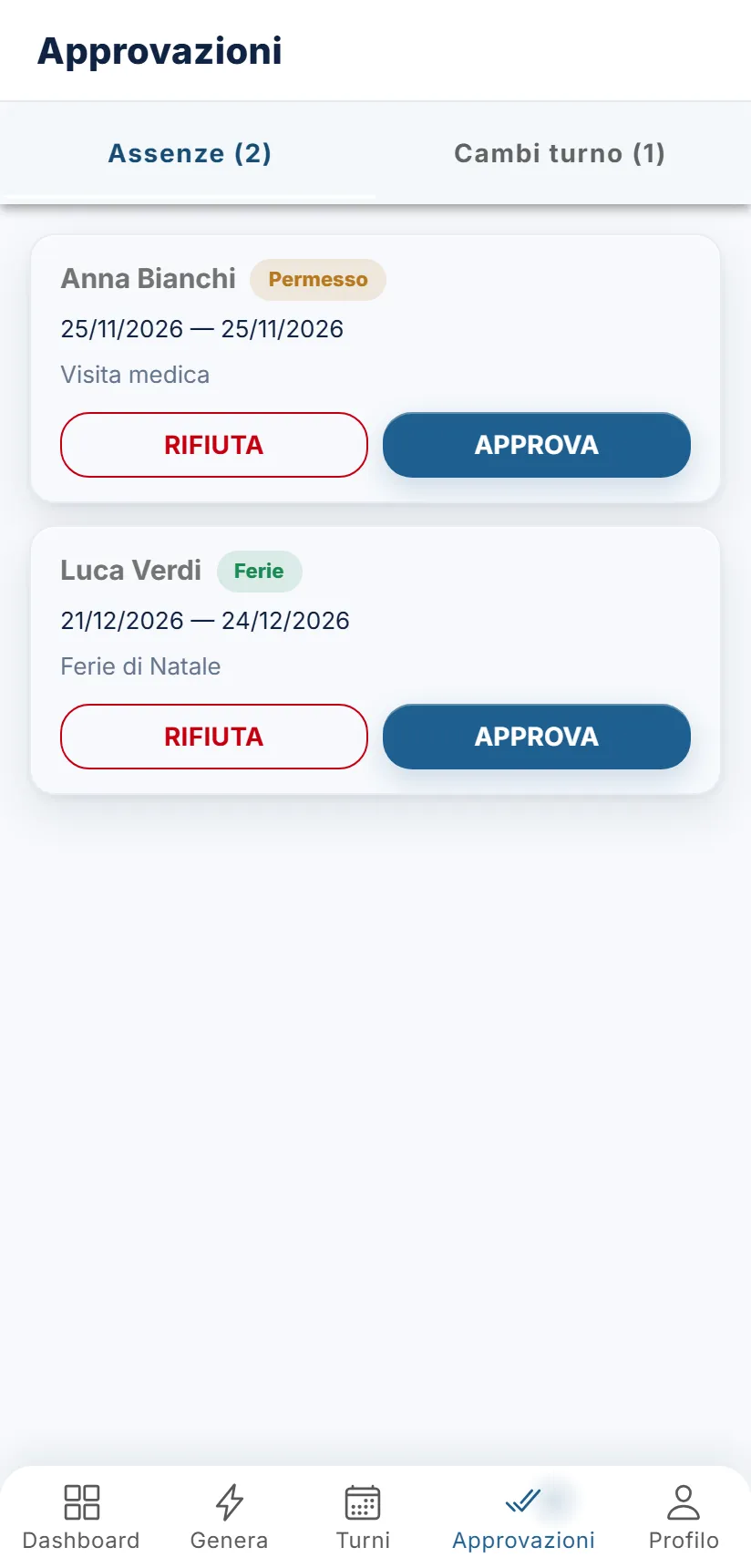
Come è fatta la schermata
Sezione intitolata “Come è fatta la schermata”- In alto, il titolo e un selettore a due sezioni: Assenze (N) e Cambi turno (N). Il numero tra parentesi è quante richieste di quel tipo aspettano la tua decisione.
- Una scheda per ogni richiesta: il nome dell’operatore, il tipo (Malattia, Ferie, Permesso, Giorno libero richiesto, Riposo), il periodo nel formato gg/mm/aaaa — gg/mm/aaaa e l’eventuale nota dell’operatore.
- Le richieste sono ordinate dalla data di inizio più vicina.
- Due pulsanti: Rifiuta e Approva.
Approvare o rifiutare una richiesta
Sezione intitolata “Approvare o rifiutare una richiesta”- Apri la scheda Approvazioni e resta su Assenze.
- Leggi la richiesta: chi è, per quando e con quale nota.
- Tocca Approva (o Rifiuta).
- Compare una conferma:
- per approvare: “Approva assenza” e “Vuoi approvare questa richiesta di assenza?”, con i pulsanti NO e SÌ, APPROVA;
- per rifiutare: “Rifiuta assenza” e “Vuoi rifiutare questa richiesta di assenza? L’operatore ne sarà informato.”, con NO e SÌ, RIFIUTA.
- Confermando, la richiesta parte e per qualche istante i due pulsanti di quella scheda sono spenti. Senti una leggera vibrazione: di conferma se approvi, di avviso se rifiuti.
- In alto compare una scritta di esito (“Assenza approvata.” o “Assenza rifiutata.”) e l’elenco si aggiorna: la richiesta decisa sparisce.
Cosa succede dopo la decisione
Sezione intitolata “Cosa succede dopo la decisione”- L’operatore vede lo stato cambiare in Approvata o Rifiutata nelle sue Segnalazioni e riceve una notifica (“Indisponibilità approvata” o “Indisponibilità non approvata”), oltre a un’email se attiva per l’azienda.
- Il piano. Un’assenza approvata viene tenuta in conto quando il piano viene generato. Un piano già generato non cambia da solo: se serve, rigeneralo da Genera. Per sostituire un operatore su un piano già fatto (per esempio una malattia) usa il portale: vedi Assenze e Generazione.
- Una decisione presa non si cambia dall’app.
Cosa vedi, e quando
Sezione intitolata “Cosa vedi, e quando”- Solo richieste in attesa. Le richieste già decise non compaiono qui.
- Sede attiva. Vedi le richieste (assenze e cambi turno) della sede su cui l’app lavora, che scegli dal Profilo. Come Pianificatore vedi solo le sedi a te assegnate.
- Come si aggiorna. In questa scheda non c’è il trascinamento per ricaricare e, rientrandoci, i dati non vengono riletti. L’elenco Assenze si aggiorna quando entri nella Dashboard (o la ricarichi trascinando) e dopo ogni tua decisione. L’elenco Cambi turno si aggiorna dopo ogni tua decisione e quando riapri l’app.
Messaggi che puoi vedere
Sezione intitolata “Messaggi che puoi vedere”| Messaggio | Quando compare | Cosa fare |
|---|---|---|
| “Tutto in ordine” e “Nessuna assenza in attesa di approvazione.” | Non ci sono richieste di assenza da decidere. | Nulla da fare. |
| “Approva assenza” e “Vuoi approvare questa richiesta di assenza?” | Dopo aver toccato Approva. | SÌ, APPROVA per confermare, NO per tornare. |
| “Rifiuta assenza” e “Vuoi rifiutare questa richiesta di assenza? L’operatore ne sarà informato.” | Dopo aver toccato Rifiuta. | SÌ, RIFIUTA per confermare, NO per tornare. |
| “Assenza approvata.” | In alto, dopo un’approvazione riuscita. | Nulla. |
| “Assenza rifiutata.” | In alto, dopo un rifiuto riuscito. | Nulla. |
| “Impossibile approvare l’assenza.” | L’approvazione non è riuscita senza un motivo preciso. | Controlla la connessione e riprova. |
| “Impossibile rifiutare l’assenza.” | Il rifiuto non è riuscito e il server non ha dato un motivo. | Controlla la connessione e riprova. |
| “La richiesta non è più in attesa di approvazione.” | Messaggio del server, che può comparire al posto di quello generico: la richiesta è già stata decisa (per esempio da un altro responsabile o annullata dall’operatore). | Passa dalla Dashboard per ricaricare: la richiesta non è più da decidere. |
| “Connessione assente: controlla la rete e riprova.” / “Servizio momentaneamente non disponibile. Riprova tra poco.” / “La sessione non è più valida: accedi di nuovo.” | Al posto del messaggio generico quando manca la rete, il server ha un problema o la sessione non è più valida. | Controlla la rete e riprova; se la sessione non è valida, accedi di nuovo. |
| “Assenze (N)” e “Cambi turno (N)” | Etichette del selettore in alto, con il conteggio. | Tocca una sezione per passare dall’una all’altra. |
Se qualcosa non torna
Sezione intitolata “Se qualcosa non torna”- Una richiesta non compare. Appartiene a un operatore di una sede che non gestisci, oppure l’operatore l’ha annullata, oppure è già stata decisa. Passa dalla Dashboard (che ricarica le assenze) e torna qui.
- Compare l’errore “non è più in attesa”. Qualcun altro l’ha già decisa: passa dalla Dashboard per ricaricare l’elenco.
- Ho approvato per sbaglio. Dall’app non si annulla: intervieni dal portale (Assenze).
- Il numero in alto non torna con la Dashboard. La Dashboard somma assenze e cambi turno in un unico numero: qui il conteggio è diviso per sezione.
- Non vedo le malattie già avvenute. Quelle le registra il Pianificatore direttamente dal portale: sono subito effettive e non passano da qui.