
Assenze
Le assenze sono il motivo numero uno per cui un piano salta. Qui le raccogli in un unico posto: gli operatori richiedono, tu approvi, e TurniPro tiene conto di tutto sia quando genera i turni sia quando un’assenza arriva a piano già fatto. Nella pagina il titolo è Indisponibilità e ogni voce può essere Ferie, Malattia, Permesso o Giorno libero richiesto (vedi Il giorno libero richiesto).
Per Amministratore e Pianificatore
Sezione intitolata “Per Amministratore e Pianificatore”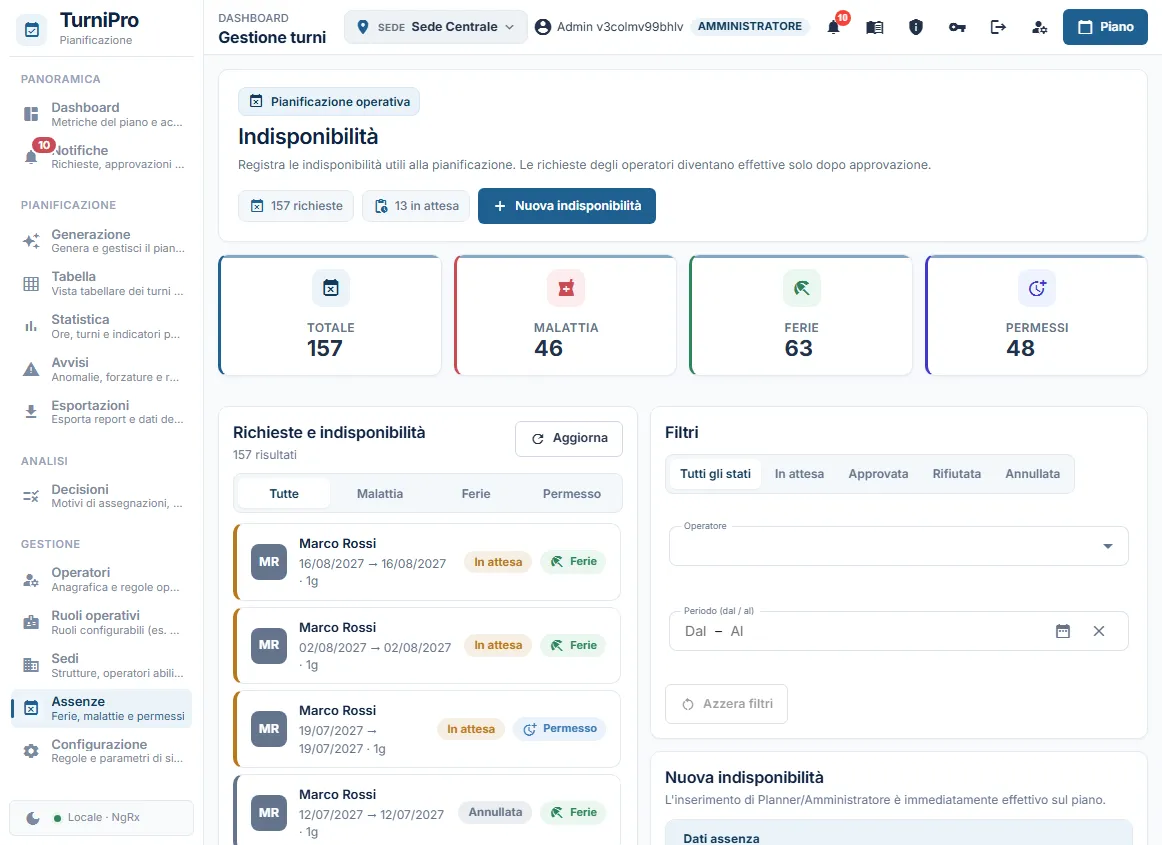
Il quadro
Sezione intitolata “Il quadro”In alto un contatore ti dice quante richieste ci sono (per esempio 4 richieste) e, se ce ne sono, quante aspettano la tua decisione (2 in attesa). Le cinque schede Totale, Malattia, Ferie, Permessi, Giorni liberi riassumono quante voci ci sono per tipo.
Sotto, Richieste e indisponibilità è l’elenco, con il numero di risultati. Ogni riga mostra l’operatore, il periodo (con i giorni totali e, se c’è, la fascia oraria), lo stato e il tipo. Le più recenti stanno in cima. Il filtro per tipo sta sopra l’elenco; gli altri filtri stanno nel riquadro Filtri, a destra, sopra il dettaglio (operatore, periodo e Azzera filtri stanno su una riga sola, che va a capo se lo spazio è poco). Puoi filtrare per tipo (Tutte, Malattia, Ferie, Permesso, Giorno libero), per stato (Tutti gli stati, In attesa, Approvata, Rifiutata, Annullata), per operatore (Tutti gli operatori per tornare all’elenco completo) e per periodo (le date Dal e Al si scelgono dal calendario oppure si scrivono come GG/MM/AAAA, e hanno la X per svuotarle) con i campi Dal e Al: restano visibili le voci che si sovrappongono all’intervallo. Se la data finale precede quella iniziale compare “La data finale non può precedere quella iniziale.”. Azzera filtri rimette tutto com’era. La paginazione in fondo, su una sola riga, è in italiano (Elementi per pagina, Pagina successiva, Pagina precedente, 1 - 10 di 25) e scorre le pagine. Cambiando un filtro si torna alla prima pagina. Gli stati possibili sono: In attesa, Approvata, Rifiutata o Annullata.
Il pulsante Aggiorna rilegge assenze e conflitti dal server.
Registrare un’assenza tu stesso
Sezione intitolata “Registrare un’assenza tu stesso”Premi Nuova indisponibilità (si porta sul modulo a destra, sotto i filtri) e compila:
- scegli l’Operatore (puoi cercarlo scrivendo) e il Tipo assenza: Malattia, Ferie, Permesso o Giorno libero richiesto (il Riposo lo gestisce il generatore e non è selezionabile);
- imposta il Periodo (dal / al) e, se serve, Ora inizio e Ora fine (nel modulo largo stanno tutti e tre sulla stessa riga; se lo spazio è poco il periodo passa sopra e gli orari restano affiancati sotto) per un permesso di poche ore: gli orari vanno indicati entrambi oppure nessuno, e l’ora di fine deve essere successiva a quella di inizio;
- aggiungi una Nota se vuoi;
- premi Salva assenza.
Sopra il modulo leggi “L’inserimento di Planner/Amministratore è immediatamente effettivo sul piano.”: un’assenza inserita da Amministratore o Pianificatore è subito approvata, non serve decidere. Salva assenza resta spento finché non hai scelto operatore e periodo. Annulla svuota il modulo. Se i dati non sono coerenti, sopra i pulsanti compare un messaggio in rosso (per esempio “Indica sia l’ora di inizio sia l’ora di fine, oppure lascia vuote entrambe.”) e Salva assenza resta spento. Anche il server fa lo stesso controllo. Tu puoi registrare anche assenze già trascorse, per esempio una malattia di ieri. Il selettore del periodo non accetta una fine che precede l’inizio.
Prima di salvare il modulo controlla due cose:
- Sovrapposizioni. Se l’operatore ha già una richiesta o un’assenza nello stesso periodo (non rifiutata né annullata), compare “Richiesta già presente” e non si salva: modifica le date o la voce esistente.
- Turni già pianificati. Se l’operatore risulta già assegnato a dei turni in quei giorni (nel piano che hai aperto), compare “Turni in conflitto” con l’elenco dei turni coinvolti: puoi Registra comunque e poi sostituire l’operatore, oppure Annulla.
Decidere una richiesta
Sezione intitolata “Decidere una richiesta”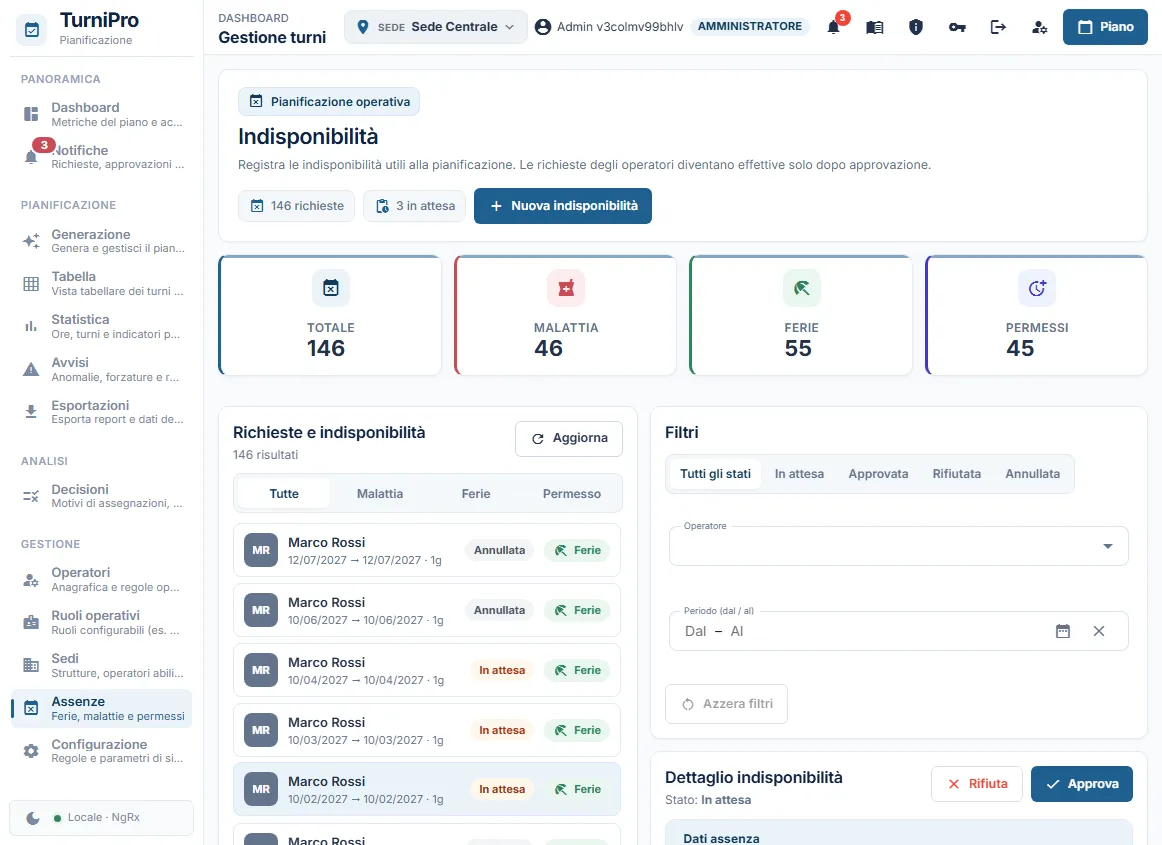
Seleziona una richiesta In attesa: sopra il modulo compaiono Rifiuta e Approva. La richiesta vale per il piano solo dopo l’approvazione; se la rifiuti non incide sui turni. Se arrivi da Gestisci (nelle Notifiche o nella Dashboard), la pagina si apre con quella richiesta già selezionata e visibile nell’elenco: i filtri che potrebbero nasconderla vengono azzerati. L’operatore riceve la tua decisione: una voce nelle sue Notifiche, una notifica sull’app e, se l’invio email è attivo per la tua azienda, un’email. Se la richiesta è già stata decisa (da te o da un collega) e provi ad approvarla di nuovo, compare un avviso e non succede nulla.
Quando approvi, TurniPro controlla il piano già salvato nel periodo dell’assenza:
- se l’operatore non ha turni in quei giorni, l’assenza viene approvata e basta;
- se ne ha, ti mostra “Assenza su piano già generato” con l’elenco (fino a 6 turni, poi “…e altri N”) e puoi Approva comunque o Annulla. Dopo l’approvazione ti propone di andare al Piano Turni (Vai al Piano Turni o Resta qui): l’approvazione non modifica il piano, sei tu a sostituire l’operatore o a rigenerare;
- se il controllo non riesce, compare “Piano non verificabile”: puoi approvare comunque, ma dovrai verificare il piano a mano.
Modificare o eliminare un’assenza
Sezione intitolata “Modificare o eliminare un’assenza”Seleziona una voce nell’elenco: il modulo si riempie e puoi cambiarla e premere Salva assenza. Per una voce già decisa (approvata o rifiutata) compare in alto a destra il cestino Elimina indisponibilità: toglie la voce subito, senza chiedere conferma. Su una richiesta in attesa trovi invece Rifiuta e Approva.
Una richiesta Annullata dall’operatore è definitiva: la vedi nell’elenco con lo stato Annullata, ma al posto del modulo compare un avviso e non puoi più modificarla, approvarla, rifiutarla né eliminarla. Se serve, l’operatore ne invia una nuova. Una richiesta annullata sparisce anche dalle notifiche da gestire.
Quando l’assenza cade su turni già pianificati
Sezione intitolata “Quando l’assenza cade su turni già pianificati”Se ci sono operatori già assegnati a turni in giorni in cui sono assenti, in cima alla pagina compare un riquadro “N conflitti assenza / turno” con una scheda per ogni operatore (“N turni in conflitto”). Ogni riga mostra tipo di assenza, data e turno, con un menu (tre puntini, Azioni) con la voce Sostituisci operatore.
Scegliendola compare il riquadro Sostituzione da confermare: “[nome] è indisponibile sul turno [turno] del [data]” e il Sostituto proposto, oppure “Nessun sostituto disponibile: turno scoperto.” Hai tre scelte:
| Pulsante | Cosa fa |
|---|---|
| Annulla | Scarta la proposta. |
| Cerca altro | Propone un altro sostituto. È spento se non c’era nessun sostituto disponibile. |
| Conferma | Applica la sostituzione al piano. |
I conflitti si riferiscono al periodo che hai aperto in Generazione o Tabella e riguardano solo le assenze approvate: una richiesta in attesa, rifiutata o annullata non blocca nessun turno e non genera conflitti.
Per l’Operatore
Sezione intitolata “Per l’Operatore”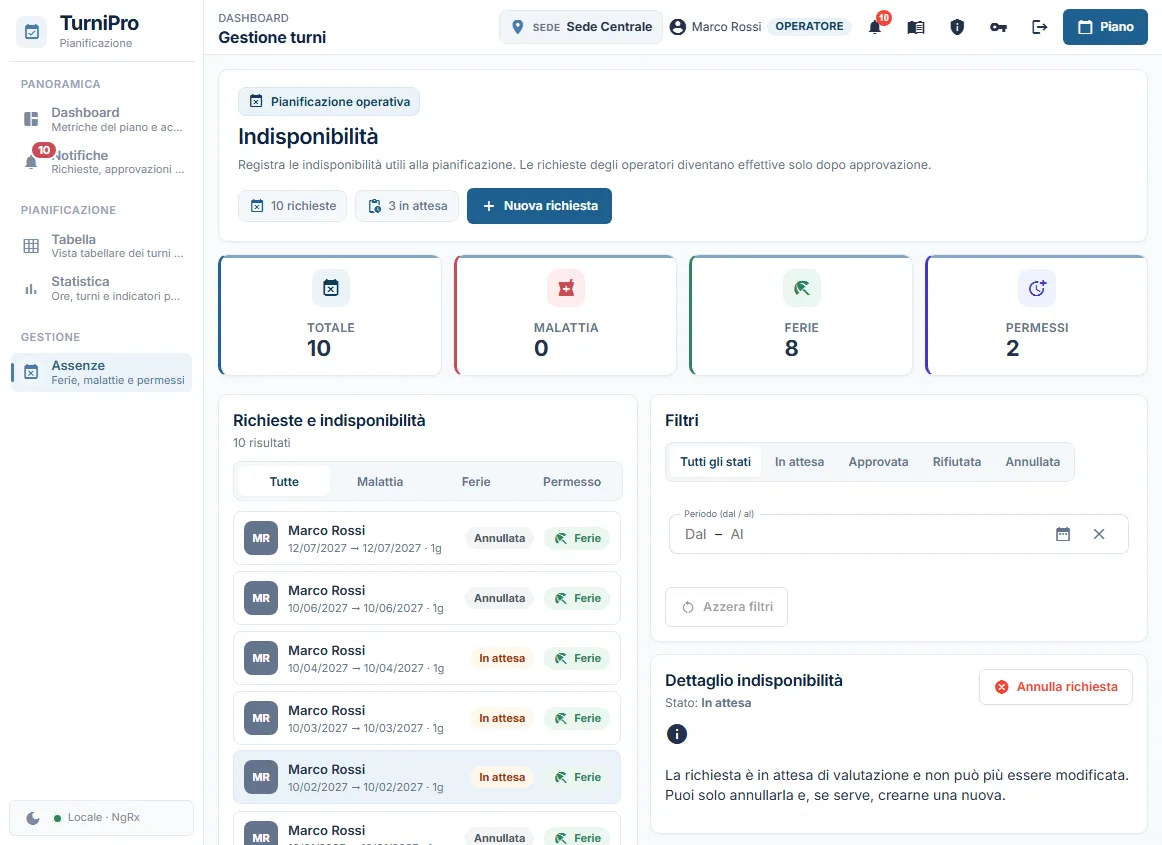
L’Operatore vede solo le proprie richieste, perciò nei filtri non c’è la scelta dell’operatore. Per inviarne una nuova:
- premi Nuova richiesta (oppure Richiedi indisponibilità dalla Dashboard);
- il campo Operatore è già compilato con il tuo nome; scegli Tipo assenza e Periodo, aggiungi una nota se vuoi;
- premi Salva assenza: sopra il modulo c’è scritto “La richiesta sarà inviata a Planner/Amministratore per approvazione.” La richiesta resta In attesa finché il Pianificatore non decide, e non ha effetto sul piano fino all’approvazione. Chi approva riceve una notifica e, se l’invio email è attivo, un’email.
Finché è In attesa non puoi più modificarla: puoi solo annullarla con Annulla richiesta e, se serve, inviarne una nuova con le date giuste. Aprendola vedi al posto del modulo “La richiesta è in attesa di valutazione e non può più essere modificata. Puoi solo annullarla e, se serve, crearne una nuova.”. Dopo la decisione non è modificabile nemmeno questo: al posto del modulo vedi “Una richiesta già valutata non può essere modificata. Puoi crearne una nuova se necessario.” Una richiesta approvata non la puoi annullare da solo: rivolgiti al tuo responsabile.
Regole che trovi nell’invio:
- solo da oggi in avanti: non si possono richiedere assenze per giorni già trascorsi (per quelle rivolgiti al tuo responsabile);
- fine non prima dell’inizio;
- permesso a ore: se indichi gli orari servono entrambi (inizio e fine) e la fine deve seguire l’inizio;
- niente sovrapposizioni con un’altra tua richiesta o assenza ancora valida (una richiesta annullata o rifiutata non conta).
Il giorno libero richiesto
Sezione intitolata “Il giorno libero richiesto”Il Giorno libero richiesto serve quando un operatore vorrebbe un giorno libero senza avere un’assenza vera: non è un permesso né una malattia, è una preferenza. Nella pagina è un tipo come gli altri (si sceglie nel Tipo assenza, con il periodo e una nota facoltativa) e segue lo stesso percorso: l’Operatore lo richiede, resta In attesa, Amministratore o Pianificatore lo approvano o rifiutano. Se lo registra direttamente il Pianificatore o l’Amministratore, è subito approvato.
Dopo l’approvazione il piano lo tratta in modo diverso da un’assenza:
- Il generatore lo evita. Quando genera il piano, l’operatore viene messo in turno quel giorno solo se non c’è nessun altro disponibile: se il turno resterebbe scoperto, lo assegna comunque e lo segnala (il turno compare come Forzato e negli Avvisi trovi “Giorno libero richiesto non rispettato”).
- Non riduce le ore di contratto. Il giorno libero non è un’assenza: le ore del mese restano quelle del contratto e il generatore le recupera da solo negli altri giorni.
- Non crea conflitti “assenza / turno”. Se l’operatore finisce in turno nonostante la richiesta è un avviso da guardare; per cambiare operatore usi la stessa azione Sostituisci operatore.
- In Tabella compare un segno dedicato, GL, con bordo tratteggiato, distinto da ferie e permessi (vedi Tabella).
- Nei report è contato a parte: nelle Esportazioni la colonna Giorno libero (gg) non entra nel totale dei giorni di assenza.
Una richiesta in attesa o rifiutata non incide sul piano, come per le altre assenze. L’Operatore la può inviare dal portale o dall’app.
Dove vanno a finire le assenze
Sezione intitolata “Dove vanno a finire le assenze”Un’assenza approvata fa tre cose:
- esclude l’operatore dai turni di quei giorni quando si genera o si rigenera il piano;
- compare con il suo colore nella Tabella e nel piano;
- viene conteggiata nelle statistiche e nel report Presenze e Assenze delle Esportazioni.
Il Giorno libero richiesto fa eccezione: non esclude l’operatore dai turni (il generatore lo evita se può) e non riduce le ore di contratto.
Chi riceve cosa
Sezione intitolata “Chi riceve cosa”| Evento | Chi lo riceve | Come |
|---|---|---|
| Un Operatore invia una richiesta | Amministratori e Pianificatori delle sedi dell’operatore | Voce in Notifiche (“Richiesta di indisponibilità”) ed email, se attiva. |
| Un Operatore invia una richiesta di giorno libero | Amministratori e Pianificatori delle sedi dell’operatore | Voce in Notifiche (“Richiesta di giorno libero”): per il giorno libero il testo lo nomina, a differenza delle altre assenze. |
| Una richiesta viene approvata o rifiutata | L’operatore che l’ha inviata | Voce in Notifiche, notifica sull’app ed email, se attiva. |
Cosa può fare ciascun profilo
Sezione intitolata “Cosa può fare ciascun profilo”| Azione | Amministratore | Pianificatore | Operatore |
|---|---|---|---|
| Vedere le assenze | Sì, tutte | Sì, dei suoi operatori | Solo le proprie |
| Registrare un’assenza (subito approvata) | Sì | Sì, per gli operatori delle sue sedi | No |
| Inviare una richiesta (in attesa) | No | No | Sì, solo per sé e da oggi in poi |
| Modificare una voce | Sì, tranne se annullata | Sì, tranne se annullata | No: una richiesta in attesa si può solo annullare |
| Approvare o rifiutare una richiesta | Sì | Sì, dei suoi operatori | No |
| Eliminare una voce già decisa | Sì, tranne se annullata | Sì, tranne se annullata | No |
| Annullare la propria richiesta | No | No | Sì, se è in attesa |
| Vedere e gestire i conflitti con i turni | Sì | Sì | No |
Messaggi che puoi vedere
Sezione intitolata “Messaggi che puoi vedere”| Messaggio | Quando compare | Cosa fare |
|---|---|---|
| “Assenza registrata” | Dopo aver salvato una nuova voce. Lo vede anche l’Operatore quando invia una richiesta (resta comunque In attesa). | Nulla. |
| “Assenza aggiornata” | Dopo aver salvato una modifica. | Nulla. |
| “Assenza eliminata” | Dopo il cestino. | Nulla. |
| “Assenza approvata” | Dopo Approva. | Se compare il riquadro sul piano da verificare, vai al Piano Turni. |
| “Assenza rifiutata” | Dopo Rifiuta. | Nulla. |
| “Richiesta annullata” | Dopo Annulla richiesta. | Nulla. |
| “Data non valida” con “Puoi richiedere solo assenze da oggi in avanti. Per giorni già trascorsi rivolgiti al tuo responsabile.” | L’Operatore sceglie una data iniziale passata. | Scegli una data da oggi in poi, oppure chiedi al tuo responsabile. |
| “Puoi richiedere solo assenze da oggi in avanti.” | Stesso controllo, fatto anche dal server. | Come sopra. |
| “Richiesta già presente” con “[nome] ha già una richiesta/indisponibilità ([tipo]) dal [data] al [data], che si sovrappone alle date scelte.” | Il periodo scelto si sovrappone a un’altra voce ancora valida dello stesso operatore. | Cambia le date o modifica la voce esistente. |
| “Hai già un’assenza o una richiesta in questo periodo.” | Il server rileva la sovrapposizione (per l’Operatore). | Cambia le date. |
| “Turni in conflitto” con “[nome] risulta già pianificato in N turno/i nel periodo: … Vuoi registrare comunque l’indisponibilità? Potrai poi sostituire l’operatore nei turni in conflitto.” | Stai registrando un’assenza su giorni con turni già assegnati. | Registra comunque e poi sostituisci l’operatore, oppure Annulla. |
| “Assenza su piano già generato” con “[nome] è già presente in N turno/i nel periodo richiesto: … L’approvazione non modifica automaticamente il piano. Dopo potrai aprire il Piano Turni e gestire le sostituzioni.” | Stai approvando una richiesta su giorni con turni già assegnati. | Approva comunque e poi gestisci il piano, oppure Annulla. |
| “Piano non verificabile” con “Non è stato possibile controllare i turni già salvati nel periodo dell’assenza. Puoi approvare comunque, ma il piano dovrà essere verificato manualmente.” | Il controllo sul piano salvato non è riuscito. | Approva comunque e verifica il piano a mano, oppure Annulla e riprova. |
| “Assenza approvata: piano da verificare” con “L’assenza è stata approvata e coinvolge N turno/i già pianificato/i. Il piano non è stato modificato automaticamente.” | Subito dopo aver approvato su turni già pianificati. | Vai al Piano Turni per sostituire l’operatore, oppure Resta qui. |
| “Assenza approvata: verifica il piano” con “L’assenza è stata approvata, ma non è stato possibile verificare automaticamente il piano salvato.” | Dopo un’approvazione fatta con il piano non verificabile. | Vai al Piano Turni e controlla. |
| “La richiesta è in attesa di valutazione e non può più essere modificata. Puoi solo annullarla e, se serve, crearne una nuova.” | L’Operatore apre una propria richiesta ancora in attesa. | Premi Annulla richiesta e inviane una nuova. |
| “Una richiesta già valutata non può essere modificata. Puoi crearne una nuova se necessario.” | L’Operatore apre una richiesta già approvata o rifiutata. | Crea una nuova richiesta. |
| “La richiesta è stata annullata: non si può più modificare, approvare, rifiutare o eliminare. Se serve, se ne può creare una nuova.” | Chiunque apre una richiesta Annullata (Operatore, Pianificatore o Amministratore). | Nulla: è definitiva. Crea una nuova richiesta. |
| “N conflitti assenza / turno” con “N operatori già pianificati · usa il menu per sostituirli sul turno.” | Ci sono operatori assegnati a turni in giorni di assenza. | Per ogni riga usa il menu Sostituisci operatore. |
| “Piano pubblicato: riaprilo in bozza per sostituire” | Il piano è pubblicato e la sostituzione è bloccata. | Riapri il piano in bozza dalla Generazione. |
| “Giorno libero richiesto non rispettato” con “[nome] aveva chiesto il giorno libero il [data] ma risulta in turno ([turno]).” | Un giorno libero approvato cade su un turno assegnato (il piano non aveva alternative, oppure l’hai assegnato tu). | Sostituisci l’operatore se puoi, altrimenti lascia il turno: è solo una segnalazione. |
| “Sostituzione da confermare” con “Sostituto proposto: [nome]” | Dopo Sostituisci operatore, se c’è un sostituto. | Conferma, Cerca altro o Annulla. |
| “Nessun sostituto disponibile: turno scoperto.” | Non c’è nessuno che possa sostituire. | Annulla, poi valuta una sostituzione manuale dalla Generazione. |
| “Sostituto trovato automaticamente.” | Sotto la proposta: il sostituto rispetta tutte le regole. | Conferma. |
| “Sostituto trovato in modalità forzata.” | Sotto la proposta: il sostituto rompe qualche regola. | Valuta se confermare: il turno comparirà tra gli Avvisi. |
| “Nessuna assenza per i filtri selezionati.” | Elenco vuoto o filtri troppo stretti. | Cambia i filtri o registra una voce. |
| “La richiesta non è più in attesa di approvazione.” | Provi a decidere una richiesta già decisa. | Premi Aggiorna per vedere lo stato attuale. |
| “La data di fine non può precedere la data di inizio.” | Il server riceve date in ordine sbagliato (compare anche nel modulo, sopra i pulsanti). | Controlla le date. |
| “Indica sia l’ora di inizio sia l’ora di fine, oppure lascia vuote entrambe.” (dal server: “Indica sia l’ora di inizio sia l’ora di fine.”) | Nel permesso a ore hai compilato un solo orario. | Compila entrambi gli orari o nessuno. |
| “L’ora di fine deve essere successiva all’ora di inizio.” | Nel permesso a ore (nello stesso giorno) la fine non segue l’inizio. | Correggi gli orari. |
| “Orario non valido: usa il formato HH:mm.” | Il server riceve un orario scritto male. | Scegli l’orario dal selettore. |
| “La data finale non può precedere quella iniziale.” | Nei filtri Dal e Al hai invertito le date. | Correggi il periodo del filtro. |
| “La data di inizio deve essere precedente o uguale alla data di fine” | Sotto il periodo, se inverti le date nel selettore. | Correggi le date. |
| “Campo obbligatorio” | Sotto Operatore non compilato. | Scegli l’operatore. |
| “Non hai i permessi per eseguire questa operazione.” | Un Pianificatore agisce su un operatore fuori dalle sue sedi, o un Operatore tenta di annullare una richiesta già decisa. | Rivolgiti all’Amministratore o al tuo responsabile. |
Se qualcosa non torna
Sezione intitolata “Se qualcosa non torna”- Non riesco a inviare la richiesta. Controlla la data di inizio (non nel passato), l’ordine delle date e che non si sovrapponga a un’altra tua richiesta: il messaggio ti dice quale regola non è rispettata.
- Come Operatore non riesco a scegliere il mio nome. Il collegamento tra il tuo accesso e la tua scheda avviene tramite l’email: se non coincidono, chiedi all’Amministratore di allinearle in Operatori.
- Ho approvato un’assenza ma il piano non è cambiato. Un’assenza approvata su un piano già generato non lo modifica da sola: ti segnala i conflitti e sei tu a sostituire l’operatore o a rigenerare.
- “Sostituisci operatore” non si può premere. Il piano è pubblicato: riaprilo in bozza.
- Non trovo una richiesta. Controlla i filtri (tipo sopra l’elenco; stato, operatore e periodo nel riquadro Filtri a destra: Azzera filtri li toglie tutti) e la sede attiva.