
Utenti
Chi può entrare in TurniPro lo decidi tu. Da questa pagina inviti nuove persone, vedi a colpo d’occhio chi è già attivo e chi deve ancora accettare l’invito, e stabilisci quali sedi può gestire ogni Pianificatore.
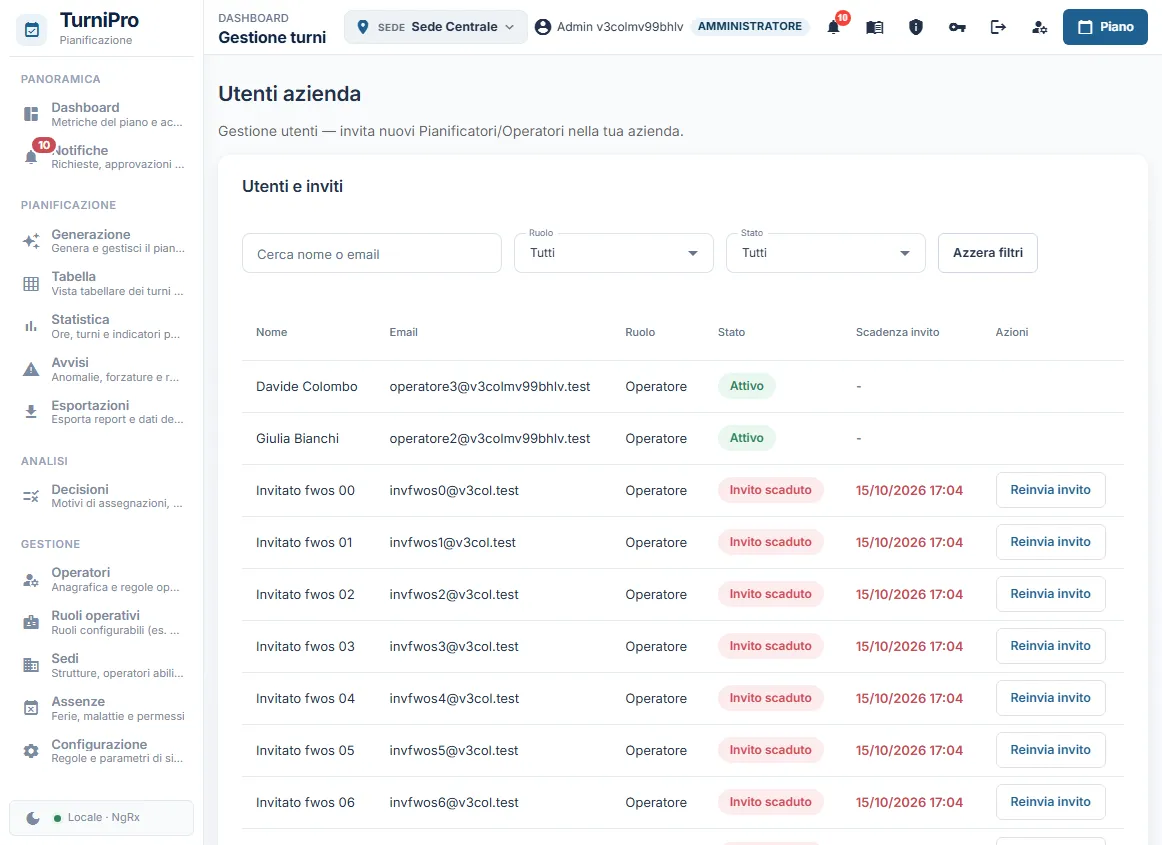
L’elenco di utenti e inviti
Sezione intitolata “L’elenco di utenti e inviti”La tabella Utenti e inviti unisce le persone che hanno già un account e gli inviti non ancora accettati. Mostra Nome, Email, Ruolo, Stato, Scadenza invito e le Azioni disponibili, in ordine alfabetico per nome. Non compari tu: l’elenco riguarda gli altri utenti dell’azienda. Gli stati possibili sono:
| Stato | Significato |
|---|---|
| Attivo | La persona ha accettato l’invito e può entrare. |
| Invito in attesa | L’invito è stato inviato ma non è ancora stato accettato. La data di scadenza è nella colonna Scadenza invito. |
| Invito scaduto | Il link non è stato usato entro 5 ore dall’invio (la data e l’ora di scadenza compaiono in rosso). |
| Inattivo | L’account è stato disattivato (dal Gestore Globale, per esempio con la sospensione dell’azienda) e la persona non può più entrare. Riattivando l’azienda gli utenti che avevano accettato l’invito tornano Attivi da soli. |
Con Cerca nome o email, Ruolo e Stato filtri l’elenco (scegli Tutti per togliere un filtro); Azzera filtri li ripristina. La paginazione in fondo scorre le pagine. Se non c’è nessuno compare “Nessun utente presente.”, se i filtri non trovano nulla “Nessun utente corrisponde ai filtri selezionati.”
Reinviare un invito
Sezione intitolata “Reinviare un invito”Per un invito in attesa o scaduto, la riga offre Reinvia invito: genera un nuovo link valido 5 ore, cancella quello vecchio e lo manda di nuovo alla persona. Mentre lavora il pulsante mostra “Reinvio…”. L’esito compare in fondo alla pagina (vedi “Cosa succede dopo l’invito”).
Invitare una nuova persona
Sezione intitolata “Invitare una nuova persona”Nel riquadro Crea nuovo utente → Invita nuovo utente:
- inserisci Email e Nome;
- scegli il Ruolo: Pianificatore oppure Operatore;
- se è un Pianificatore, scegli le Sedi gestite (almeno una): il campo compare solo se la tua azienda ha più di una sede attiva; con una sola sede viene scelta in automatico;
- premi Salva utente e invia invito.
La persona riceve un’email dal titolo Invito ad accedere a TurniPro con il link per scegliere la password. Il link vale 1 giorno.
Perché Salva utente e invia invito non è attivo?
Sezione intitolata “Perché Salva utente e invia invito non è attivo?”Il pulsante si accende quando i dati sono completi e validi: email scritta correttamente, nome inserito e, per il Pianificatore, le sedi caricate e almeno una sede selezionata. Mentre salva mostra “Salvataggio…”.
Cosa succede dopo l’invito
Sezione intitolata “Cosa succede dopo l’invito”In fondo al riquadro compare l’esito dell’invio:
- Email inviata, con “Email accettata dal server SMTP e inviata correttamente.”: la persona ha già la mail.
- Email non inviata, con il motivo: l’invito è stato creato lo stesso. Subito sotto il riquadro Invito creato o reinviato ti mostra il codice dell’invito, che puoi comunicare alla persona a mano. Il motivo può essere, per esempio, che l’invio email è disattivato per la tua azienda (“Invio email disabilitato per questa azienda.”) o che il server di posta non ha risposto.
Quando la persona accetta, sceglie la password e legge l’informativa privacy, e passa allo stato Attivo. Se l’invito era per un Operatore, il suo account viene collegato alla scheda in Operatori che ha la stessa email; se non esiste, viene creata una nuova scheda con il nome scritto nell’invito.
Cambiare le sedi di un Pianificatore
Sezione intitolata “Cambiare le sedi di un Pianificatore”Sulla riga di un Pianificatore trovi Sedi gestite, ma solo se la tua azienda ha più di una sede attiva: si apre un riquadro Sedi gestite da [nome] in cui scegli le sedi che potrà vedere. Il Pianificatore vedrà solo quelle, e deve rimanerne almeno una. Sotto il campo leggi: “La sede principale sarà quella aziendale, se selezionata; altrimenti la prima scelta.”
Premi Salva sedi per confermare (mostra “Salvataggio…”): compare la conferma “Sedi del Pianificatore aggiornate.” Annulla o la X chiudono il riquadro senza salvare. Il pulsante resta spento finché non scegli almeno una sede.
Cosa può fare ciascun profilo
Sezione intitolata “Cosa può fare ciascun profilo”| Azione | Amministratore | Pianificatore | Operatore |
|---|---|---|---|
| Vedere la pagina Utenti | Sì | No | No |
| Invitare Pianificatori e Operatori | Sì | No | No |
| Reinviare un invito | Sì | No | No |
| Cambiare le sedi di un Pianificatore | Sì | No | No |
Messaggi che puoi vedere
Sezione intitolata “Messaggi che puoi vedere”| Messaggio | Quando compare | Cosa fare |
|---|---|---|
| “Nessun utente presente.” | Nessun utente né invito in azienda. | Invita la prima persona. |
| “Nessun utente corrisponde ai filtri selezionati.” | I filtri non trovano nessuno. | Premi Azzera filtri. |
| “Campo obbligatorio” | Sotto Email o Nome vuoti. | Compila il campo. |
| “E-mail non valida” | Sotto Email scritta in modo non valido. | Correggi l’indirizzo. |
| “Seleziona almeno una sede.” | Un Pianificatore senza sedi selezionate. | Scegli almeno una sede. |
| “Caricamento sedi aziendali…” | Mentre si caricano le sedi per un nuovo Pianificatore. | Attendi. |
| “Caricamento sedi assegnate…” | Mentre si caricano le sedi di un Pianificatore già esistente. | Attendi. |
| “Email inviata” con “Email accettata dal server SMTP e inviata correttamente.” | Invito o reinvio con email partita. | Nulla. |
| “Email non inviata” con “Invito creato, ma l’email non è stata inviata.” | Invito o reinvio creato ma senza email, senza altro dettaglio. | Comunica il codice mostrato sotto, oppure riprova con Reinvia invito. |
| “Email non inviata” con “Invio email disabilitato per questa azienda.” | L’invio email automatico è spento per la tua azienda. | Comunica il codice dell’invito a mano. |
| “Email non inviata” con “Configurazione email non valida.” o “Invio email fallito. Verifica configurazione SMTP e connettività del backend.” | Il servizio di posta non è configurato o non risponde. | Comunica il codice a mano e segnala il problema all’assistenza. |
| “Email non inviata” con “Invio email non riuscito: timeout SMTP.” | Il servizio di posta non ha risposto in tempo. | Riprova con Reinvia invito. |
| “Email non inviata” con “Invio email rifiutato dal server SMTP (…). Verifica credenziali Brevo e mittente verificato.” | Il servizio di posta ha rifiutato il messaggio. | Comunica il codice a mano e segnala il problema all’assistenza. |
| “Invito creato o reinviato.” con “Token invito (solo ambiente locale/dev — in produzione va inviato via email):” e un codice | L’invito è stato creato ma l’email non è partita. | Comunica il codice alla persona. |
| “Esiste già un utente o un invito con questa email (in questa o in un’altra azienda).” | L’email ha già un utente o un invito in attesa, nella tua azienda o in un’altra: la stessa email non può stare in due aziende né avere due inviti. | Usa un’altra email; se c’è già un invito in attesa nella tua azienda usa Reinvia invito sulla sua riga. |
| “Il Pianificatore non ha sedi assegnate. Chiedi all’Amministratore di reinvitare l’utente con almeno una sede.” | Un invito per Pianificatore senza sedi viene accettato. | Reinvita la persona indicando almeno una sede. |
| “Un Pianificatore deve avere almeno una sede abilitata.” / “La stessa sede non può essere assegnata più volte.” / “È possibile impostare una sola sede principale.” | Il salvataggio delle sedi di un Pianificatore è stato rifiutato dal server. | Correggi la scelta e riprova. |
| “Le sedi del Pianificatore sono state modificate nello stesso momento: aggiorna la pagina e riprova.” | Un’altra persona ha cambiato le sedi dello stesso Pianificatore mentre le modificavi. | Ricarica la pagina e ripeti la modifica. |
| “Seleziona almeno una sede per il Pianificatore.” | Invito di un Pianificatore senza sedi. | Scegli almeno una sede. |
| “Una o più sedi selezionate non appartengono all’azienda o non sono attive.” | Una sede scelta non è più valida. | Ricarica la pagina e riseleziona. |
| “Ruolo non trovato per questa azienda.” | L’azienda non ha il ruolo richiesto. | Segnala il problema all’assistenza. |
| “Invito non trovato.” | L’invito da reinviare non esiste più. | Ricarica la pagina. |
| “L’invito non è più pendente e non può essere rinviato.” | La persona ha già accettato l’invito. | Ricarica la pagina: la troverai tra gli utenti. |
| “Sedi del Pianificatore aggiornate.” | Dopo Salva sedi riuscito. | Nulla. |
| “Impossibile caricare gli inviti.”, “Impossibile caricare gli utenti.”, “Impossibile caricare le sedi aziendali.”, “Impossibile caricare le sedi del Pianificatore.”, “Impossibile rinviare l’invito.”, “Impossibile salvare le sedi del Pianificatore.” | Testi di riserva: compaiono solo se il server non spiega il motivo del problema. | Ricarica la pagina e riprova; se persiste, riprova più tardi. |
| “Pianificatore non trovato nell’azienda.” | La persona non è più un Pianificatore dell’azienda. | Ricarica la pagina. |
| “Invito creato” o “Invito reinviato” | Notifica dopo un invito o un reinvio. | Controlla l’esito in fondo alla pagina. |
| “Salvato con successo” | Notifica dopo il salvataggio delle sedi di un Pianificatore. | Nulla. |
| “Non hai i permessi per eseguire questa operazione.” | Il tuo profilo non è Amministratore. | Chiedi all’Amministratore. |
| “L’abbonamento non è attivo: rinnova per continuare a utilizzare Turni.” | L’abbonamento è sospeso o annullato. | Vedi Abbonamento. |
| “Servizio non raggiungibile” | Il server non risponde dopo vari tentativi. | Ricarica, controlla la connessione e riprova. |
Se qualcosa non torna
Sezione intitolata “Se qualcosa non torna”- La persona non riceve l’email. Guarda l’esito in fondo alla pagina: se l’email non è partita, comunica a mano il codice dell’invito. Controlla anche la cartella dello spam e attendi qualche minuto: alcuni provider (Gmail in particolare) possono ritardare la consegna di decine di minuti. Il link vale 5 ore, quindi di solito arriva in tempo; se è scaduto usa Reinvia invito.
- L’invito è scaduto. Premi Reinvia invito sulla riga: il nuovo link vale ancora 1 giorno.
- Non vedo “Sedi gestite”. Compare solo per i Pianificatori e solo se l’azienda ha più di una sede attiva.
- Non trovo me stesso nell’elenco. È voluto: l’elenco mostra gli altri utenti.