
Generazione
Qui nasce il piano. Scegli il periodo, premi Genera e in pochi secondi ottieni tutti i turni assegnati agli operatori, nel rispetto delle regole configurate e delle assenze già registrate. Poi lo rifinisci, lo confermi e lo pubblichi: da quel momento gli operatori lo vedono.
Cosa può fare ciascun profilo
Sezione intitolata “Cosa può fare ciascun profilo”| Azione | Amministratore | Pianificatore | Operatore |
|---|---|---|---|
| Aprire la pagina Generazione | Sì | Sì | No |
| Generare, rigenerare ed eliminare il piano | Sì | Sì | No |
| Aggiungere operatori, cambiare turno, registrare malattia o permesso | Sì | Sì | No |
| Confermare e pubblicare il piano | Sì | Sì | No |
| Riportare in bozza un piano confermato | Sì | Sì | No |
| Riaprire un piano pubblicato | Sì | No | No |
| Creare e revocare link di condivisione | Sì, tutti i link | Sì, solo i propri e solo per operatori delle sue sedi | No |
| Gestire la reperibilità | Sì | Sì | No |
Il Pianificatore lavora solo sulle sedi che gli sono state abilitate (vedi Sede attiva).
1. Scegli il periodo e genera
Sezione intitolata “1. Scegli il periodo e genera”
Con le frecce scorri tra i periodi (restano ferme mentre una generazione è in corso). Il pulsante Oggi, accanto alle frecce, ti riporta subito al periodo corrente (la settimana, la quindicina o il mese che contiene la data di oggi, secondo la vista scelta): è spento quando ci sei già. Il modo in cui l’azienda divide il tempo (settimana, quindicina o mese) si sceglie una volta sola nella Configurazione, non qui. Con la vista Quindicinale la pagina si apre sulla quindicina corrente (1-15 oppure 16-fine mese, secondo la data di oggi).
| Pulsante | Cosa fa |
|---|---|
| Genera | Costruisce il piano del periodo. Mentre lavora compare una barra di avanzamento con la percentuale e la data che sta elaborando. |
| Rigenera | Rifà il piano da capo. Ogni nuova generazione usa una variante diversa, quindi il risultato può cambiare: è utile se il primo non ti convince. |
| Annulla | Compare solo durante la generazione e la interrompe. |
| Esporta PDF | Scarica il piano del periodo in PDF: la griglia e, in una pagina finale, le Motivazioni della turneazione (perché ogni operatore ha più o meno ore). Resta spento finché il periodo non ha almeno un turno assegnato. |
Quando la generazione finisce, il piano viene salvato in automatico. Se il piano era in bozza resta in bozza; se era confermato, il contenuto è cambiato e quindi il piano torna in bozza (sia nella pagina sia sul server): va riconfermato. Un piano pubblicato invece non si rigenera (vedi più sotto).
Come il generatore distribuisce le ore
Sezione intitolata “Come il generatore distribuisce le ore”Il generatore non si limita a coprire i turni: con le opzioni della Configurazione cerca anche di dividere il lavoro in modo equo. Distribuisce le ore in proporzione al contratto di ciascuno (equo carico e garanzia delle ore minime), alterna i weekend e dà a chi può farle la stessa quantità di notti. Le regole di legge e le assenze vengono sempre prima: dove non basta, il turno è assegnato con una forzatura o resta scoperto, e lo trovi negli Avvisi. Dopo la generazione, per capire chi ha più o meno ore e perché, apri Avvisi > Distribuzione ore oppure guarda le ore accanto al nome nella Tabella. L’elenco completo delle regole, in che ordine si applicano e che cosa pesa nella scelta è in Regole di generazione.
Prima di generare: le richieste in attesa
Sezione intitolata “Prima di generare: le richieste in attesa”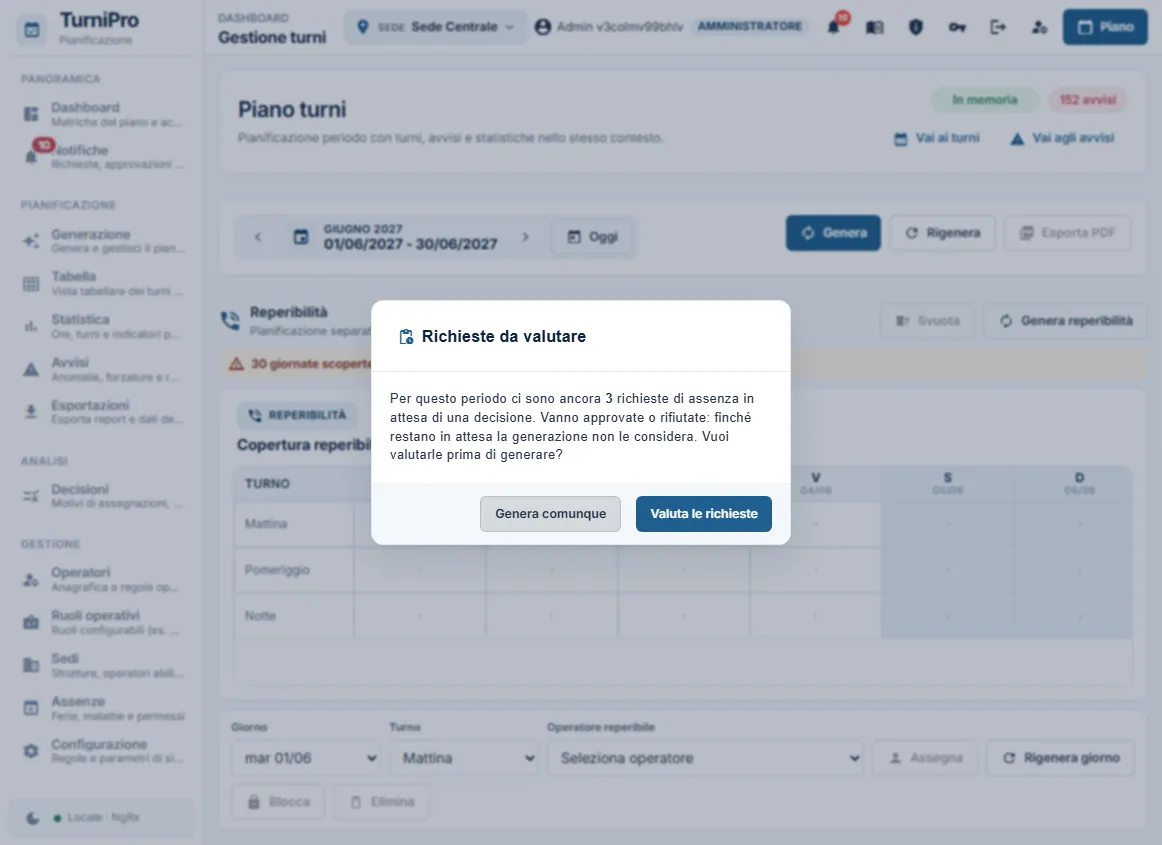
Le richieste di assenza e gli scambi turno ancora in attesa non vengono considerati dalla generazione: vanno prima approvati o rifiutati. Per questo, quando premi Genera o Rigenera, TurniPro controlla se per il periodo aperto ci sono richieste da decidere (quelle degli operatori della sede, e per il Pianificatore solo delle sue sedi). Se ce ne sono compare l’avviso Richieste da valutare, con quante sono (per esempio “3 richieste di assenza” o “1 scambio turno”) e due scelte:
| Pulsante | Cosa succede |
|---|---|
| Valuta le richieste | Ti porta alla pagina Notifiche, dove le approvi o le rifiuti con Gestisci. Poi torni qui e generi. |
| Genera comunque | Procede senza decidere: le richieste restano in attesa e non pesano sul piano. |
Chiudendo l’avviso senza scegliere (Esc o un clic fuori) non succede nulla: il piano non viene generato. Se non c’è nulla in attesa, la generazione parte subito senza chiedere niente. Il controllo non blocca mai la generazione: se non riesce a completarsi (per esempio manca la connessione) il piano si genera normalmente.
Perché Genera non è attivo?
Sezione intitolata “Perché Genera non è attivo?”- Non hai ancora operatori. Il pulsante resta spento (anche Rigenera), compare un riquadro “Nessun operatore configurato” e il suggerimento ti manda alla pagina Operatori.
- Il periodo è già passato. Non si generano piani per giorni trascorsi: compare l’avviso “Periodo passato: generazione disabilitata. Se non esiste un piano salvato, vengono mostrate liste vuote.” Un periodo è “passato” quando è finito prima di oggi: il mese in corso non lo è.
- È già in corso una generazione. Attendi che finisca o premi Annulla.
- Il piano è pubblicato. I pulsanti Genera, Rigenera, Annulla ed Elimina spariscono: per cambiare qualcosa devi prima riaprirlo (vedi più sotto).
2. Leggi il piano, giorno per giorno
Sezione intitolata “2. Leggi il piano, giorno per giorno”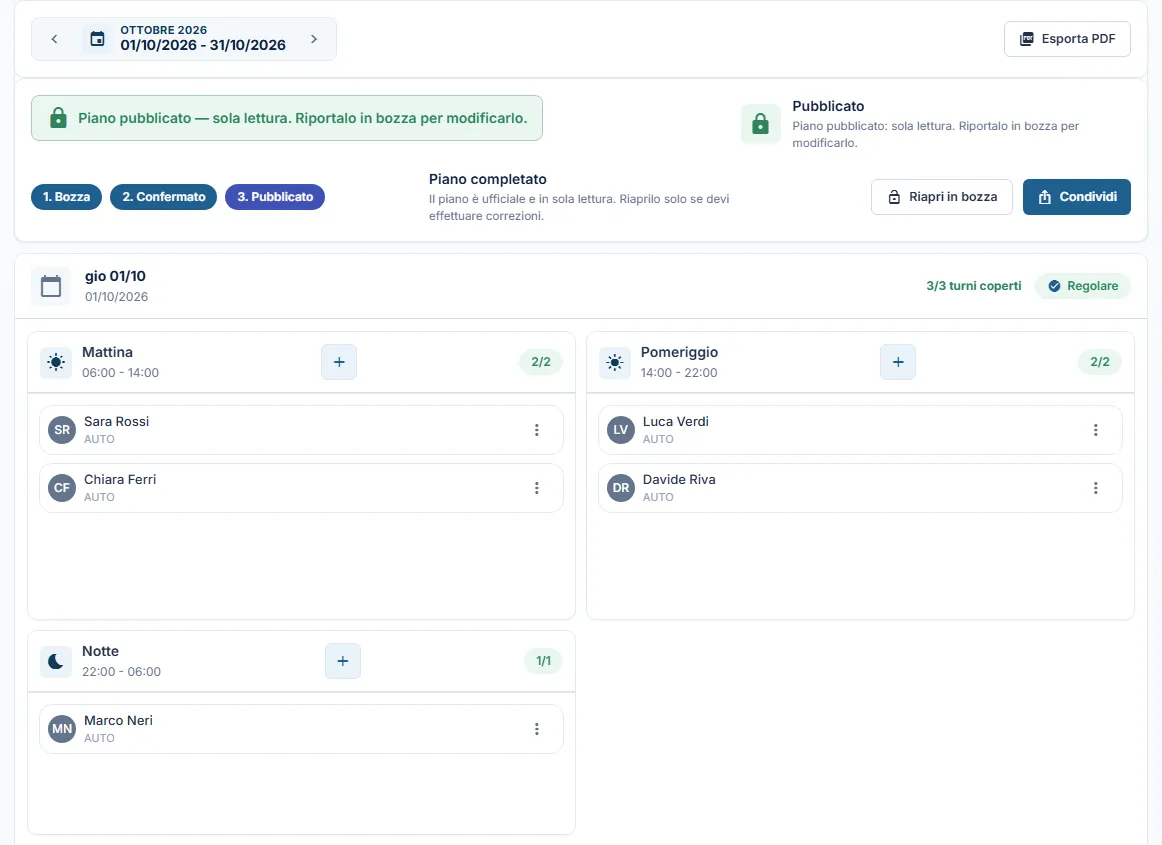
In alto, accanto al titolo, trovi due etichette: la prima indica da dove arriva il piano che stai guardando (In memoria se è stato appena letto dal server, Rigenerato se lo hai appena rigenerato o modificato, Generato se lo hai appena generato); la seconda, quando ci sono avvisi, riporta il loro numero (per esempio “3 avvisi”, oppure “1 avviso”). Con Vai ai turni scorri fino alle schede dei giorni, con Vai agli avvisi apri la pagina Avvisi.
Il piano è presentato giorno per giorno. Sotto trovi i contatori del periodo (giorni, OK, scoperti, forzati, malattia, assenti) e puoi filtrare con Tutti i giorni, Solo con problemi o Weekend.
Ogni giorno mostra:
- la data (con il nome della festività, se c’è, oppure “Weekend”) e quanti turni sono coperti, per esempio “3/3 turni coperti”;
- un’etichetta di stato: Regolare, Attenzione (per esempio una forzatura) oppure Errore (per esempio un turno scoperto). Passando il mouse sull’etichetta vedi il dettaglio: avvisi, turni scoperti, forzature, assenti, malattie;
- le fasce (Mattina, Pomeriggio, Notte) con orario e con quanti operatori sono assegnati su quelli richiesti (per esempio 2/2);
- se qualcuno è assente, un riquadro Assenze figurative (“Non conteggiate nella copertura turno”) con nome e tipo di assenza.
Sotto il nome di ogni operatore compare come è stato assegnato: Automatico (scelto dal generatore), Forzato (assegnato derogando a una regola) o Manuale (inserito da te); per le presenze figurative compare Assenza. Le assegnazioni non automatiche hanno anche una pastiglia colorata con la stessa scritta. Passando il mouse sul nome leggi la spiegazione (“Turno assegnato automaticamente rispettando le regole.”, “Turno inserito manualmente.” oppure, per un turno forzato, “Turno forzato.” con il motivo e le regole violate). Possono comparire anche note come “Sostituisce Mario Rossi”, “In lunga per Mario Rossi dalle 14:00”, “Permesso dalle 14:00”, “Cambio da Mattina” o, per una lunga emergenziale, “Copre Notte per Mario Rossi”.
Su ogni turno hai due strumenti:
- + (“Aggiungi operatore manuale”) per aggiungere a mano un operatore al turno. Il pulsante è spento sui periodi passati. Nell’elenco compaiono solo gli operatori abilitati non ancora presenti in quel turno. L’inserimento non blocca nulla: TurniPro aggiunge un avviso informativo e ricalcola gli altri avvisi, così scopri se l’assegnazione rompe qualche regola.
Dopo ogni modifica a mano (aggiunta, cambio turno, permesso, sostituzione, malattia) gli avvisi di turno scoperto vengono ricalcolati subito: se copri un turno l’avviso sparisce, se ne scopri uno compare, senza dover ricaricare la pagina. Gli stessi avvisi tornano uguali anche dopo una ricarica, e il contatore scoperti e la frase del prossimo passo li seguono.
-
⋮ accanto a un operatore, con queste azioni:
- Cambio turno: sposta o scambia l’operatore (vedi sotto);
- Permesso / uscita anticipata: registra che l’operatore esce prima e un collega dello stesso turno resta più a lungo (la “lunga”);
- Metti in malattia: vedi sotto;
- Statistiche operatore: apre le sue statistiche del periodo;
- Dettaglio avviso: compare solo se per quell’operatore ci sono regole non rispettate e apre gli Avvisi filtrati su di lui.
Per chi è già in assenza (presenza figurativa) restano solo Statistiche operatore ed eventualmente Dettaglio avviso.
Se il piano è pubblicato, ognuna di queste azioni ti propone prima di riaprirlo (vedi più sotto).
Cambio turno
Sezione intitolata “Cambio turno”Dal ⋮ scegli Cambio turno e poi il Tipo cambio turno:
- Scambia con operatore in turno: scegli un turno diverso dello stesso giorno e l’operatore di quel turno con cui scambiare;
- Sostituisci con altro operatore: il turno resta lo stesso, cambia solo la persona. Nell’elenco compaiono tutti gli operatori attivi; chi ha già un turno o un’assenza quel giorno è indicato con un’etichetta (“Già in turno”, “Malattia”, “Ferie”, “Permesso”, “Riposo”) ma si può scegliere lo stesso: è un cambio forzato, il suo impegno di quel giorno viene tolto e un avviso ti ricorda cosa è stato rimosso (per esempio “Cambio forzato: Anna Verdi era in Ferie lo stesso giorno, impegno rimosso per assegnarlo qui.”);
- Altro giorno: scegli giorno e turno di destinazione; il turno di partenza potrebbe restare scoperto.
Il pulsante Conferma cambio applica la modifica e la annota con un avviso nel piano. Puoi aggiungere una nota facoltativa.
Un operatore si ammala: la sostituzione guidata
Sezione intitolata “Un operatore si ammala: la sostituzione guidata”Da ⋮ → Metti in malattia si apre la finestra con le date già compilate (dal e al sono il giorno del turno su cui hai cliccato): estendi il periodo se serve (le date sono obbligatorie e vengono messe in ordine se le inverti) e premi Conferma malattia. La malattia viene registrata come assenza (compare in Assenze) e l’operatore viene escluso dai turni in tutto l’intervallo, anche dopo una rigenerazione. TurniPro propone subito un sostituto per il turno su cui hai cliccato, tenendo conto delle regole:
- Conferma accetta il sostituto proposto e salva il piano;
- Cerca altro propone un altro candidato (resta spento se non c’è nessun sostituto);
- Annulla scarta la proposta (la malattia, però, resta registrata).
Se non c’è nessuno disponibile, la proposta lo dice e il turno resta scoperto, ben visibile.
Un turno resta scoperto: la lunga emergenziale
Sezione intitolata “Un turno resta scoperto: la lunga emergenziale”
A volte un’assenza arriva quando il turno è già pianificato e nessuno è libero per sostituire: il turno resta scoperto. Se però un collega sta finendo proprio il turno che precede quello scoperto, per esempio chi chiude il Pomeriggio alle 21:00 quando la Notte comincia alle 21:00, TurniPro ti suggerisce la lunga emergenziale: quella persona prosegue e copre l’intero turno scoperto.
Il suggerimento compare sopra i contatori del periodo, nel riquadro Lunga emergenziale possibile, con il nome di chi è assente, il motivo, il turno e la data. Compare solo se:
- l’assenza è approvata (malattia, ferie, permesso o riposo: una malattia registrata da te lo è subito) e cade su un turno ancora da svolgere: per i giorni passati non viene proposto nulla;
- nel turno precedente c’è qualcuno che finisce esattamente quando inizia il turno scoperto;
- quella persona non ha vincoli che non si possono derogare: non deve essere assente o disabilitata, né avere il divieto di lavorare in quella fascia o in quel giorno, né essere già nel turno da coprire.
Per decidere:
- Premi Valuta lunga: si apre la finestra Lunga emergenziale, con il riepilogo di chi è assente, la data, il turno e il motivo.
- In Chi fa la lunga compaiono solo i colleghi che finiscono il turno precedente. Sotto il campo vedi quale turno terminano e quante ore aggiuntive farebbero (le ore intere del turno che coprono). Se qualcuno può proseguire senza violare regole, vengono proposti solo loro; altrimenti restano i colleghi con regole derogabili (per esempio un riposo troppo breve) e compare l’avviso Forzatura richiesta con i motivi.
- Se vuoi, scrivi una Nota: è facoltativa, ma è consigliata quando serve una forzatura, e finisce nell’avviso del piano.
- Premi Prepara proposta. Annulla chiude la finestra senza fare nulla.
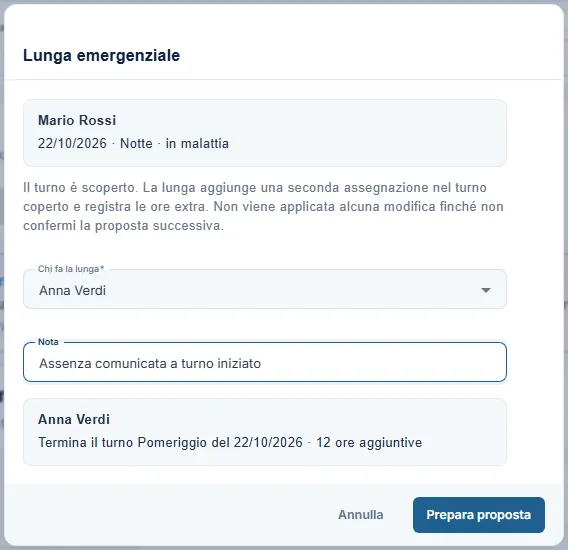
Compare allora il riquadro Lunga emergenziale da confermare, che riassume cosa succederà. Non è ancora stato salvato nulla:
- Conferma applica la lunga e salva il piano, una sola volta;
- Annulla scarta la proposta e il piano resta com’era.

Dopo la conferma:
- nel turno coperto la persona compare una seconda volta (oltre al proprio turno), con l’etichetta Lunga emergenziale e la nota “Copre Notte per Mario Rossi”;
- chi era assente resta tra le Assenze figurative del giorno, senza contare nella copertura;
- le ore del turno coperto entrano nei totali della persona come ore aggiuntive (12 ore per una Notte) e vengono contate nelle Statistica;
- il contatore dei turni scoperti, lo stato del giorno e le statistiche si aggiornano subito, senza ricaricare la pagina;
- negli Avvisi compare un avviso Lunga emergenziale con la tua nota: di tipo Informazione, oppure Attenzione se hai usato una forzatura.
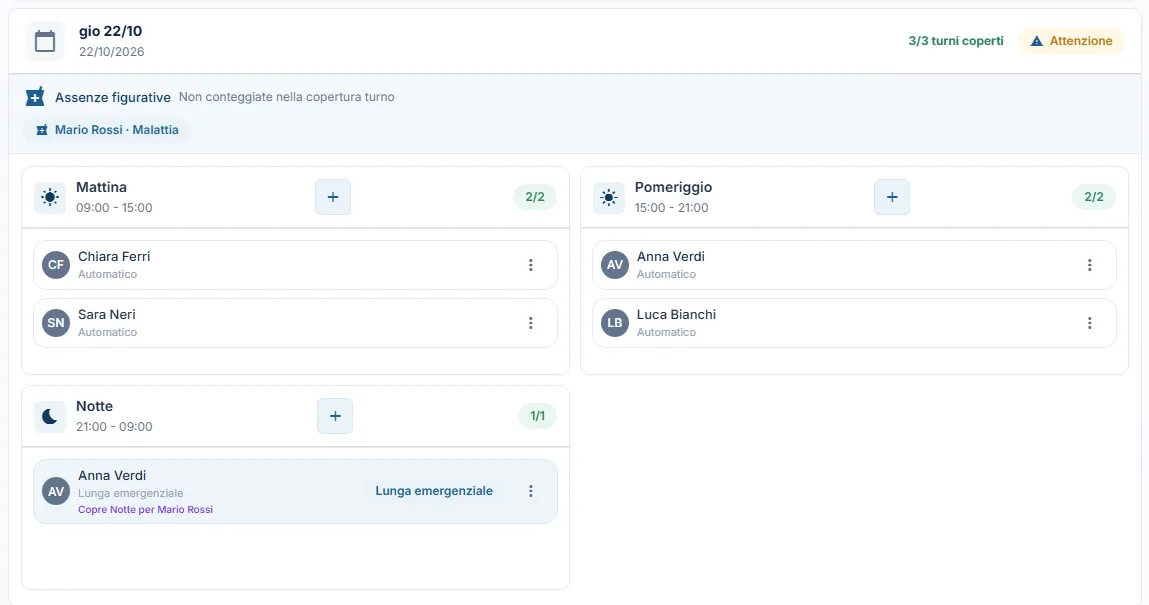
Come per ogni modifica a mano, se il piano è pubblicato ti viene proposto prima di riaprirlo; se è confermato, torna in Bozza e va riconfermato.
3. Conferma e pubblica
Sezione intitolata “3. Conferma e pubblica”
Il piano attraversa tre stati, sempre visibili in alto: 1. Bozza → 2. Confermato → 3. Pubblicato. Sotto il titolo, una frase ti suggerisce il prossimo passo.
| Stato | Cosa significa | Chi lo vede | Pulsanti |
|---|---|---|---|
| Bozza | Il piano è in lavorazione. | Solo chi pianifica. | Controlla avvisi (se ci sono avvisi), Conferma piano, Elimina |
| Confermato | Il piano è verificato ma non ancora ufficiale. Si può ancora modificare. | Solo chi pianifica. | Pubblica piano, Riporta in bozza, Elimina |
| Pubblicato | Il piano è ufficiale e in sola lettura. | Tutti, anche gli operatori. | Riapri in bozza, Condividi |
Chi viene avvisato quando pubblichi
Sezione intitolata “Chi viene avvisato quando pubblichi”Quando premi Pubblica piano, TurniPro manda in automatico un avviso a ogni operatore presente nel piano che ha un account attivo (per ora una email; l’app mobile riceve anche una notifica se è attiva). Il messaggio dice di quale sede e periodo si tratta e quanti turni ha quell’operatore, con il collegamento per guardarli.
- Gli operatori senza account o con l’invito non ancora accettato non ricevono nulla.
- Le assenze non contano come turni.
- Se riapri un piano pubblicato e lo ripubblichi, gli operatori ricevono un nuovo avviso con la dicitura aggiornato.
- L’avviso parte in secondo piano: se l’invio non riesce, il piano è comunque pubblicato.
- Se le email sono disattivate per la tua azienda (o per l’ambiente) non parte nessuna email e l’operatore deve guardare il piano da solo.
Perché Conferma piano non è attivo?
Sezione intitolata “Perché Conferma piano non è attivo?”- Ci sono turni scoperti. Il piano si può confermare solo quando tutti i turni sono coperti: la frase sotto il titolo diventa “Prossimo passo: copri i turni scoperti” e dice quanti ne mancano. Aggiungi gli operatori mancanti con il + sul turno, o valuta di rigenerare. Il blocco vale anche sul server: se un’altra schermata o un altro strumento prova a confermare un piano con turni scoperti, la conferma viene rifiutata e vedi un messaggio che lo spiega (il testo del server è “Il piano ha turni scoperti: coprili prima di confermare.”), senza dettagli tecnici.
- Il piano è vuoto (nessun turno assegnato) oppure è in corso la generazione.
Gli avvisi (forzature, riposi corti, weekend consecutivi) non bloccano la conferma: la frase diventa “Prossimo passo: controlla le criticità” e Controlla avvisi ti porta alla pagina dedicata, ma la decisione è tua.
Perché Pubblica piano chiede conferma?
Sezione intitolata “Perché Pubblica piano chiede conferma?”Se premi Pubblica piano mentre ci sono ancora turni scoperti, compare la finestra “Turni scoperti nel piano”: puoi scegliere Pubblica comunque oppure Annulla. Se pubblichi, gli operatori vedranno un piano con turni non assegnati. Diversamente dalla conferma, la pubblicazione con turni scoperti è consentita (anche dal server).
Una modifica a mano riporta il piano in bozza
Sezione intitolata “Una modifica a mano riporta il piano in bozza”Se modifichi un piano Confermato (cambio turno, assegnazione manuale, permesso, sostituzione per malattia, rigenerazione) il contenuto cambia e il piano torna in Bozza: va riconfermato. Succede sia nella pagina sia sul server: lo stato mostrato è sempre quello che il server restituisce dopo il salvataggio, non una supposizione della pagina. Se in quel momento premendo Conferma piano compare “L’operazione non è possibile nello stato attuale. Aggiorna la pagina e riprova.”, ricarica la pagina: lo stato reale del piano viene riletto dal server.
Pubblicato: sola lettura e come modificarlo
Sezione intitolata “Pubblicato: sola lettura e come modificarlo”
Un piano pubblicato è protetto: nessuno può cambiarlo per errore, nemmeno con una rigenerazione. Se devi correggerlo:
- premi Riapri in bozza (anche tentando di modificare un turno ti viene proposta la riapertura);
- scrivi la motivazione: è obbligatoria (finché il campo è vuoto il pulsante Riapri in bozza della finestra resta spento) e viene registrata;
- il piano torna in bozza, lo correggi e lo ripubblichi.
Condividi: il piano senza account
Sezione intitolata “Condividi: il piano senza account”Con Condividi (solo su un piano pubblicato) crei un link di sola lettura, utile per chi non ha un account (per esempio un referente esterno).
- Ambito: scegli Tutto il piano oppure un singolo operatore (il link mostrerà solo i suoi turni). Un Pianificatore può scegliere solo operatori delle proprie sedi.
- Scadenza (giorni): da 1 a 90, 14 per impostazione predefinita. Valori fuori misura vengono riportati ai limiti.
- Genera link: il link compare una sola volta insieme al pulsante Copia: copialo subito, non potrai recuperarlo.
- Link esistenti: un elenco con ambito, stato (Attivo, Scaduto, Revocato), scadenza e numero di accessi. Sui link attivi l’icona Revoca li annulla subito. Un Pianificatore vede e revoca solo i link creati da lui; l’Amministratore li gestisce tutti.
Chi apre il link vede solo nomi, turni e ore, senza assenze, ferie o malattie di nessuno, può scaricare il PDF e non può fare altro. Se il link è stato creato da un Pianificatore, mostra solo i turni delle sedi di quel Pianificatore. Il link smette di funzionare se lo revochi, se scade o se riapri il piano: in quel caso chi lo apre vede un messaggio che spiega il motivo.
Reperibilità
Sezione intitolata “Reperibilità”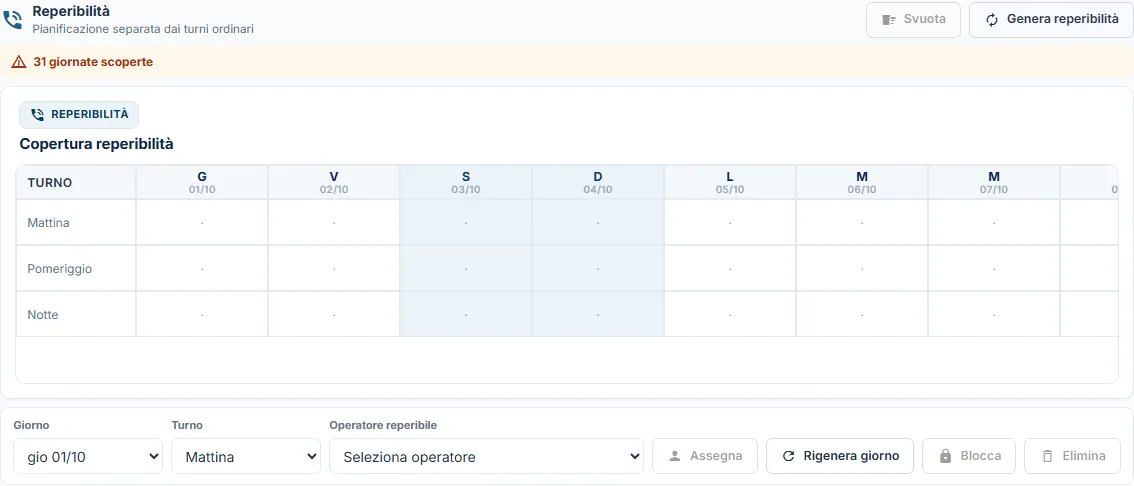
Sopra il piano trovi la Reperibilità (se hai almeno un operatore), pianificata a parte dai turni ordinari e valida anche su un piano pubblicato:
- Genera reperibilità apre una finestra dove scegli il periodo (fino a 63 giorni per volta, indipendente dal piano visualizzato), i turni da coprire (Mattina, Pomeriggio, Notte) e le regole di distribuzione: “Distribuisci tra operatori diversi quando possibile”, Limite per operatore nel periodo (0 = nessun limite) ed “Escludi chi smonta dalla notte”. Ogni turno selezionato viene coperto da un operatore reperibile diverso; chi è in assenza approvata, in turno nello stesso giorno o già reperibile altrove viene saltato. Il risultato mostra le assegnazioni e, in rosso, gli slot rimasti scoperti (“Nessun reperibile disponibile”).
- Sopra la griglia, se alcuni giorni non hanno nessuna reperibilità, compare l’avviso “2 giornate scoperte” (oppure “1 giornata scoperta”).
- Sotto la griglia scegli Giorno, Turno e Operatore reperibile e poi usa: Assegna (si accende quando hai scelto un operatore), Rigenera giorno (spento se l’assegnazione è bloccata), Blocca / Sblocca e Elimina (spenti se non c’è ancora un’assegnazione). Un’assegnazione bloccata non cambia quando rigeneri. Se con Rigenera giorno non c’è nessun candidato disponibile, l’assegnazione che c’era resta com’è e compare un avviso in basso con il pulsante Chiudi: “Nessun candidato disponibile: assegnazione mantenuta.” (se non c’era nessuna assegnazione: “Nessun candidato disponibile: reperibilità non assegnata.”).
- Svuota cancella tutte le reperibilità del periodo (resta spento se non ce ne sono) dopo una conferma.
Gli operatori reperibili che hanno un account ricevono una notifica: “Reperibilità assegnata” oppure “Reperibilità modificata”. Nella Tabella la reperibilità compare come lettere M/P/N sulla cella.
Se Genera nella finestra è spento, spiega perché: nessun operatore della sede è abilitato alla reperibilità. Abilitalo dalla scheda dell’operatore in Operatori, campo Abilitato alla reperibilità.
Messaggi che puoi vedere
Sezione intitolata “Messaggi che puoi vedere”Le conferme e gli errori compaiono in basso a destra come striscia colorata (verde per i successi, rossa per gli errori) e scompaiono da sole dopo pochi secondi. Molti testi di errore arrivano dal server e sono riportati qui alla lettera.
Conferme
Sezione intitolata “Conferme”| Messaggio | Quando compare | Cosa fare |
|---|---|---|
| “Piano confermato”, “Piano pubblicato”, “Piano riaperto in bozza” | Dopo Conferma piano, Pubblica piano o Riapri in bozza. | Niente: controlla lo stato in alto sul piano. |
| “Link di condivisione creato” / “Link di condivisione revocato” | Dopo Genera link o Revoca di un link. | Niente (il link nuovo è nella finestra, da copiare subito). |
| “Creato con successo” | Dopo Genera o Rigenera giorno nella reperibilità. | Niente. |
| “Salvato con successo” | Dopo Assegna o Blocca/Sblocca nella reperibilità. | Niente. |
| “Eliminato” | Dopo Elimina o Svuota nella reperibilità. | Niente. |
| “Assenza registrata” | Dopo Conferma malattia: la malattia è stata salvata come assenza. | Conferma o annulla la sostituzione proposta; la malattia resta registrata in ogni caso. |
Il salvataggio automatico del piano dopo una generazione o una modifica a mano è silenzioso: non compare nessuna conferma.
Avvisi e riquadri nella pagina
Sezione intitolata “Avvisi e riquadri nella pagina”| Messaggio | Quando compare | Cosa fare |
|---|---|---|
| “Nessun operatore configurato” con la frase “Prima di generare il piano occorre aggiungere gli operatori dalla sezione Operatori.” | Non c’è nessun operatore in anagrafica. Sul pulsante Genera compare anche il suggerimento “Nessun operatore configurato. Aggiungili dalla sezione Operatori.” | Aggiungi almeno un operatore in Operatori. |
| “Periodo passato: generazione disabilitata. Se non esiste un piano salvato, vengono mostrate liste vuote.” | Il periodo scelto è finito prima di oggi. | Torna al periodo corrente con Oggi. |
| “Generazione in corso” con percentuale | La generazione sta lavorando. | Attendi oppure premi Annulla. |
| “Piano pubblicato — sola lettura. Riportalo in bozza per modificarlo.” | Il piano è pubblicato. | Usa Riapri in bozza (solo Amministratore) se devi correggerlo. |
| “Bozza modificabile: conferma quando è pronto.” / “Piano confermato: modificabile; pubblicalo quando è pronto.” / “Piano pubblicato: sola lettura. Riportalo in bozza per modificarlo.” | Suggerimento che compare passando il mouse sullo stato del piano. | Niente: è informativo. |
| “Prossimo passo: copri i turni scoperti” con “Ci sono 2 turni scoperti: il piano si può confermare solo quando sono tutti coperti.” | Bozza con turni senza abbastanza operatori. | Aggiungi operatori con + oppure rigenera. |
| “Prossimo passo: controlla le criticità” con “Ci sono 5 avvisi da verificare prima di confermare il piano.” | Bozza senza turni scoperti ma con avvisi. | Apri Avvisi, poi conferma. |
| “Prossimo passo: conferma il piano” con “Non risultano avvisi nel periodo. Puoi procedere con la conferma.” | Bozza pulita. | Premi Conferma piano. |
| “Prossimo passo: pubblica il piano” con “Il piano è stato verificato ed è pronto per diventare quello ufficiale.” | Piano confermato. | Premi Pubblica piano. |
| “Piano completato” con “Il piano è ufficiale e in sola lettura. Riaprilo solo se devi effettuare correzioni.” | Piano pubblicato. | Niente, oppure Riapri in bozza. |
| “Turno scoperto — assegna operatori” | Una fascia richiede operatori e non ne ha. | Aggiungi un operatore con +. |
| “Nessun operatore assegnato” | Una fascia non richiede nessun operatore e non ne ha. | Niente. |
| “Nessun turno generato per periodo passato” | Giorno di un periodo trascorso senza piano. | Niente: non si generano piani nel passato. |
| “Nessun giorno corrisponde al filtro selezionato.” | Hai scelto Solo con problemi o Weekend e non ci sono giorni che rispondono. | Scegli Tutti i giorni. |
| “Sostituzione da confermare” con “Mario Rossi risulta in malattia sul turno Mattina del 14/10/2026. Sostituto proposto: Anna Verdi.” | Dopo Conferma malattia (con un’altra assenza il testo cambia: “assente per ferie”, “in permesso”, “a riposo”). | Scegli Conferma, Cerca altro o Annulla. |
| “Nessun sostituto disponibile: turno scoperto.” | Nessun operatore può sostituire il collega malato. Cerca altro resta spento. | Con Conferma il turno resta scoperto, con Annulla il piano non cambia: in entrambi i casi copri il turno a mano con +. |
| “Sostituto trovato automaticamente.” / “Sostituto trovato in modalità forzata.” | Riga di dettaglio della proposta: il sostituto rispetta tutte le regole, oppure ne viola qualcuna. | Con la modalità forzata controlla gli Avvisi prima di confermare. |
Finestre di conferma
Sezione intitolata “Finestre di conferma”| Messaggio | Quando compare | Cosa fare |
|---|---|---|
| “Elimina piano”: “Vuoi eliminare definitivamente il piano di questo periodo? L’operazione non è reversibile.” | Premi Elimina (bozza o confermato, solo se ci sono turni). | Elimina per procedere, Annulla per tornare indietro. |
| “Turni scoperti nel piano”: “Il piano ha ancora 2 turno/i scoperto/i. Pubblicarlo comunque? Gli operatori vedranno un piano con turni non assegnati.” | Premi Pubblica piano con turni scoperti. | Pubblica comunque oppure Annulla e copri i turni. |
| “Richieste da valutare”: “Per questo periodo ci sono ancora 3 richieste di assenza in attesa di una decisione…” | Premi Genera o Rigenera e per il periodo ci sono assenze o scambi turno ancora in attesa. | Valuta le richieste per decidere dalle Notifiche, oppure Genera comunque. |
| “Riapri piano pubblicato”: “Il piano è pubblicato. Per riaprirlo e poterlo modificare, indica una motivazione.” | Premi Riapri in bozza o provi a modificare un piano pubblicato. | Scrivi la Motivazione (per esempio “Es. correzione turni dopo la pubblicazione”) e premi Riapri in bozza. Senza testo il pulsante resta spento. |
| “Svuota reperibilità”: “Eliminare tutte le reperibilità del periodo? L’operazione non è reversibile.” | Premi Svuota nella reperibilità. | Svuota oppure Annulla. |
Finestre delle azioni sul turno
Sezione intitolata “Finestre delle azioni sul turno”| Messaggio | Quando compare | Cosa fare |
|---|---|---|
| “Seleziona il periodo di malattia: l’operatore verrà escluso dai turni in tutto l’intervallo, anche dopo la rigenerazione del piano.” | Finestra Metti in malattia. | Controlla le date (Dal / Al), aggiungi una nota se vuoi, poi Conferma malattia. Il pulsante resta spento se manca una data. |
| “Nessun altro operatore presente nello stesso turno.” | Finestra Permesso / uscita anticipata: nel turno non c’è un collega che possa fare la lunga. | Il pulsante Conferma lunga resta spento: aggiungi prima un altro operatore al turno. Per salvare servono Ora uscita e Chi fa la lunga. |
| “Nessun operatore disponibile da aggiungere a questo turno.” | Finestra Aggiungi operatore manuale: tutti gli operatori abilitati sono già nel turno. | Premi Annulla: il pulsante Conferma resta spento. |
| “Devi scegliere un giorno diverso oppure un turno diverso.” | In Cambio turno (scambio o altro giorno) scegli lo stesso giorno e lo stesso turno di partenza. | Cambia giorno o turno di destinazione. |
| “Nel turno selezionato non ci sono operatori disponibili con cui effettuare il cambio.” | Modalità Scambia con operatore in turno: nel turno scelto non c’è nessun altro. | Scegli un altro turno oppure un’altra modalità. |
| “Non ci sono operatori disponibili nel registro (sono tutti già assegnati questo giorno).” | Modalità Sostituisci con altro operatore senza candidati. | Scegli un’altra modalità. |
| “I due operatori verranno scambiati tra i rispettivi turni dello stesso giorno.” / “Il turno resta lo stesso: cambia solo l’operatore assegnato.” / “L’operatore verrà spostato su un altro giorno. Il turno di partenza potrebbe restare scoperto.” | Anteprima di cosa farà il cambio, dopo che hai scelto i campi. | Controlla e premi Conferma cambio. |
| “Nel cambio dello stesso giorno devi scegliere un turno diverso e l’operatore di quel turno con cui fare lo scambio. In alternativa puoi spostare l’operatore su un altro giorno del periodo.” | Promemoria fisso in Cambio turno. | Niente. |
Finestra Condividi e pagina del link
Sezione intitolata “Finestra Condividi e pagina del link”| Messaggio | Quando compare | Cosa fare |
|---|---|---|
| “Link creato” con “Il link viene mostrato una sola volta: copialo ora, non potrai più recuperarlo.” | Dopo Genera link. | Premi Copia (il pulsante diventa Copiato) e incolla il link dove ti serve. |
| “Nessun link generato per questo periodo.” | Non hai ancora creato link per il periodo. | Premi Genera link. |
| “Impossibile caricare i link di condivisione esistenti.” | Il server non risponde all’apertura della finestra. | Chiudi e riapri la finestra. |
| “Impossibile generare il link. Riprova.” | La creazione non è andata a buon fine (per esempio se il piano non è più disponibile o il server ha un problema). | Riprova; se persiste ricarica la pagina. |
| “Impossibile revocare il link. Riprova.” | La revoca non è andata a buon fine. | Riprova. |
| “Link scaduto” con “Questo link di condivisione è scaduto. Chiedi un nuovo link a chi gestisce il piano turni.” | Chi apre il link dopo la data di scadenza. | Crea un nuovo link. |
| “Link revocato” con “Questo link di condivisione è stato revocato e non è più valido.” | Chi apre un link che hai revocato. | Se serve, crea un nuovo link. |
| “Piano non disponibile” con “Il piano collegato a questo link non è (più) pubblicato.” | Il piano è stato riaperto dopo la creazione del link. | Ripubblica il piano: il link torna a funzionare. |
| “Link non valido” con “Il link che hai aperto non esiste o non è mai stato generato.” | Link sbagliato o incompleto. | Controlla di averlo copiato per intero. |
| “Impossibile caricare il piano” con “Si è verificato un problema nel caricamento del piano. Riprova più tardi.” | Errore imprevisto sulla pagina del link. | Riprova più tardi. |
| “Nessun turno da mostrare in questo periodo.” | Il link è valido ma nel periodo non ci sono turni (per esempio per un singolo operatore senza turni). | Niente. |
Finestra Genera reperibilità
Sezione intitolata “Finestra Genera reperibilità”| Messaggio | Quando compare | Cosa fare |
|---|---|---|
| “Nessun operatore della sede è abilitato alla reperibilità. Abilitalo dalla scheda operatore (Operatori, campo “Abilitato alla reperibilità”).” | Nessun operatore ha la reperibilità attiva. Genera resta spento. | Abilita almeno un operatore in Operatori. |
| “Controlla periodo e turni da coprire.” | La data finale precede quella iniziale o le date non sono valide. | Correggi il periodo. |
| “Seleziona almeno un turno da coprire.” | Hai tolto la spunta a tutte e tre le fasce. | Spunta almeno una fascia. |
| “La generazione è limitata a 63 giorni per volta.” | Il periodo scelto è più lungo di 63 giorni. | Riduci il periodo o genera in più volte. |
| “Il massimo per operatore non può essere negativo.” | Limite per operatore nel periodo è un numero negativo. | Usa 0 o un numero positivo. |
| “Errore durante la generazione delle reperibilità.” | Errore generico senza dettaglio dal server. | Riprova. |
| “Nessun reperibile disponibile” | Per quel giorno e turno nessun operatore è disponibile con le regole scelte. | Assegna un operatore a mano oppure allenta le regole (per esempio il limite per operatore). |
Errori dal server (striscia rossa)
Sezione intitolata “Errori dal server (striscia rossa)”| Messaggio | Quando compare | Cosa fare |
|---|---|---|
| “Il piano della sede è pubblicato e non modificabile.” | Il salvataggio automatico del piano è stato rifiutato perché nel frattempo il piano è stato pubblicato (per esempio da un altro utente). | Ricarica la pagina: il piano torna com’è sul server. Per modificarlo riaprilo. |
| “Non hai i permessi per eseguire questa operazione.” | Un Pianificatore prova a riaprire un piano pubblicato, oppure il tuo profilo non può eseguire quell’azione. | Chiedi all’Amministratore. |
| “L’operazione non è possibile nello stato attuale. Aggiorna la pagina e riprova.” | Il piano è cambiato mentre lavoravi (un altro utente, oppure lo stato mostrato non è più quello reale). | Ricarica la pagina e ripeti l’operazione. |
| “Il piano ha turni scoperti: coprili prima di confermare.” | La conferma è stata rifiutata dal server perché restano turni scoperti (il blocco vale anche fuori dalla pagina). | Copri i turni scoperti con +, oppure rigenera; la pubblicazione resta possibile con Pubblica comunque. |
| “L’operatore indicato non appartiene alle tue sedi.” | Un Pianificatore crea un link per un operatore di una sede che non gestisce. | Scegli un operatore delle tue sedi. |
| “Operazione non riuscita” | Il server ha rifiutato la richiesta senza fornire un motivo. | Ricarica la pagina e riprova. |
| “Sessione scaduta: accedi di nuovo.” | La sessione di lavoro è terminata. | Accedi di nuovo. |
| “La sessione non è più valida: accedi di nuovo.” | Mentre lavoravi il tuo utente o la tua azienda sono stati disattivati, oppure la password è stata cambiata: le sessioni precedenti non valgono più. Compare nella pagina di accesso. | Accedi di nuovo; se l’accesso resta bloccato, contatta l’Amministratore. |
| “L’abbonamento non è attivo: rinnova per continuare a utilizzare Turni.” | L’abbonamento dell’azienda è sospeso o annullato. | L’Amministratore rinnova da Abbonamento. |
| “La vista predefinita di questa azienda non e’ Quindicinale: sceglila in Configurazione > Vista predefinita del piano.” | Salvi o confermi un piano a quindicine ma la vista predefinita dell’azienda non è quella. | Imposta la vista in Configurazione. |
| “Il periodo si sovrappone a un periodo MONTH (2026-10-01 - 2026-10-31) con modalita’ diversa: la quindicina non puo’ coesistere con altri periodi sovrapposti.” | Esiste già un piano mensile o settimanale che si sovrappone alla quindicina. | Lavora con una sola modalità per volta oppure elimina il piano in conflitto. |
| “Una quindicina e’ 1-15 oppure 16-fine mese dello stesso mese.” | L’intervallo di una quindicina non è esatto. | Usa le frecce per tornare a una quindicina valida. |
| “La reperibilità della giornata è bloccata. Sbloccala prima di rigenerarla.” | Rigenera giorno su un’assegnazione bloccata. | Premi Sblocca, poi rigenera. |
| “Operatore non abilitato nella sede per questa data.” | Assegna un operatore che non lavora nella sede in quel giorno. | Scegli un operatore dell’elenco. |
| “L’operatore non è abilitato alla reperibilità.” | Assegna un operatore senza reperibilità attiva. | Abilitalo in Operatori. |
| “L’operatore è già reperibile in un’altra sede nello stesso giorno.” | Assegna un operatore già reperibile in un’altra sede. | Scegli un altro operatore. |
| “La reperibilità non è abilitata per questa sede.” | Genera, Assegna o Rigenera giorno su una sede con l’interruttore Reperibilità abilitata per questa sede spento. | Riaccendilo in Sedi (solo Amministratore). |
| “Data non valida.” / “Turno non valido.” | Dati della reperibilità non riconosciuti dal server. | Ricarica la pagina e riprova. |
| “L’operatore indicato non appartiene a questa azienda.” | Creazione di un link per un operatore non valido. | Ricarica la pagina e riprova. |
Se il server non risponde
Sezione intitolata “Se il server non risponde”| Messaggio | Quando compare | Cosa fare |
|---|---|---|
| “Servizio non raggiungibile” con “Non è stato possibile contattare il server dopo diversi tentativi. Verifica la connessione e riprova.” | Mancanza di rete o errore del server dopo tre tentativi automatici. Compare una finestra con Chiudi e Ricarica. | Controlla la connessione e premi Ricarica. |
| “Stiamo avviando TurniPro…” con “Un attimo di pazienza, il caricamento è in corso.” (o “Il server era in pausa per inattività e si sta riavviando: può richiedere fino a un minuto.”) | Al primo accesso dopo un periodo di inattività. | Attendi: la schermata sparisce da sola. |
| “Generazione” non è raggiungibile finché non configuri i turni nella sezione Configurazione. | Clicchi sulla voce di menu mentre non esistono ancora turni configurati. | Configura i turni (vedi Primi passi). |
| “Abbonamento non attivo: “Generazione” non è raggiungibile finché non lo rinnovi.” | Clicchi una voce del menu con l’abbonamento sospeso o annullato. | Rinnova da Abbonamento. |
Se qualcosa non torna
Sezione intitolata “Se qualcosa non torna”- Ho modificato la Configurazione e il piano è cambiato. Salvando regole o turni diversi i piani non pubblicati non sono più validi: TurniPro li cancella, rigenera il periodo corrente e lo salva (in questa sequenza). Gli altri periodi vanno rigenerati a mano. I piani pubblicati sono protetti e non vengono cancellati.
- Non riesco a eliminare il piano. L’eliminazione è disponibile solo in bozza o confermato, solo se il periodo ha turni assegnati, e non su un piano pubblicato.
- Due persone stanno lavorando sullo stesso piano. Se il piano è cambiato nel frattempo, l’operazione potrebbe essere rifiutata con un messaggio: aggiorna la pagina e riprova.
- Una modifica a mano non ha prodotto nessun effetto. Se il motore non può eseguire un cambio turno o un’assegnazione (per esempio perché l’operatore è già nel turno), la finestra si chiude e il piano resta com’è, senza un messaggio dedicato: controlla i dati scelti e riprova.
- Il link condiviso non si apre più. Controlla nell’elenco di Condividi se è Scaduto o Revocato, oppure se nel frattempo il piano è stato riaperto.