
Configurazione
La Configurazione è il cuore di TurniPro: qui decidi come pianifica la tua azienda. Quello che imposti vale per tutti i nuovi operatori e per ogni piano generato. Se un operatore ha esigenze particolari, nella sua scheda puoi sempre dare regole personali (vedi Operatori).
In alto nella pagina
Sezione intitolata “In alto nella pagina”- Salvato: un’etichetta verde che compare per qualche secondo quando premi Salva configurazione. La conferma vera è la notifica “Configurazione salvata”.
- Gestisci sedi apre la pagina Sedi; Piano turni apre la Generazione.
- Mentre i valori si caricano compare “Caricamento configurazione…”.
Visualizzazione: come dividi il tempo
Sezione intitolata “Visualizzazione: come dividi il tempo”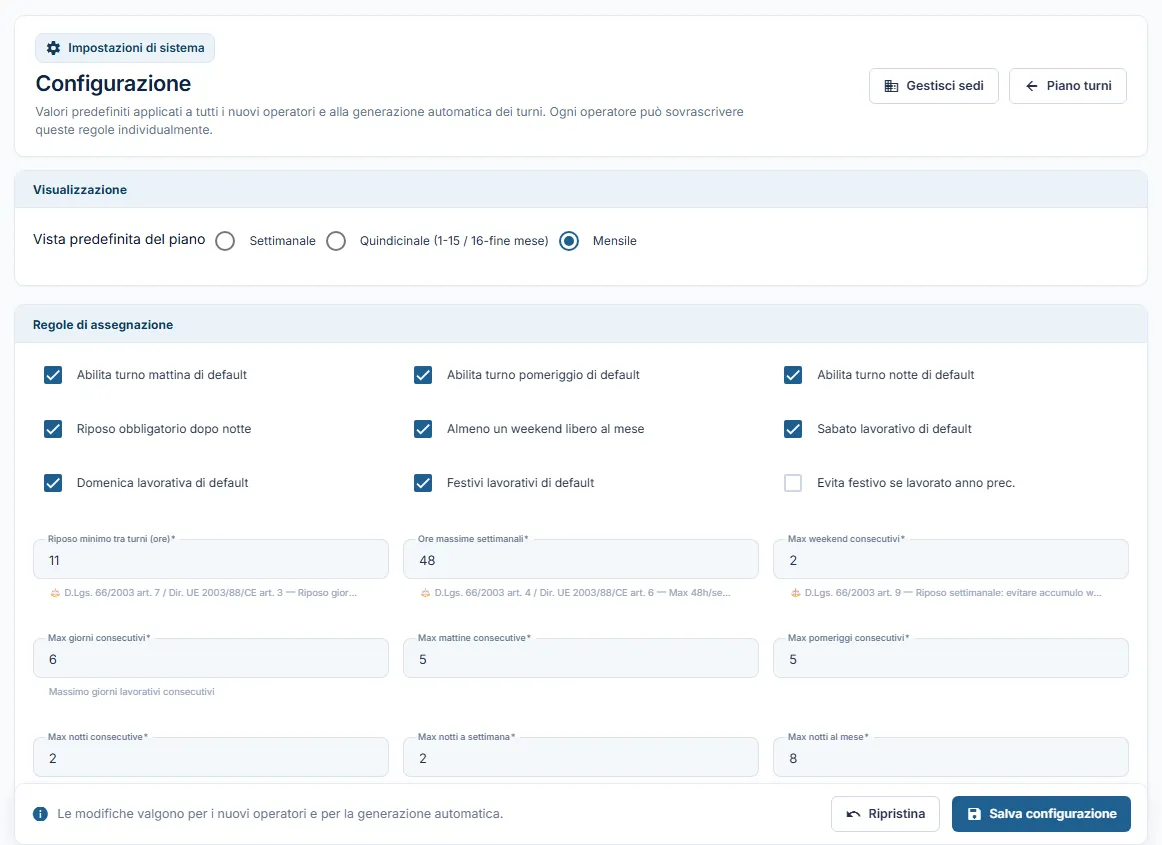
Vista predefinita del piano stabilisce l’unità con cui pianifichi:
| Scelta | Il piano è diviso in… |
|---|---|
| Settimanale | Una settimana alla volta. |
| Quindicinale (1-15 / 16-fine mese) | Due quindicine per mese, ciascuna con il suo stato (bozza, confermata, pubblicata). |
| Mensile | Un mese intero. |
È una scelta dell’azienda e non si cambia dalla barra del piano: serve a non avere piani sovrapposti (una quindicina non può sovrapporsi a settimane o mesi della stessa sede). Dopo il salvataggio, la Generazione si apre con il periodo scelto.
Regole di assegnazione: i tuoi limiti e quelli di legge
Sezione intitolata “Regole di assegnazione: i tuoi limiti e quelli di legge”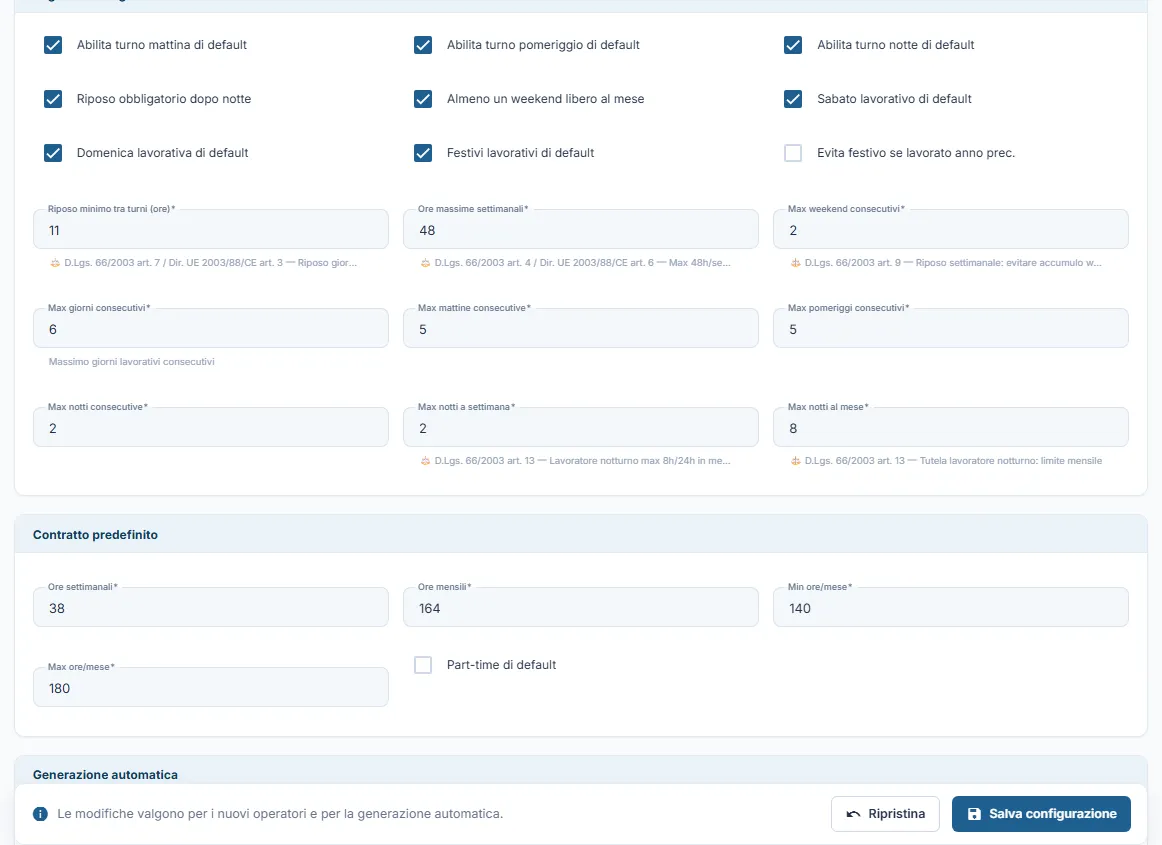
Qui scegli le regole che il generatore deve rispettare. Le spunte abilitano o meno certi comportamenti:
- Abilita turno mattina / pomeriggio / notte di default: per quali fasce gli operatori sono disponibili in generale. Almeno una va abilitata, altrimenti il piano esce vuoto. In una nuova azienda partono tutte e tre spente.
- Riposo obbligatorio dopo notte: il giorno dopo una notte la persona non viene assegnata; solo se non c’è nessun altro può essere forzata (vedi Regole di generazione).
- Almeno un weekend libero al mese: non guida la generazione. Se nella vista mensile una persona resta senza un weekend libero, compare un avviso.
- Sabato / Domenica / Festivi lavorativi di default: se gli operatori lavorano di norma in quei giorni. In una nuova azienda partono spente.
- Evita festivo se lavorato anno prec.: è una preferenza: con Preferenze e ruoli guidano la scelta attiva conta nella scelta, altrimenti solo quando il generatore deve scegliere una forzatura (vedi Le preferenze).
Sotto, i limiti numerici, molti dei quali con il riferimento di legge scritto accanto. Ogni campo ha un minimo e un massimo ammessi:
| Limite | Cosa controlla | Valori ammessi | Riferimento |
|---|---|---|---|
| Riposo minimo tra turni (ore) | Ore di riposo tra la fine di un turno e l’inizio del successivo (11 di partenza) | 0 – 24 | D.Lgs. 66/2003 art. 7 / Dir. UE 2003/88/CE art. 3 |
| Ore massime settimanali | Tetto di ore su sette giorni (48 di partenza) | 0 – 60 | D.Lgs. 66/2003 art. 4 / Dir. UE art. 6 |
| Max weekend consecutivi | Quanti weekend di fila può lavorare una persona | 0 – 10 | D.Lgs. 66/2003 art. 9 |
| Max giorni consecutivi | Giorni lavorativi di fila prima di un riposo | 0 – 31 | – |
| Max mattine / pomeriggi / notti consecutive | Quanti turni uguali di seguito | 0 – 31 (notti: 0 – 14) | – |
| Max notti a settimana | Tutela del lavoratore notturno | 0 – 7 | D.Lgs. 66/2003 art. 13 |
| Max notti al mese | Tutela del lavoratore notturno | 0 – 31 | D.Lgs. 66/2003 art. 13 |
Fuori dai limiti, sotto il campo compare “Valore minimo: 0” oppure “Valore massimo: N” e il salvataggio resta bloccato: non c’è nessun valore che viene cambiato in silenzio. La pagina mostra sempre il valore che hai salvato, anche se è diverso da quello di partenza.
Ricorda: i valori di partenza sono quelli di legge, ma la responsabilità di rispettare il tuo contratto resta tua: se il CCNL che applichi è più restrittivo, imposta qui il valore più stretto.
Contratto predefinito
Sezione intitolata “Contratto predefinito”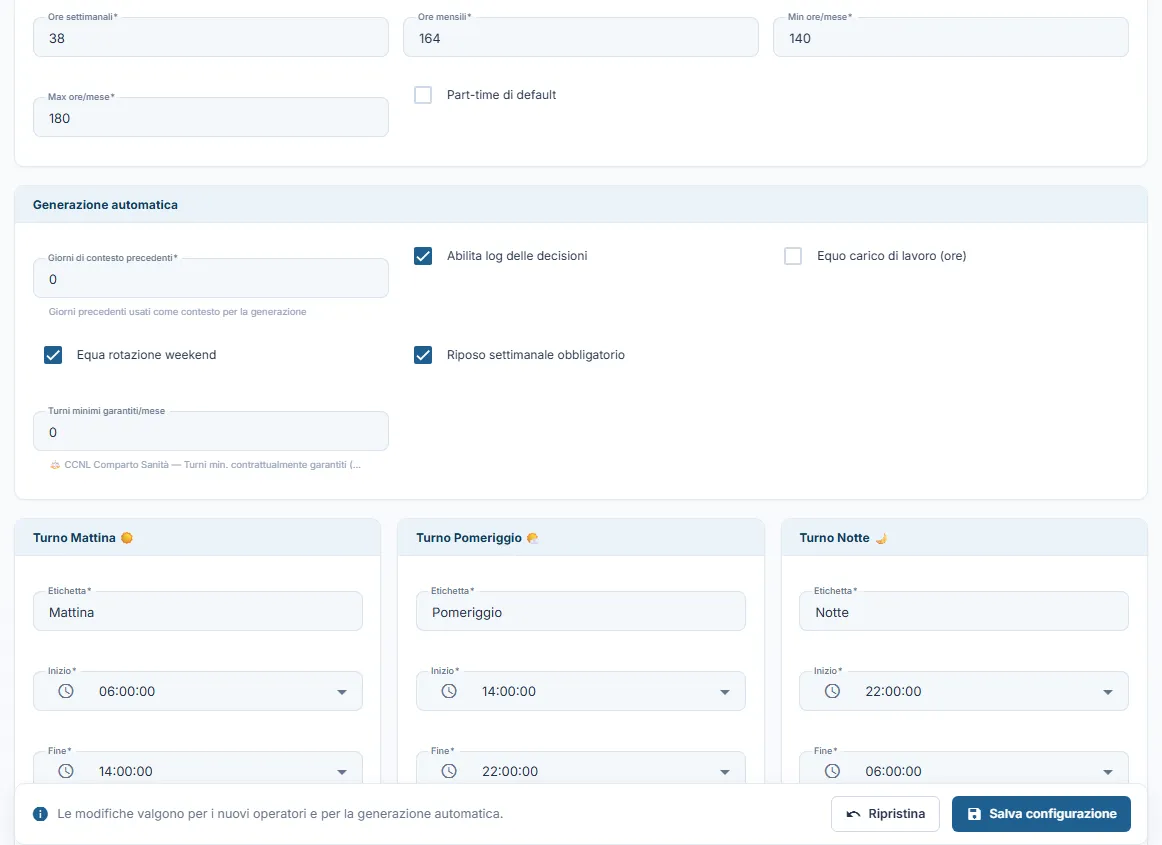
Le ore che ogni nuovo operatore riceve in partenza. Sono tutti campi obbligatori:
| Campo | Valori ammessi |
|---|---|
| Ore settimanali | 0 – 60 |
| Ore mensili | 0 – 300 |
| Min ore/mese | 0 – 300 |
| Max ore/mese | 0 – 300 |
| Part-time di default | Spunta sì o no. |
Il generatore cerca di avvicinare ogni persona alle ore mensili senza superare il massimo. Poi puoi personalizzare i singoli operatori.
Compilando le Ore settimanali, TurniPro propone da solo Ore mensili, Min ore/mese e Max ore/mese con i valori di legge (D.Lgs. 66/2003 art. 3 e 4; D.Lgs. 81/2015 art. 6 per il part-time):
| Ore settimanali | Ore mensili | Min ore/mese | Max ore/mese |
|---|---|---|---|
| 40 | 173 | 160 | 213 |
| 38 | 165 | 152 | 211 |
| 30 | 130 | 120 | 167 |
| 24 | 104 | 96 | 133 |
Le ore mensili sono le ore settimanali per 52 e divise per 12; il minimo corrisponde a quattro settimane; il massimo è il tetto settimanale proporzionato a un mese di 31 giorni (a tempo pieno l’orario più 8 ore, a part-time l’orario più il 25%, mai oltre 48 ore). Un campo che hai modificato a mano non viene più sovrascritto. Sotto ogni campo un suggerimento riporta il riferimento di legge, e il minimo non può superare il massimo (“Il minimo non può superare il massimo (N ore)”). Se il contratto collettivo che applichi è diverso (per esempio 38 ore settimanali nei servizi socio-sanitari), correggi i valori: la responsabilità di rispettarlo resta tua.
Generazione automatica
Sezione intitolata “Generazione automatica”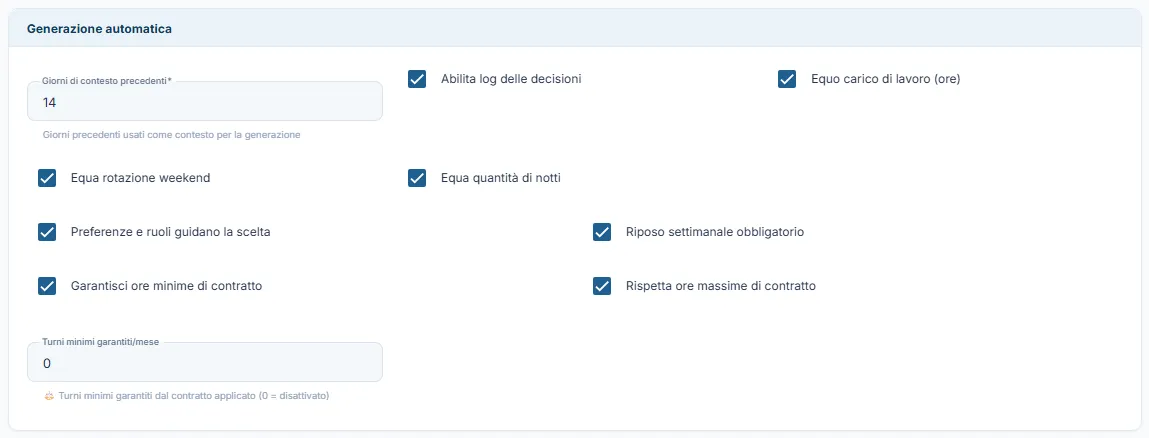
Qui regoli come ragiona il generatore:
- Giorni di contesto precedenti (da 0 a 60): quanti giorni prima del periodo guardare per rispettare riposi e sequenze (per esempio non mettere in mattina chi ha chiuso la notte prima).
- Abilita log delle decisioni: registra il perché di ogni scelta, per la pagina Decisioni. Richiede più memoria.
- Equo carico di lavoro (ore): penalizza chi ha già più ore e distribuisce il carico in modo uniforme. A piano generato, un ultimo passaggio sposta turni da chi è sopra la propria quota di ore (in proporzione al contratto) a chi è sotto, ma solo se le regole di chi li riceve restano rispettate: non tocca le forzature né i turni inseriti a mano, non cambia quante persone coprono ogni turno e non disfa l’equità di notti e weekend.
- Equa rotazione weekend: penalizza chi ha già lavorato più weekend (D.Lgs. 66/2003 art. 9).
- Equa quantità di notti: tra chi può fare le notti, il generatore assegna la stessa quantità: per ogni notte sceglie chi ne ha fatte meno nel periodo, e riempie la notte per prima, prima di mattina e pomeriggio. Chi ha la regola personale “non fa le notti” non entra nel conteggio.
- Preferenze e ruoli guidano la scelta: fascia preferita, ruoli richiesti dal turno, festivo già lavorato e copertura dei ruoli contano nella scelta tra gli operatori ammessi, e non solo nelle forzature (vedi Le preferenze).
- Riposo settimanale obbligatorio: evita che una persona lavori 7 giorni di fila senza almeno 24 ore di riposo (D.Lgs. 66/2003 art. 9).
- Garantisci ore minime di contratto: distribuisce i turni in proporzione alle ore di contratto del periodo (ore settimanali per i giorni del periodo diviso 7, meno i giorni di assenza) e segnala chi resta sotto il minimo.
- Rispetta ore massime di contratto: non supera mai le ore massime del periodo e il limite settimanale, nemmeno con una forzatura: il turno resta scoperto e viene segnalato negli Avvisi.
- Turni minimi garantiti/mese (da 0 a 31): per i contratti che garantiscono un numero minimo di turni; 0 lo disattiva.
I turni
Sezione intitolata “I turni”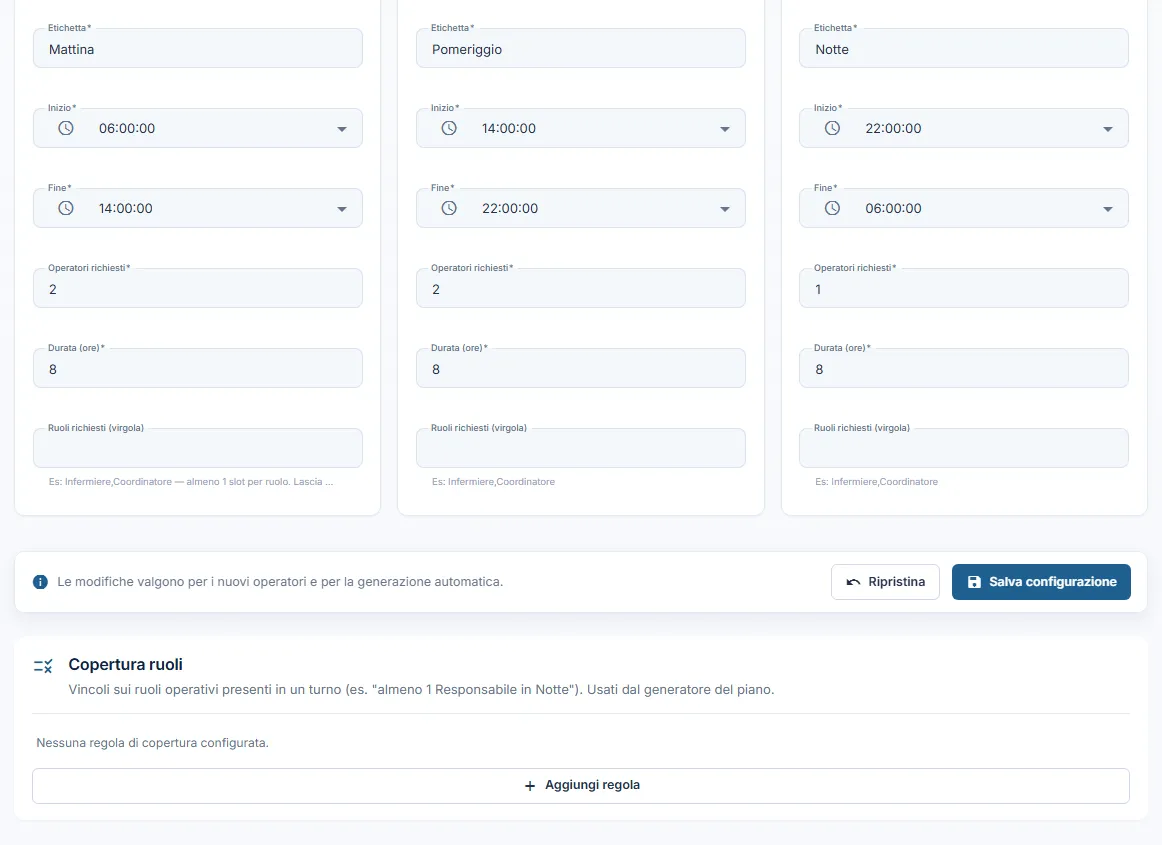
I turni sono tre e fissi: Mattina, Pomeriggio e Notte. Non se ne possono aggiungere né togliere; per ciascuno imposti:
- Etichetta: il nome mostrato nel piano;
- Inizio e Fine: gli orari (un turno di notte può finire il giorno dopo). Di partenza: Mattina 09:00–15:00, Pomeriggio 15:00–21:00, Notte 21:00–09:00;
- Operatori richiesti (da 0 a 30): quante persone servono ogni giorno in quel turno, è il numero che il generatore deve coprire;
- Durata (ore) (da 0 a 24): quante ore conta il turno. Si calcola da sola quando cambi Inizio o Fine, ma puoi correggerla;
- Ruoli richiesti: se il turno richiede figure particolari, scrivi i nomi dei ruoli separati da virgola (per esempio Infermiere,Coordinatore). Conta come preferenza (con Preferenze e ruoli guidano la scelta attiva pesa nella scelta, altrimenti solo nelle forzature) e non garantisce un operatore per ruolo: per un controllo vero usa Copertura ruoli, qui sotto. Lascia vuoto per non porre vincoli.
Etichetta, Inizio, Fine, Operatori richiesti e Durata sono obbligatori. I turni che salvi qui sono gli stessi che compaiono nel “Fabbisogno per turno” di Sedi, dove per ogni sede puoi dare un fabbisogno diverso.
Copertura ruoli
Sezione intitolata “Copertura ruoli”In fondo trovi Copertura ruoli: vincoli del tipo “almeno 1 Responsabile nel turno Notte”. Il generatore le controlla a fine turno; con Preferenze e ruoli guidano la scelta attiva le usa anche per orientare la scelta, ma non è una garanzia: se una regola non è rispettata, il turno compare negli Avvisi (errore se la regola è obbligatoria, attenzione se è preferenziale) e puoi correggere a mano. I ruoli si creano in Ruoli operativi.
Ogni regola in elenco mostra una frase riassuntiva, un’icona e l’etichetta Obbligatoria o Preferenziale, più due comandi: Modifica (matita) ed Elimina (cestino, con conferma). Aggiungi regola apre il modulo:
| Campo | Cosa scegli |
|---|---|
| Turno | Mattina, Pomeriggio o Notte. |
| Tipo regola | Almeno, Al massimo, Esattamente oppure Almeno 1 tra. |
| Quantità | Il numero (da 0 in su). Non c’è per Almeno 1 tra. |
| Ruolo / Almeno 1 tra | Un solo ruolo per i primi tre tipi; più ruoli per Almeno 1 tra. Si scelgono tra i ruoli attivi. |
| Obbligatorietà | Obbligatoria (è un vincolo forte) oppure Preferenziale (viene rispettata quando è possibile). |
Salva regola si accende solo se hai scelto turno e almeno un ruolo. Annulla chiude il modulo. Aggiungi regola è spento finché non hai configurato almeno un turno.
Salvare, ripristinare
Sezione intitolata “Salvare, ripristinare”- Salva configurazione applica le modifiche. È attivo solo se hai cambiato qualcosa e tutti i campi obbligatori sono validi (passandoci sopra leggi il motivo).
- Ripristina annulla le modifiche non ancora salvate e rimette gli ultimi valori salvati, senza chiedere conferma.
Un messaggio in fondo ricorda che le modifiche valgono per i nuovi operatori e per la generazione automatica: chi ha regole personali (vedi Operatori) mantiene le proprie, tutti gli altri seguono le regole generali.
Cosa può fare ciascun profilo
Sezione intitolata “Cosa può fare ciascun profilo”| Azione | Amministratore | Pianificatore | Operatore |
|---|---|---|---|
| Vedere la Configurazione | Sì | Sì | No |
| Salvare regole, contratto e turni | Sì | Sì | No |
| Creare, modificare, eliminare regole di Copertura ruoli | Sì | Sì | No |
Messaggi che puoi vedere
Sezione intitolata “Messaggi che puoi vedere”| Messaggio | Quando compare | Cosa fare |
|---|---|---|
| “Configurazione salvata” | Dopo Salva configurazione riuscito (compare anche con la configurazione rapida della Dashboard). | I piani non pubblicati sono stati svuotati: rigenerali con Genera. |
| “Salvato” | Etichetta verde in alto, per qualche secondo dopo aver premuto Salva configurazione. | Nulla: attendi la notifica di conferma. |
| “Caricamento configurazione…” | Mentre la pagina legge i valori. | Attendi. |
| “Nessuna modifica da salvare” | Passando sopra Salva configurazione quando non hai cambiato nulla. | Modifica qualcosa. |
| “Compila tutti i campi obbligatori” | Passando sopra Salva configurazione con un campo vuoto o fuori limiti. | Controlla i campi evidenziati in rosso. |
| “Campo obbligatorio” | Sotto un campo obbligatorio lasciato vuoto. | Compila il campo. |
| “Valore minimo: 0” / “Valore massimo: N” (con l’unità dove serve, per esempio “Valore massimo: 24 ore”) | Sotto un numero fuori dai limiti delle tabelle. | Inserisci un valore dentro i limiti. |
| “Gli operatori richiesti per turno non possono superare 30.”, “Gli operatori richiesti per turno non possono essere negativi.”, “La durata del turno non può superare 24 ore.” | Il server rifiuta il salvataggio con turni fuori dai limiti. | Correggi Operatori richiesti o Durata. |
| “Le modifiche valgono per i nuovi operatori e per la generazione automatica.” | Sempre, in fondo alla pagina. | Nulla: è un promemoria. |
| “Come pianifichi i turni: ogni piano copre una settimana, una quindicina o un mese. Vale per tutta l’azienda; una quindicina non può sovrapporsi a settimane o mesi della stessa sede.” | Sotto Vista predefinita del piano. | Scegli un’unità e usala in modo coerente. |
| “Es: Infermiere,Coordinatore — almeno 1 slot per ruolo. Lascia vuoto per disabilitare.” | Sotto Ruoli richiesti di un turno. | Scrivi i ruoli separati da virgola, oppure lascia vuoto. |
| “Nessuna regola di copertura configurata.” | Sezione Copertura ruoli senza regole. | Premi Aggiungi regola se ti serve un vincolo. |
| “Configura almeno un turno prima di aggiungere regole di copertura.” | Aggiungi regola è spento perché non ci sono turni. | Imposta e salva i turni. |
| “Obbligatoria (HARD)” / “Preferenziale (SOFT)” | Passando il mouse sull’icona della regola. | Nulla: indica se la regola è vincolante. |
| “Elimina regola di copertura”: “Eliminare la regola “[riassunto]”?” | Premendo il cestino di una regola. | Elimina per confermare, Annulla per rinunciare. |
| “Creato con successo”, “Salvato con successo”, “Eliminato” | Dopo aver creato, modificato o eliminato una regola di copertura. | Nulla. |
| “Turno [nome] del [data]: richiesto almeno 1 Responsabile (presenti: 0).” (la frase cambia secondo la regola) | Compare negli Avvisi quando una regola di copertura non è rispettata in un turno. | Aggiungi o sposta un operatore con quel ruolo, oppure rivedi la regola. |
| “Seleziona almeno un ruolo operativo.” | Il server riceve una regola senza ruoli. | Scegli almeno un ruolo. |
| “Il valore della regola non può essere negativo.” | Il server riceve una quantità negativa. | Inserisci 0 o un numero positivo. |
| “Seleziona un turno.” | Il server riceve una regola senza turno. | Scegli il turno. |
| “Il turno ‘[codice]’ non è configurato in questa azienda.” | La regola riguarda un turno non presente nella configurazione salvata. | Salva prima la configurazione dei turni, poi la regola. |
| “Uno o più ruoli operativi selezionati non esistono in questa azienda.” | Un ruolo scelto è stato eliminato nel frattempo. | Ricarica la pagina e riseleziona. |
| “Regola di copertura ruoli non trovata in questa azienda.” | La regola è stata eliminata da un’altra persona. | Ricarica la pagina. |
| “Servizio non raggiungibile” | Il server non risponde dopo vari tentativi. | Ricarica, controlla la connessione e riprova. |
Se qualcosa non torna
Sezione intitolata “Se qualcosa non torna”- Il piano esce vuoto. Controlla che almeno una fascia sia abilitata e che i turni abbiano Operatori richiesti maggiore di zero.
- Troppi turni scoperti. Hai poche persone rispetto al fabbisogno e ai riposi obbligatori: rivedi il fabbisogno dei turni, aggiungi operatori o rilassa un limite non di legge.
- Ho salvato ma il piano non è cambiato. Se la sede ha un piano pubblicato, quel piano non viene cancellato e resta com’era: riaprilo in bozza per cambiarlo. I piani non pubblicati invece vengono svuotati al salvataggio: rifalli con Genera in Generazione.
- Non riesco a salvare. Passa il mouse sul pulsante per leggere il motivo e controlla i campi in rosso.