
Dashboard del Pianificatore
La Dashboard è la prima scheda del Pianificatore. In un colpo d’occhio vedi a che punto è il piano, chi lavora oggi e quante richieste aspettano una tua decisione, con le scorciatoie per intervenire.
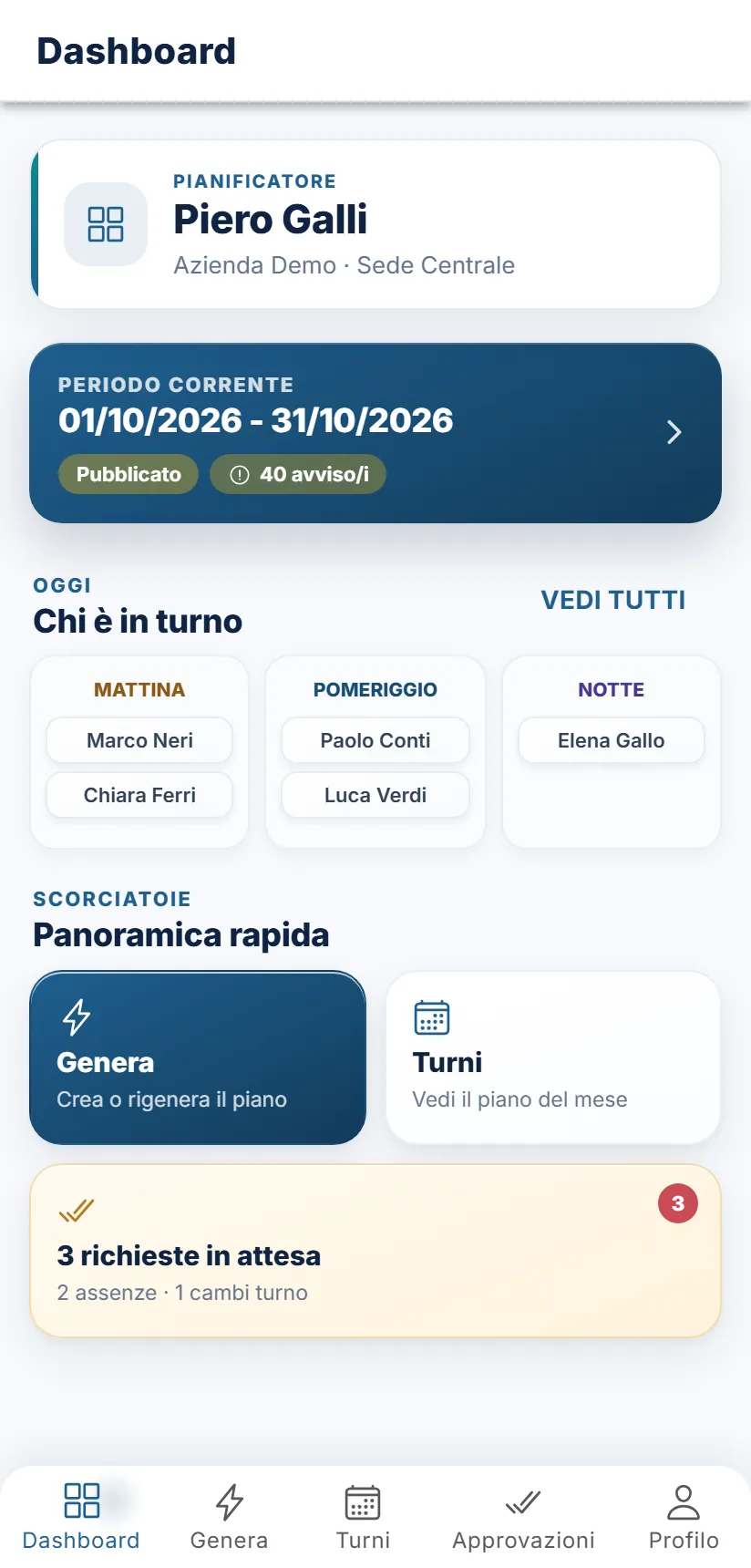
Cosa trovi
Sezione intitolata “Cosa trovi”- Il saluto: la scritta “PIANIFICATORE”, il tuo nome, l’azienda e la sede su cui lavori.
- Periodo corrente (“PERIODO CORRENTE”): una scheda con il periodo aperto (per esempio il mese) e lo stato del piano: Bozza, Confermato, Pubblicato oppure Nessun piano (se il periodo non ha ancora nessun turno). All’apertura, per qualche istante, compare “Caricamento…”. Se il piano ha anomalie compare anche un’etichetta gialla con il numero di avvisi (per esempio “3 avviso/i”). Toccando la scheda vai alla scheda Genera.
- Chi è in turno (“OGGI”): tre colonne, Mattina, Pomeriggio, Notte, con i nomi degli operatori di oggi. Dove nessuno lavora c’è un trattino. Vedi tutti apre la scheda Turni.
- Panoramica rapida (“SCORCIATOIE”): tre riquadri.
- Genera (“Crea o rigenera il piano”): apre Genera;
- Turni (“Vedi il piano del mese”): apre Turni;
- Approvazioni: apre Approvazioni. Se ci sono richieste da decidere il riquadro si colora, mostra il numero e la scritta “N richieste in attesa”. Sotto leggi il dettaglio, per esempio “2 assenze · 1 cambi turno”.
Cosa conta nelle richieste in attesa
Sezione intitolata “Cosa conta nelle richieste in attesa”- Assenze: le richieste degli operatori ancora in attesa di una decisione.
- Cambi turno: gli scambi che il collega ha già accettato o che sono stati approvati ma non ancora applicati al piano, cioè quelli che aspettano te.
Gli scambi che il collega non ha ancora accettato non sono contati: non puoi ancora decidere. Sia le assenze sia i cambi turno sono quelli della sede attiva (vedi sotto).
Aggiornare la schermata
Sezione intitolata “Aggiornare la schermata”Trascina verso il basso (testo “Aggiorna”): ricarica il numero di assenze e cambi turno in attesa. Le assenze e gli scambi si ricaricano anche ogni volta che torni sulla Dashboard.
Cosa vedi, e quando
Sezione intitolata “Cosa vedi, e quando”- Il periodo è quello aperto nell’app, che di norma coincide con il periodo di oggi (settimana, quindicina o mese, secondo come pianifica la tua azienda). Se nella scheda Turni hai scorso a un altro periodo, la Dashboard mostra quel periodo e Chi è in turno può risultare vuoto.
- Chi è in turno mostra anche le bozze: non solo i piani pubblicati.
- La sede è la sede attiva: la scegli dal Profilo del Pianificatore quando lavori su più sedi. Cambiandola, periodo, turni e contatori della Dashboard si riferiscono alla nuova sede al rientro.
Messaggi che puoi vedere
Sezione intitolata “Messaggi che puoi vedere”| Messaggio | Quando compare | Cosa fare |
|---|---|---|
| “PERIODO CORRENTE” e il nome del periodo | Sempre, nella scheda in alto. | Tocca la scheda per andare a Genera. |
| “Bozza”, “Confermato”, “Pubblicato”, “Nessun piano”, “Caricamento…” o un trattino | Stato del piano del periodo. “Nessun piano”: il periodo non ha turni; “Caricamento…”: i dati stanno arrivando; il trattino: il caricamento non è riuscito. | Per portarlo avanti serve il portale: vedi Generazione. |
| “N avviso/i” | Il piano del periodo ha anomalie (per esempio turni scoperti o forzature). | Controlla gli avvisi sul portale: vedi Avvisi. |
| “Nessun turno per oggi” e “Il piano di questo periodo non copre ancora la giornata odierna.” | Nel periodo aperto non c’è nessun turno per oggi. | Controlla di essere sul periodo corrente (scheda Turni) e che il piano sia stato generato. |
| “Impossibile caricare i turni” con il motivo (per esempio “Connessione assente: controlla la rete e riprova.”) e il pulsante Riprova | Nel riquadro Chi è in turno, quando il caricamento di sede, operatori o piano non è riuscito: non è un periodo senza turni. | Tocca Riprova. |
| “N richieste in attesa” | Nel riquadro Approvazioni, quando c’è qualcosa da decidere. | Tocca il riquadro. |
| “Approvazioni” | Nel riquadro, quando non c’è nulla da decidere. | Nulla. |
| “2 assenze · 1 cambi turno” | Dettaglio sotto il riquadro Approvazioni (i numeri sono quelli reali). | Tocca il riquadro per decidere. |
| “Aggiorna” | Mentre trascini la schermata. | Rilascia per ricaricare. |
Se qualcosa non torna
Sezione intitolata “Se qualcosa non torna”- Il numero di richieste non torna con il portale. Assenze e cambi turno sono quelli della sede attiva; sul portale un Pianificatore vede le richieste di tutte le sue sedi. Ricarica trascinando verso il basso.
- Il periodo non è quello di oggi. Nella scheda Turni scorri fino al periodo corrente.
- “Chi è in turno” è vuoto ma so che oggi si lavora. Il piano potrebbe non essere stato generato: vai su Genera.
- Non trovo la scelta della sede. Compare nel Profilo solo se sei abilitato su più di una sede: vedi Profilo del Pianificatore.