
Esportazioni
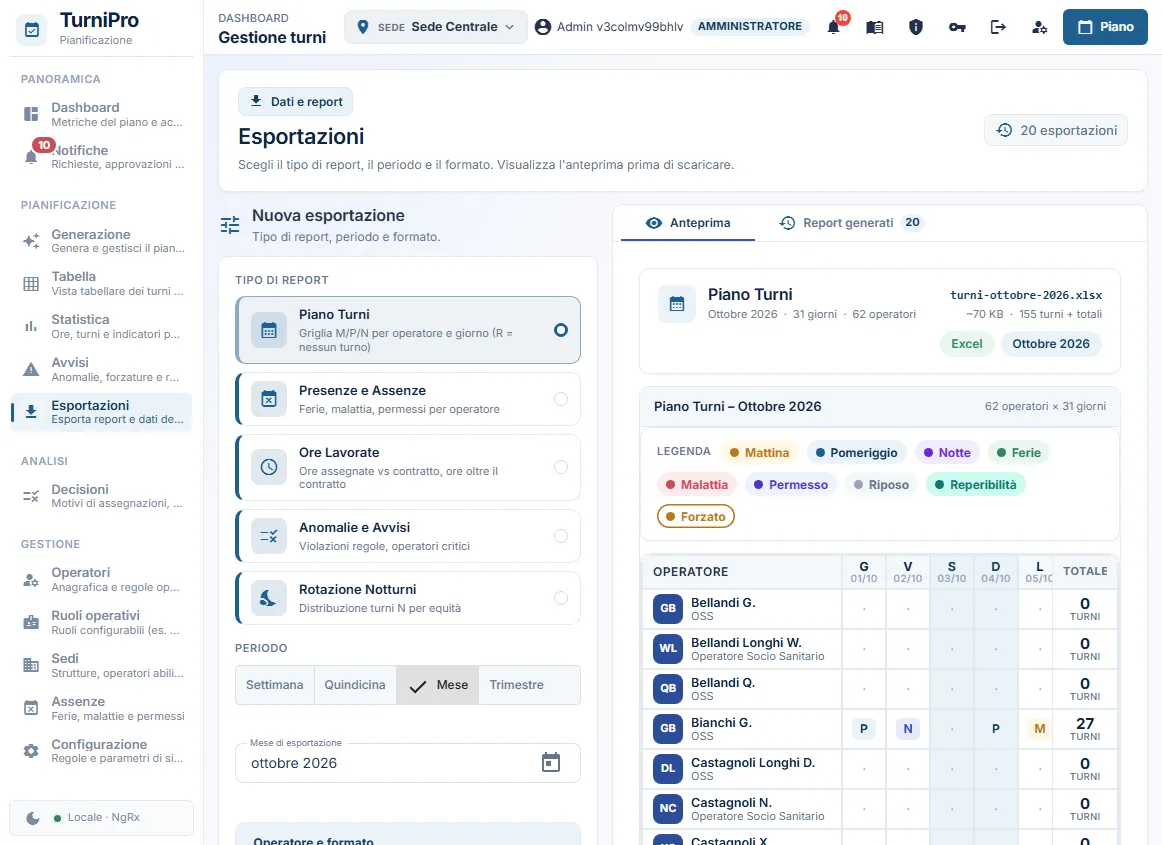
Con Esportazioni porti fuori da TurniPro i dati che ti servono per la busta paga, per un controllo interno o per condividerli con chi non usa il portale. Prima di scaricare vedi un’anteprima di quello che otterrai. Il file viene preparato direttamente nel tuo browser e scaricato subito.
Cosa può fare ciascun profilo
Sezione intitolata “Cosa può fare ciascun profilo”| Azione | Amministratore | Pianificatore | Operatore |
|---|---|---|---|
| Aprire Esportazioni e vedere l’anteprima | Sì | Sì | No |
| Scaricare un report | Sì | Sì | No |
| Riscaricare o rigenerare un’esportazione dallo storico | Sì | Sì | No |
| Svuotare lo storico | Sì | Sì | No |
Come esportare, passo per passo
Sezione intitolata “Come esportare, passo per passo”-
Scegli il tipo di report. Ogni tipo risponde a una domanda diversa:
Report Cosa contiene Piano Turni La griglia operatore per giorno: la lettera del turno (M, P, N), la sigla dell’assenza (F Ferie, Ma Malattia, Pm Permesso, GL Giorno libero richiesto) oppure R quando l’operatore non ha né turni né assenze. Le reperibilità sono segnate con un asterisco e le lettere dei turni coperti. Se la sede ha la reperibilità spenta (vedi Sedi) non compare nessuna reperibilità, né nel file né nella legenda. Presenze e Assenze Un riepilogo con i giorni di ferie, malattia, permesso e riposo di ogni operatore nel periodo, più il dettaglio di ogni assenza (tipo, dal, al, giorni, note). Le assenze annullate non vengono riportate. Il giorno libero richiesto ha una colonna a parte, Giorno libero (gg), e non entra nel totale dei giorni di assenza. Ore Lavorate Ore assegnate rispetto al contratto, differenza, percentuale di utilizzo e ore oltre il contratto, più il dettaglio per turno (mattine, pomeriggi, notti, weekend, festivi, turni forzati). Anomalie e Avvisi Il numero di avvisi per gravità e l’elenco dettagliato (gravità, operatore, data, turno, messaggio), ordinato dai più gravi. Rotazione Notturni Come sono distribuiti i turni di notte: numero di notti per operatore, percentuale sul totale, scostamento dalla media, limite mensile ed eccedenza. Il limite è quello delle regole dell’operatore oppure, se non ne ha, quello delle regole generali della Configurazione; se non c’è nessun limite compare un trattino e l’eccedenza resta a zero. -
Scegli il periodo (voce Periodo):
- Settimana: scegli un giorno qualsiasi, si esporta da lunedì a domenica (per esempio “Settimana 12-18 Ottobre 2026”; a cavallo di due mesi diventa “Settimana 26 Ottobre - 1 Novembre 2026”).
- Quindicina: scegli il mese e poi 1ª quindicina (1-15) oppure 2ª quindicina (16-fine), come nella pianificazione a quindicine.
- Mese: scegli il mese.
- Trimestre: scegli anno e trimestre (per esempio “T4 - ott / dic”; l’elenco degli anni comprende l’anno in corso e i tre precedenti). In PDF viene creato un file per ogni mese, tutti in un unico archivio .zip (per esempio turni-t4-2026.zip con ottobre, novembre e dicembre); in Excel e CSV resta un unico file per tutto il trimestre.
-
Scegli chi. In Operatore e formato puoi esportare tutti gli operatori oppure una sola persona.
-
Scegli il formato: Excel (.xlsx) (un foglio per ogni tabella), PDF o CSV (separatore punto e virgola, apribile in Excel).
-
Per i report diversi dal Piano Turni puoi scegliere Contenuto: Tutti oppure Solo criticità (vedi sotto).
-
Controlla l’anteprima a destra: vedi il titolo del report, il periodo, quanti giorni e quanti operatori, il nome del file, la dimensione stimata e le tabelle dei dati.
-
Premi il pulsante con il nome del file (per esempio Esporta turni-ottobre-2026.xlsx): mentre lavora diventa “Generazione…” e non puoi premerlo di nuovo (se hai scelto un mese che non avevi ancora aperto, per qualche istante prima compare “Carico i turni…”: TurniPro sta leggendo i turni di quel mese e il pulsante si riattiva da solo); il download parte subito e compare la conferma “Esportazione registrata”.
Come si legge il PDF
Sezione intitolata “Come si legge il PDF”Ogni pagina ha in basso la sede, la data di generazione e il numero di pagina (“Pagina 2 di 3”); in alto trovi il titolo, il periodo e la sede.
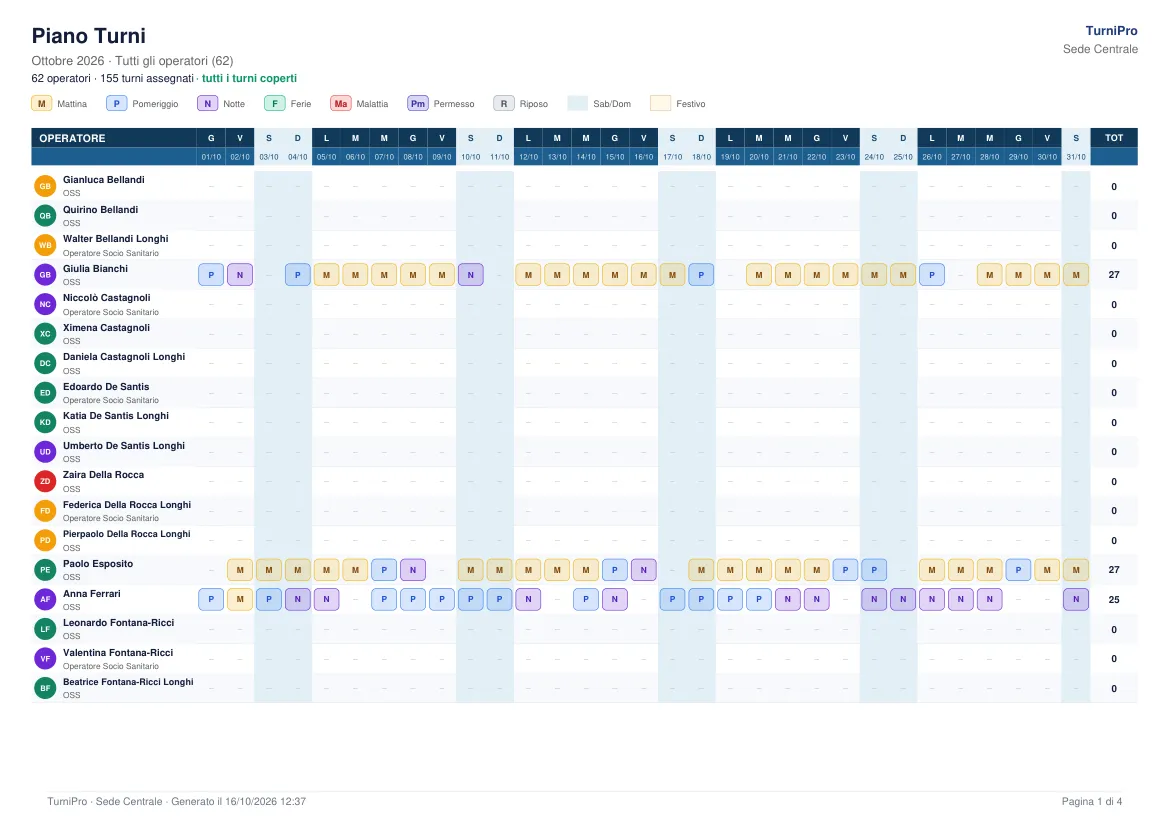
- Piano Turni: il PDF ha lo stesso aspetto della Tabella: legenda a pastiglie, giorni con lettera e data, colonne di sabato/domenica e festivi tinte (la legenda le spiega), operatori con avatar colorato e nome compatto (Cognome N., in ordine alfabetico). Sotto il titolo vedi quanti operatori e quanti turni sono assegnati e se ci sono turni scoperti. Ogni cella è un chip colorato: M Mattina, P Pomeriggio, N Notte, F Ferie, Ma Malattia, Pm Permesso, GL Giorno libero, R Riposo. Un anello arancione segna un turno forzato (o un giorno libero richiesto non rispettato); un anello rosso con puntino segna un operatore pianificato ma assente (il suo turno non conta). TOTALE è il numero di turni di lavoro dell’operatore nel periodo (ferie, assenze e turni in conflitto non contano). La riga Coperture mostra per ogni giorno i turni coperti su quelli richiesti (per esempio 3/3): verde se tutti coperti, rosso se almeno uno è scoperto. Sotto il nome di ogni operatore trovi il ruolo e, a destra, le ore pianificate e di contratto del periodo (per esempio 144h/165h, in ambra se sotto il minimo e in rosso se sopra il massimo). Se gli operatori sono tanti la tabella continua nella pagina dopo, con la stessa intestazione. In fondo, in una pagina a parte, c’è la sezione Motivazioni della turneazione.
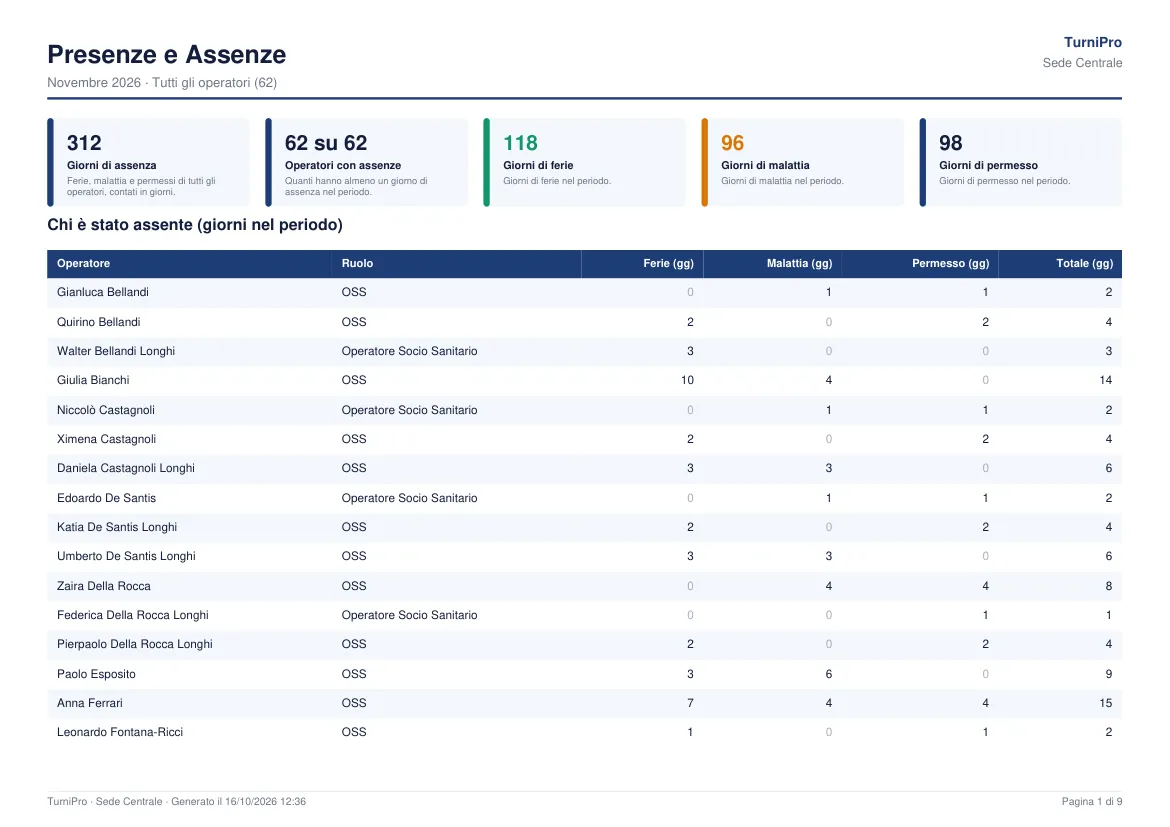
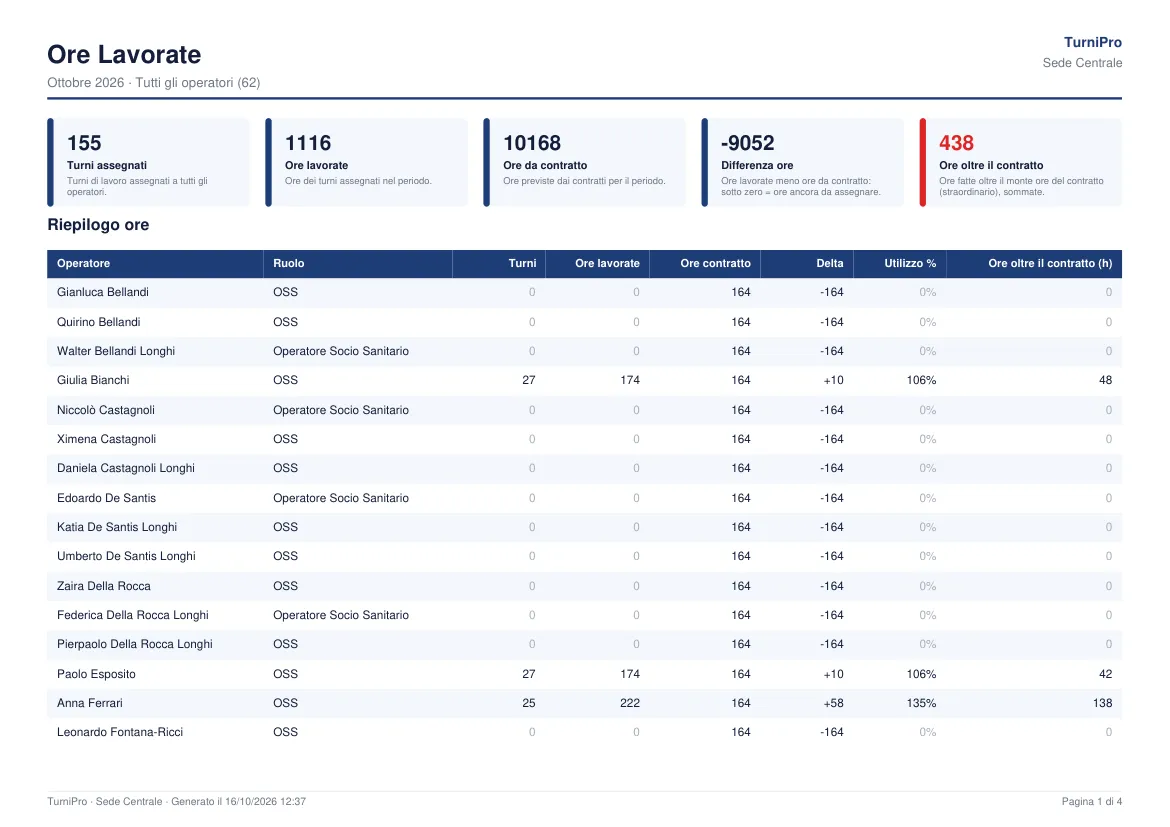
- Presenze, Ore, Anomalie, Notturni: nella prima pagina ci sono i numeri chiave (per esempio giorni di assenza, ore oltre il contratto, avvisi critici). Le tabelle sono ripulite: chi non ha assenze o turni nel periodo non è elencato (il PDF dice quanti sono), le colonne sempre vuote o uguali per tutti non compaiono, i numeri sono allineati a destra e gli zeri sono in grigio chiaro. Le righe TOTALE sono evidenziate e le anomalie sono ordinate dalle più gravi.
- Ore Lavorate ha in fondo, dopo le tabelle, la stessa sezione Motivazioni della turneazione.
- Il ruolo in PDF, Excel e CSV è quello assegnato nella scheda Operatori (più ruoli: separati da virgola), lo stesso della Tabella.
- Excel e CSV restano completi: contengono sempre tutti gli operatori e tutte le colonne.
Esempi di PDF, report per report
Sezione intitolata “Esempi di PDF, report per report”Ecco la prima pagina di ciascun PDF (i dati sono quelli di un’azienda di prova).
Piano Turni — titolo, quanti operatori e turni, legenda dei colori e griglia operatore per giorno, con i weekend evidenziati e il totale turni a destra:
Presenze e Assenze — in alto i numeri chiave (giorni di assenza, operatori con assenze, ferie, malattia, permesso), poi chi è stato assente con i giorni per tipo e il dettaglio di ogni assenza:
Ore Lavorate — riquadri con turni assegnati, ore lavorate, ore da contratto, differenza e ore oltre il contratto (in rosso), poi il riepilogo ore per operatore con la percentuale di utilizzo:
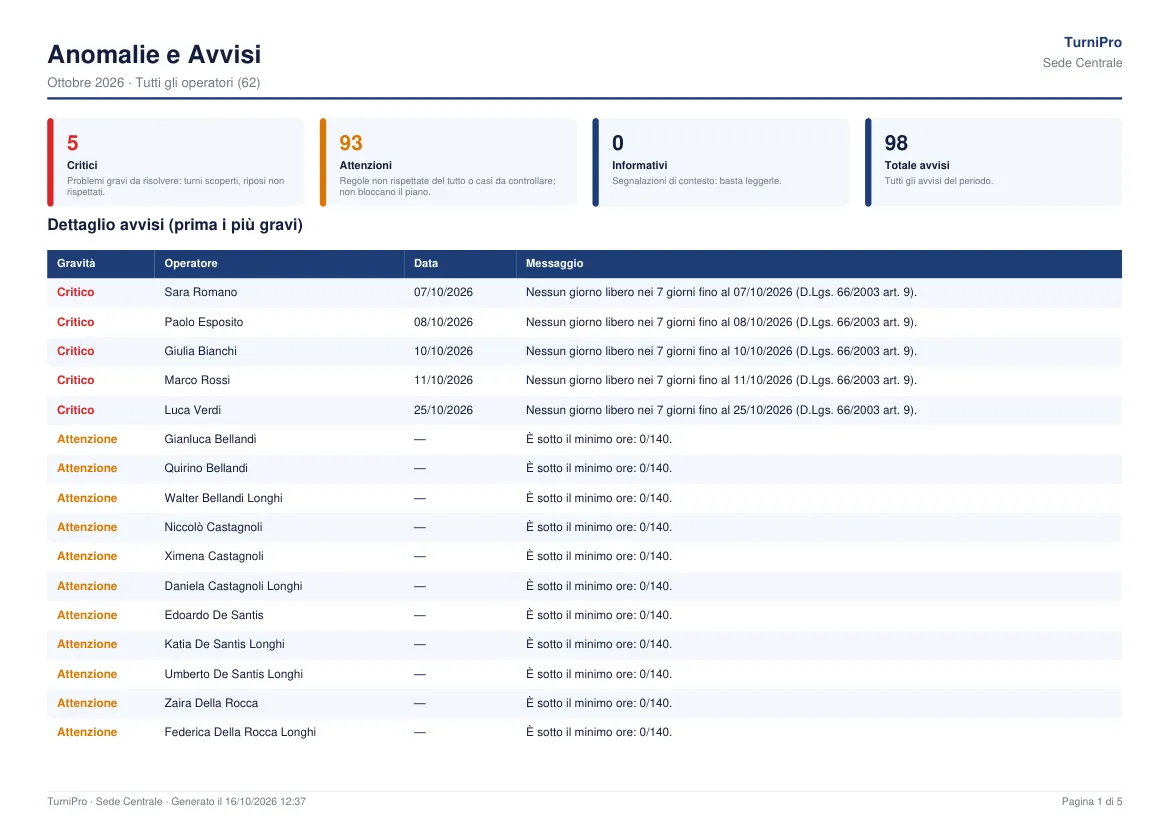
Anomalie e Avvisi — riquadri con avvisi critici, attenzioni e informativi, poi il dettaglio ordinato dai più gravi (gravità, operatore, data, messaggio):
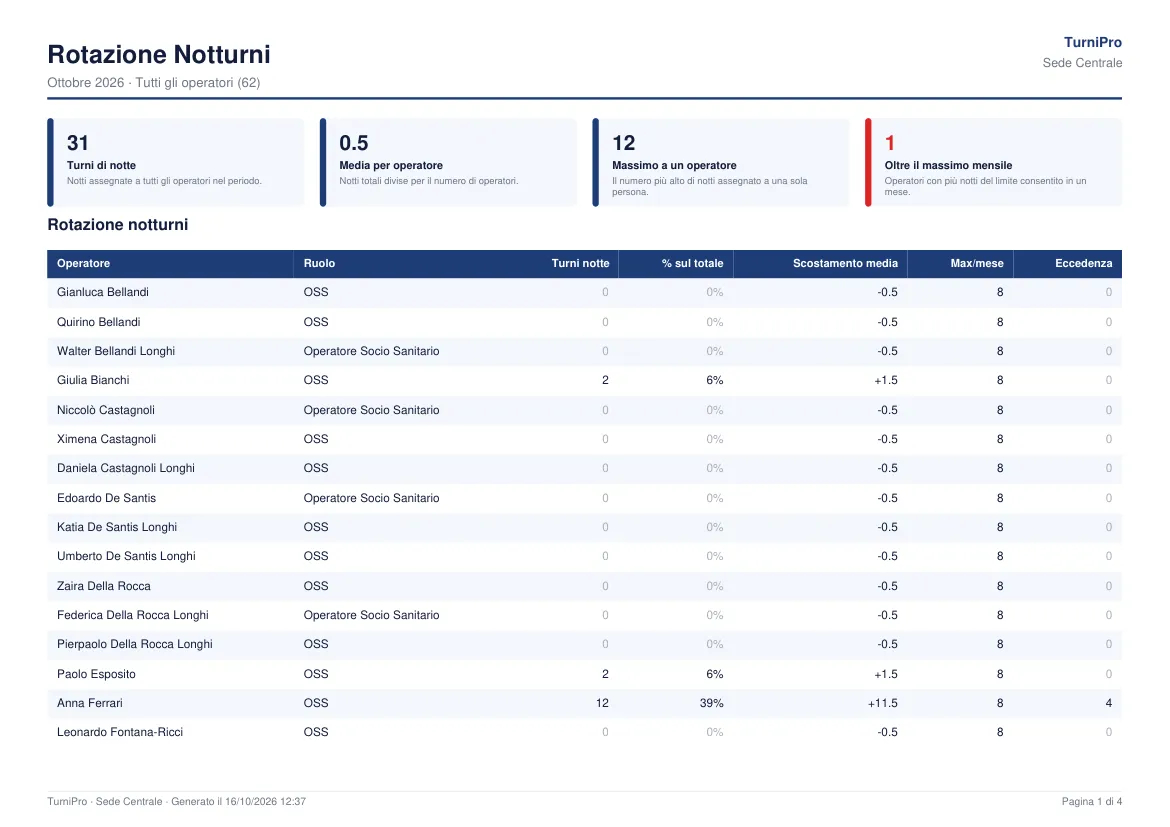
Rotazione Notturni — riquadri con turni di notte, media per operatore, massimo a un operatore e operatori oltre il limite mensile, poi la tabella con notti, percentuale, scostamento dalla media, limite ed eccedenza:
Le motivazioni della turneazione
Sezione intitolata “Le motivazioni della turneazione”In fondo al PDF del Piano Turni (in una pagina a parte) e al PDF delle Ore Lavorate trovi la sezione Motivazioni della turneazione: spiega, operatore per operatore, perché ha più o meno ore degli altri. Sono le stesse spiegazioni della scheda Distribuzione ore della pagina Avvisi.
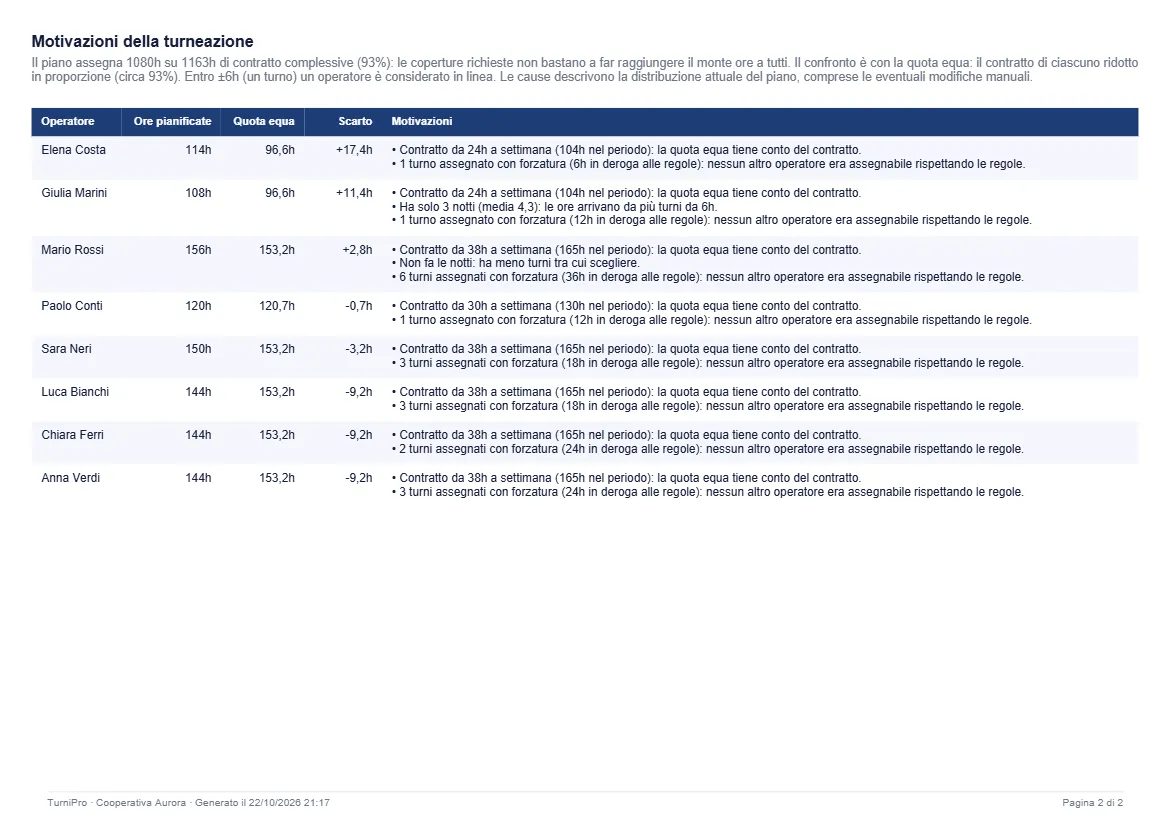
| Colonna | Cosa significa |
|---|---|
| Ore pianificate | Le ore assegnate all’operatore nel periodo. |
| Quota equa | Le ore totali del piano ripartite in proporzione al contratto di ciascuno: è il confronto giusto, perché il piano non sempre assegna tutte le ore di contratto. |
| Scarto | Ore pianificate meno quota equa: + = più ore del dovuto, - = meno. Entro la durata del turno più corto (per esempio 6 ore) l’operatore è considerato in linea. |
| Motivazioni | Le cause, una per riga: il contratto, le notti (chi non le fa, chi ne ha più o meno della media), i turni assegnati con forzatura e le ore fatte in deroga, i giorni di assenza, le regole personali, la fascia preferita e i weekend lavorati. |
Le righe sono ordinate da chi ha più ore sopra la quota equa a chi ne ha meno. Alcune cose da sapere:
- Le cause descrivono la distribuzione attuale del piano, comprese le modifiche fatte a mano: non sempre coincidono con ciò che ha deciso il generatore.
- La riga “Spesso non assegnabile per regola: …” compare solo per chi è sotto la quota equa, solo se i log delle decisioni sono attivi e solo per il periodo aperto in questo momento in Tabella o Generazione. Per gli altri mesi mancano i log e la riga non c’è.
- Scegliendo un solo operatore nell’esportazione, la sezione riporta solo lui (la quota equa resta calcolata su tutti).
- Excel e CSV non contengono questa sezione.
Solo criticità
Sezione intitolata “Solo criticità”Con Solo criticità il report mostra solo ciò che richiede attenzione:
- Ore Lavorate: gli operatori sotto il monte ore del contratto oppure con ore oltre il contratto;
- Rotazione Notturni: gli operatori che superano il limite di notti al mese previsto dalle loro regole;
- Presenze e Assenze: gli operatori con almeno un’assenza nel periodo;
- Anomalie e Avvisi: solo gli avvisi di gravità Critico.
Da dove arrivano i dati
Sezione intitolata “Da dove arrivano i dati”Quando scegli un periodo, TurniPro legge dal server i turni di ogni mese coinvolto (anche se non lo hai mai aperto in questa sessione) e li usa per l’anteprima e per i file. Se il mese non è ancora in memoria vedi per qualche istante “Carico i turni…” sul pulsante, che resta spento finché i dati non sono arrivati: così il file non esce mai vuoto per colpa del caricamento.
Se per il periodo scelto non esiste un piano, il report mostra la struttura vuota (operatori con zero ore e zero turni) e, per il Piano Turni, il messaggio “Nessun piano generato…”: in quel caso genera il piano in Generazione. Il piano che hai aperto adesso, con le modifiche non ancora salvate, ha la precedenza sui dati letti dal server.
Il report Anomalie e Avvisi ricalcola i controlli sulle ore e sui riposi sul periodo scelto, quindi può non coincidere con l’elenco completo della pagina Avvisi, che comprende anche turni scoperti e forzature.
Le esportazioni recenti
Sezione intitolata “Le esportazioni recenti”In alto a destra un contatore (per esempio “3 esportazioni”) indica quante esportazioni sono nello storico. Nella scheda Report generati trovi le esportazioni recenti (al massimo le ultime 20), condivise da tutta l’azienda: ogni voce riporta formato, nome del file, tipo di report, data e ora, dimensione.
- Scarica compare per i file creati in questa sessione e li riscarica subito;
- Rigenera compare per le voci più vecchie (il file non è più disponibile) e ricrea il file con lo stesso report, formato e periodo, ripetendo l’esportazione.
- Svuota storico cancella l’elenco per tutta l’azienda, senza chiedere conferma. I file già scaricati sul tuo computer non vengono toccati.
Messaggi che puoi vedere
Sezione intitolata “Messaggi che puoi vedere”| Messaggio | Quando compare | Cosa fare |
|---|---|---|
| “Esportazione registrata” | Subito dopo il download: l’esportazione è stata aggiunta allo storico. | Niente. |
| “Cronologia esportazioni eliminata” | Dopo Svuota storico. | Niente. |
| “Generazione…” (sul pulsante di download) | L’esportazione è in corso. | Attendi: il pulsante si riattiva da solo. |
| “Carico i turni…” (sul pulsante di download) | Hai scelto un mese di cui TurniPro sta ancora leggendo i turni dal server. | Attendi qualche istante: il pulsante si riattiva da solo e il file avrà i dati del mese. |
| “Nessun piano generato per Ottobre 2026. Naviga al mese in Generazione e genera il piano per vedere i dati reali. La griglia mostra la struttura vuota del periodo.” | Report Piano Turni: nel periodo scelto non risulta nessun turno assegnato (per quel periodo non esiste ancora un piano). Non compare mentre i turni si stanno caricando. | Genera il piano del mese in Generazione, poi torna qui. |
| “Nessuna assenza nel periodo selezionato” | Report Presenze e Assenze: nessuna assenza nel periodo e per gli operatori scelti. È una riga dentro la tabella “Dettaglio assenze”. | Niente, oppure cambia periodo. |
| “Nessun avviso nel periodo selezionato” | Report Anomalie e Avvisi: nessun avviso da mostrare (anche con Solo criticità). È una riga dentro la tabella “Dettaglio avvisi”. | Niente, oppure cambia periodo. |
| “Nessun risultato” con “Non ci sono report da mostrare. Genera un’esportazione per popolare l’elenco.” | Lo storico è vuoto. | Crea la tua prima esportazione. |
| “Esportazioni recenti dell’azienda: consulta e riscarica i file.” | Intestazione della scheda Report generati. | Niente: è un promemoria. |
| “Rigenera e scarica il file con questa configurazione” | Suggerimento sul pulsante Rigenera di una voce vecchia. | Premi Rigenera per ottenere di nuovo il file. |
| “Seleziona un operatore specifico o lascia “Tutti"" | Suggerimento sotto il campo Operatore. | Niente. |
| “Griglia M/P/N per operatore e giorno (R = nessun turno)” | Descrizione della card Piano Turni. | Niente: è il testo della card. |
| “Ferie, malattia, permessi per operatore” / “Ore assegnate vs contratto, ore oltre il contratto” / “Violazioni regole, operatori critici” / “Distribuzione turni N per equità” | Descrizioni delle altre card di report. | Niente. |
| “Servizio non raggiungibile” con “Non è stato possibile contattare il server dopo diversi tentativi. Verifica la connessione e riprova.” | Il server non risponde mentre registra l’esportazione o carica lo storico. | Premi Ricarica e riprova: il file, se già scaricato, è comunque sul tuo computer. |
Le tabelle del Piano Turni, delle Ore e delle Presenze non hanno messaggi propri se mancano i dati: mostrano gli operatori con valori a zero.
Se qualcosa non torna
Sezione intitolata “Se qualcosa non torna”- Il pulsante di download è momentaneamente spento. Sta elaborando un’esportazione oppure sta leggendo i turni del mese scelto (“Carico i turni…”): attendi che termini.
- L’anteprima è vuota o le ore sono tutte a zero. Per il periodo scelto non c’è un piano generato: genera il piano in Generazione oppure cambia periodo. Se il piano c’è e vedi comunque zeri, ricarica la pagina (Ctrl+F5) per avere l’ultima versione di TurniPro e riprova.
- Non vedo la pagina. Le esportazioni sono riservate a chi pianifica: l’Operatore non ha questa voce nel menu.
- Il file scaricato ha un nome strano (lettere e numeri a caso) e senza estensione. Il browser non ha usato il nome che TurniPro gli ha dato, di solito per un’estensione del browser o per un’app che apre il link al posto del browser. Ricarica la pagina (Ctrl+F5) e riprova dal browser normale (Chrome o Edge); se il file esiste già, aggiungi tu l’estensione (.xlsx, .pdf, .csv oppure .zip).
- Serve solo il PDF del piano del mese. Puoi anche scaricarlo direttamente da Generazione con Esporta PDF.
- Il contatore non coincide con quello che ho fatto io. Lo storico è dell’azienda: comprende anche le esportazioni fatte dai colleghi che pianificano.
- Un’esportazione vecchia mostra “Rigenera” invece di “Scarica”. Il file non è più disponibile dopo aver chiuso o ricaricato la pagina: Rigenera lo ricrea con gli stessi dati attuali.