
Sedi
Se la tua azienda lavora su più strutture, ogni sede ha il suo piano, i suoi operatori abilitati e, se serve, un fabbisogno diverso. Così un turno scoperto a Viterbo non si confonde con quello di Orte, e ciascun Pianificatore lavora solo sulle sedi di cui è responsabile. Se hai una sola sede non devi fare nulla: viene creata insieme all’azienda.
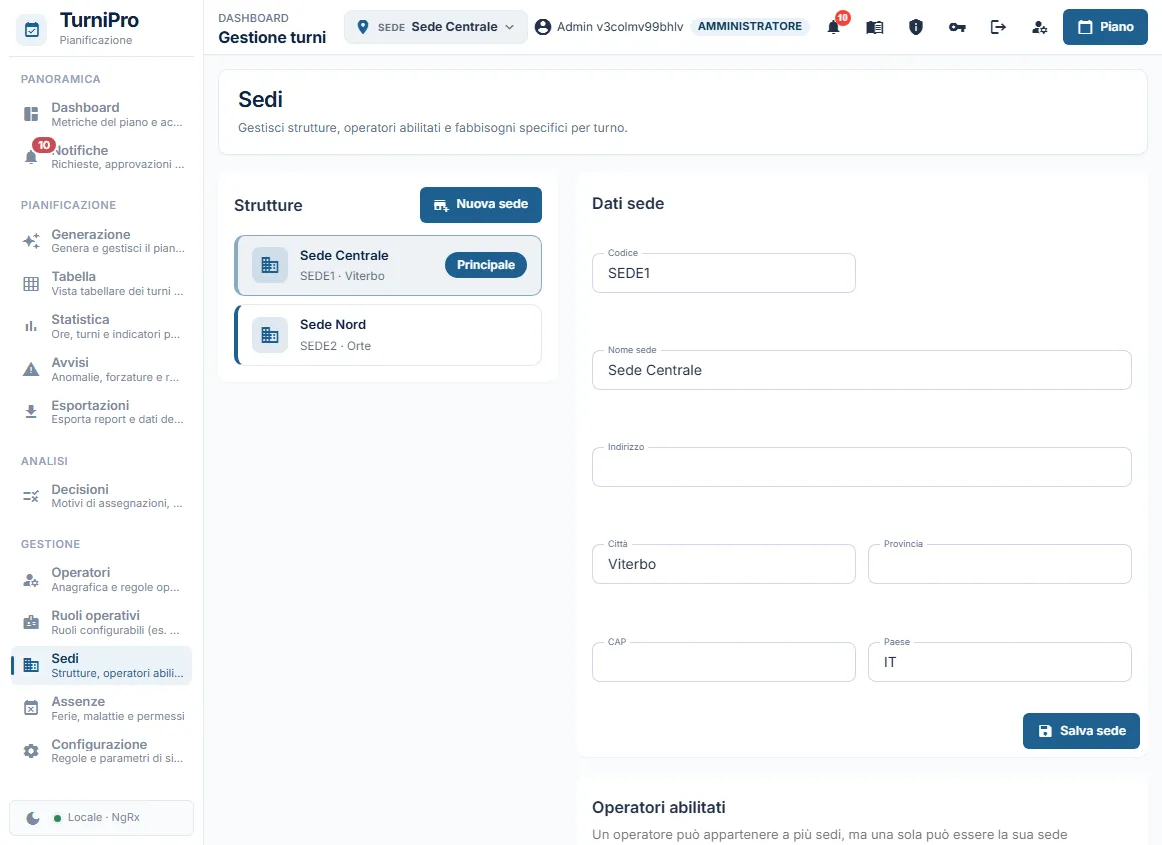
Le strutture
Sezione intitolata “Le strutture”A sinistra, sotto Strutture, l’elenco delle sedi: per ognuna vedi nome, codice e città (se manca compare “Località non indicata”). Mentre le sedi si caricano compare “Caricamento sedi…”. La sede Principale è contrassegnata dall’etichetta omonima.
- Nuova sede (solo Amministratore) svuota il modulo per aggiungerne una. Il numero di sedi non può superare quello previsto dal tuo abbonamento, e le sedi disattivate contano come le altre: sopra l’elenco leggi “Sedi: 1 di 2 previste dal tuo abbonamento (comprese quelle disattivate)” e, quando il tetto è raggiunto, il pulsante si spegne. Disattivare una sede non libera un posto: per averne di più contatta il Gestore Globale, che può alzare le sedi previste o eliminare una sede che non serve. Se provi a superare il tetto leggi “Hai raggiunto il numero di sedi previste dal tuo abbonamento (N), comprese quelle disattivate…”.
- Imposta principale (solo Amministratore) compare quando selezioni una sede che non lo è: la rende la sede principale dell’azienda. Ne esiste sempre una sola: la sede che lo era prima smette di esserlo nello stesso momento, e puoi quindi passare da una sede all’altra in entrambe le direzioni (da A a B e poi di nuovo da B ad A). Non puoi disattivare la sede principale né toglierle il ruolo senza averne indicata prima un’altra.
I dati della sede
Sezione intitolata “I dati della sede”Seleziona una sede per vederne e modificarne i dati. Il titolo è Dati sede (o Nuova sede se ne stai creando una).
| Campo | Note |
|---|---|
| Codice | Identifica la sede ed è unico nell’azienda. Il sistema lo salva in maiuscolo e senza spazi ai lati. Massimo 80 caratteri. |
| Nome sede | Come la vedono tutti nella barra in alto. Massimo 160 caratteri. |
| Indirizzo | Facoltativo, massimo 250 caratteri. |
| Città, Provincia, CAP | Facoltativi. |
| Paese | Sigla di 2 lettere (per esempio IT). |
| Reperibilità abilitata per questa sede | Interruttore, acceso di partenza. Se lo spegni, la reperibilità non compare più per quella sede: né in Generazione, Tabella ed Esportazioni, né nella scheda operatore e nell’app. Le reperibilità già salvate non vengono cancellate e riappaiono se lo riaccendi. Lo imposti per ogni sede (solo l’Amministratore). |
| Giorno di riposo per il compleanno | Interruttore, acceso di partenza. Se è acceso, il compleanno di ogni operatore (dalla Data di nascita della sua scheda) è una preferenza per il generatore, come un giorno libero richiesto: il giorno viene evitato e, se non si riesce a coprire il turno in altro modo, l’operatore è assegnato lo stesso e il turno resta Forzato con un avviso. Non riduce le ore di contratto e non crea nessuna assenza. Se lo spegni il compleanno non ha alcun effetto. Chi è nato il 29 febbraio festeggia il 28 negli anni non bisestili. Lo imposti per ogni sede (solo l’Amministratore). |
Premi Salva sede per confermare (mentre salva mostra “Salvataggio…”). Codice e Nome sede sono obbligatori. Il Pianificatore vede gli stessi campi ma bloccati, e non trova Nuova sede, Imposta principale né Salva sede: creare o cambiare le strutture è un compito dell’Amministratore.
Gli operatori abilitati
Sezione intitolata “Gli operatori abilitati”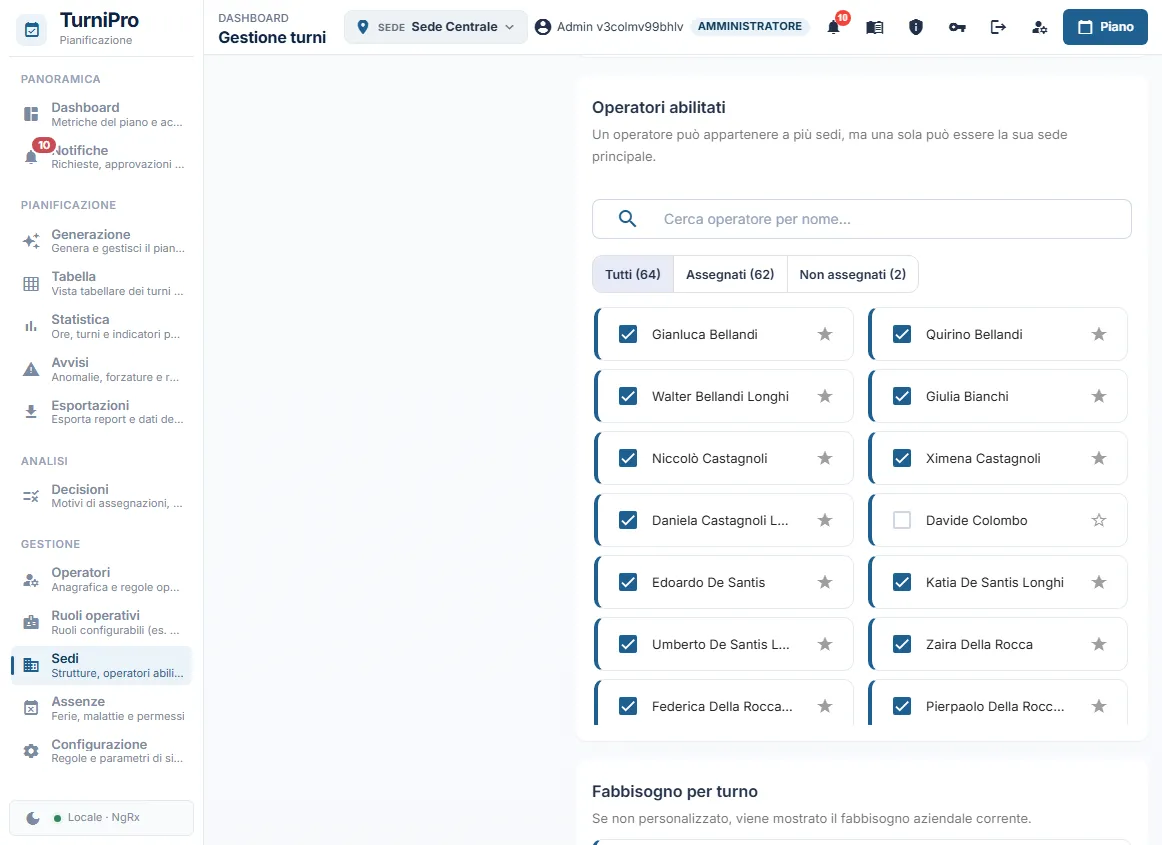
Qui decidi chi può lavorare in questa sede. Vale per Amministratore e Pianificatore.
- Spunta o togli la spunta accanto a ogni operatore per abilitarlo o meno. Un operatore può appartenere a più sedi.
- La stella indica la sede principale dell’operatore: una persona ne ha una sola. Si può premere solo se l’operatore è abilitato a questa sede e questa non è già la sua principale (altrimenti è spenta). Se togli la spunta a un operatore, la stella di questa sede gli viene tolta. Quando assegni a una persona una nuova sede principale, la stella delle altre sue sedi si spegne da sola, e la puoi rimettere in qualsiasi momento anche sulla sede di prima.
- Cerca operatore per nome… e i filtri Tutti (N), Assegnati (N) e Non assegnati (N) ti aiutano a trovare chi manca. Gli operatori non assegnati a nessuna sede non possono comparire nei piani.
- Ogni modifica è immediata: non c’è un pulsante di salvataggio. Se la lista è vuota per la ricerca compare “Nessun operatore corrisponde alla ricerca.”
Un operatore appena creato in Operatori viene abilitato in automatico alla sede principale dell’azienda.
Il fabbisogno per turno
Sezione intitolata “Il fabbisogno per turno”In fondo alla pagina, per ogni turno salvato nella Configurazione (Mattina, Pomeriggio, Notte) indichi quanti operatori servono in questa sede. L’elenco segue la Configurazione: quando salvi o cambi i turni lì, qui compaiono gli stessi turni, con le etichette che hai scelto. Un’etichetta ti dice da dove arriva il numero:
- Default azienda: vale il fabbisogno generale della Configurazione;
- Override sede: hai impostato un valore specifico per questa sede.
Cambia Operatori richiesti (un numero da 0 in su: un valore negativo viene portato a 0) e premi Salva accanto al turno. Il nuovo fabbisogno vale per i piani che generi da quel momento e per il conteggio dei turni scoperti della sede. Anche questa azione è consentita ad Amministratore e Pianificatore (quest’ultimo solo per le sue sedi).
Lavorare su una sede alla volta
Sezione intitolata “Lavorare su una sede alla volta”Con più sedi, in alto compare il selettore Sede attiva (vedi Sede attiva): tutto ciò che fai (generare, esportare, vedere le statistiche) riguarda la sede scelta. Anche l’elenco di Operatori mostra le persone abilitate alla sede attiva. Il Pianificatore vede e sceglie solo le sedi che gli sono state assegnate dall’Amministratore in Utenti.
Cosa può fare ciascun profilo
Sezione intitolata “Cosa può fare ciascun profilo”| Azione | Amministratore | Pianificatore | Operatore |
|---|---|---|---|
| Vedere la pagina Sedi | Sì, tutte le sedi | Sì, solo le sue sedi | No |
| Creare una sede, modificarne i dati, impostare la principale | Sì | No | No |
| Abilitare o togliere operatori, scegliere la sede principale dell’operatore | Sì | Sì, solo per le sue sedi | No |
| Salvare il fabbisogno per turno | Sì | Sì, solo per le sue sedi | No |
| Assegnare le sedi a un Pianificatore | Sì, da Utenti | No | No |
Messaggi che puoi vedere
Sezione intitolata “Messaggi che puoi vedere”In questa pagina i risultati compaiono in due modi: un riquadro verde o rosso sotto il titolo, e una notifica in basso a destra.
| Messaggio | Quando compare | Cosa fare |
|---|---|---|
| “Sede salvata.” | Dopo Salva sede riuscito. | Nulla. |
| “[nome] è ora la sede principale.” | Dopo Imposta principale. | Nulla. |
| “Fabbisogno [turno] aggiornato.” | Dopo Salva accanto a un turno. | Nulla. |
| “Creato con successo” | Notifica dopo aver creato una nuova sede. | Nulla. |
| “Salvato con successo” | Notifica dopo aver modificato una sede o salvato un fabbisogno. | Nulla. |
| “Operatore aggiornato” | Notifica dopo aver messo o tolto la spunta a un operatore, o cambiato la sua sede principale. | Nulla. |
| “Caricamento sedi…” | Mentre la pagina legge le sedi. | Attendi. |
| “Impossibile caricare le sedi.” | Le sedi non si sono caricate. | Ricarica la pagina; se persiste riprova più tardi. |
| “Impossibile caricare la configurazione della sede.” | Operatori o fabbisogno della sede non si sono caricati. | Seleziona di nuovo la sede o ricarica la pagina. |
| “Codice e nome sede sono obbligatori.” | Salva sede con Codice o Nome vuoti. | Compila entrambi i campi. |
| “Esiste già una sede con questo codice.” | Il codice è già di un’altra sede dell’azienda. | Scegli un altro codice. |
| “Il codice paese deve contenere esattamente 2 caratteri.” | Nel campo Paese c’è una sola lettera. | Scrivi la sigla di 2 lettere (per esempio IT). |
| “Errore durante il salvataggio della sede.” | Il salvataggio non è riuscito per un motivo non specificato. | Riprova più tardi. |
| “Impossibile impostare la sede principale.” | Imposta principale non riuscito. | Riprova più tardi. |
| “Impossibile aggiornare [nome operatore].” | La spunta su un operatore non è stata salvata. | Riprova. |
| “Impossibile impostare la sede principale per [nome operatore].” | La stella non è stata salvata. | Riprova. |
| “Impossibile aggiornare il fabbisogno [turno].” | Il fabbisogno non è stato salvato. | Riprova. |
| “Località non indicata” | Sotto il nome della sede, se non hai scritto la città. | Compila la Città, se vuoi. |
| “Nessun operatore corrisponde alla ricerca.” | Ricerca o filtro senza risultati. | Cambia la ricerca o scegli Tutti. |
| “Non hai i permessi per eseguire questa operazione.” | Un Pianificatore prova ad agire su una sede che non gestisce. | Chiedi all’Amministratore. |
| “Sede non trovata.” | La sede selezionata è stata disattivata o rimossa. | Ricarica la pagina. |
Se qualcosa non torna
Sezione intitolata “Se qualcosa non torna”- Non vedo “Nuova sede”. Sei Pianificatore: la creazione è riservata all’Amministratore.
- Un operatore non compare nel piano della sede. Controlla che sia abilitato qui e che sia attivo in Operatori.
- Non riesco a salvare la sede. Controlla che Codice e Nome siano compilati e che il codice non sia già usato da un’altra sede.
- Non trovo un operatore da abilitare (Pianificatore). Vedi solo gli operatori già collegati alle tue sedi: chiedi all’Amministratore di abilitarlo.