
Accedere
Si entra con email e password, sia dal portale web sia dall’app: le credenziali sono le stesse.
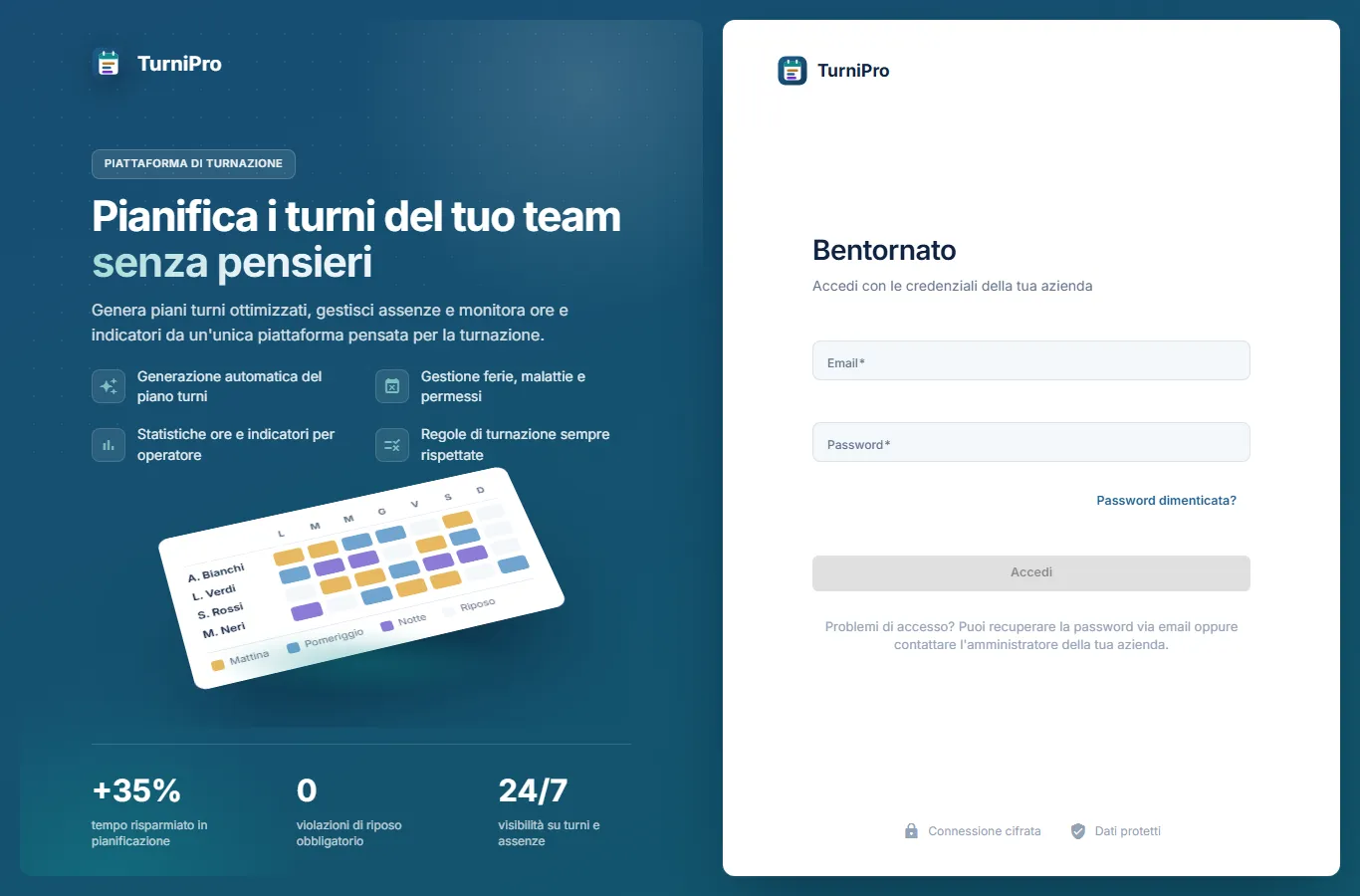
La pagina di accesso
Sezione intitolata “La pagina di accesso”Trovi due campi, Email e Password, il link Password dimenticata? e il pulsante Accedi.
- Accedi si accende solo quando hai scritto un’email in un formato valido e hai inserito la password. Mentre controlla le credenziali mostra “Accesso in corso…”.
- Se prima di accedere eri stato mandato qui da una pagina del portale, dopo l’accesso torni proprio a quella pagina.
- Se il server era in pausa per inattività, al primo caricamento compare “Stiamo avviando TurniPro.” e può servire fino a un minuto: attendi, non serve fare altro.
- Se sei già autenticato, aprire a mano l’indirizzo della pagina di accesso (o quello di attivazione dell’invito) non la mostra: vieni portato direttamente alla tua pagina di lavoro. Per accedere con un altro utente esci prima con Esci.
- Esci chiude le sessioni anche sul server: i rinnovi dell’account vengono revocati, quindi nessun dispositivo può più riprendere la sessione senza rifare l’accesso (l’accesso già emesso scade da solo dopo pochi minuti). Il portale non mostra messaggi di conferma al login o al logout (niente notifiche tipo “Creato con successo”): l’esito si vede dalla pagina che si apre.
Non hai ancora un account? Richiedi una demo
Sezione intitolata “Non hai ancora un account? Richiedi una demo”Se vuoi provare TurniPro per la tua azienda, nella pagina di accesso premi Non hai un account? Richiedi una demo. Si apre una pagina pubblica (non serve accedere) con un breve modulo:
- Nome e cognome ed Email sono obbligatori; Telefono, Azienda o struttura, Quanti operatori sono e Messaggio sono facoltativi.
- Puoi leggere l’Informativa sul trattamento dei dati (finalità, conservazione di 12 mesi e diritti) e devi spuntare il consenso per poter inviare.
- Premi Invia la richiesta: compare “Richiesta inviata” e riceverai anche una breve email di conferma. Ti risponderemo il prima possibile per concordare la demo.
Per evitare abusi il modulo è limitato: al massimo 5 invii ogni 15 minuti dallo stesso indirizzo di rete e un solo invio ogni 10 minuti per la stessa email. Se superi il limite compare un messaggio: attendi qualche minuto.
Il primo accesso: l’invito
Sezione intitolata “Il primo accesso: l’invito”Non ti devi registrare da solo. Il tuo Amministratore ti invita e ti arriva un’email con un link.
- Apri il link dell’invito: la pagina ti chiede di impostare la password per completare la registrazione. Scrivi la Nuova password (almeno 8 caratteri) e ripetila in Conferma password.
- Premi Attiva account (si accende solo se le due password coincidono; mentre lavora mostra “Attivazione…”).
- Al primo ingresso leggi e accetta l’informativa sul trattamento dei dati: è necessaria per proseguire (vedi Informativa privacy).
- Sei dentro. Da quel momento accedi sempre dalla pagina di accesso con la tua email e la password scelta.
Cosa vedi dopo l’accesso
Sezione intitolata “Cosa vedi dopo l’accesso”- Amministratore di una nuova azienda arriva prima alla pagina Abbonamento: vede lo stato Pagamento richiesto: deve premere Attiva con PayPal, approvare il pagamento e attendere la verifica del server prima che si aprano le funzioni operative. Appena il pagamento è confermato il menu si sblocca da solo e viene accompagnato nei Primi passi. Per le aziende già abilitate, il comportamento resta invariato: Dashboard o Primi passi in base alla configurazione.
- Pianificatore arriva sulla Dashboard. Se l’azienda non è ancora configurata, viene portato in Configurazione. Se non ha nessuna sede assegnata vede la pagina Nessuna sede abilitata: deve chiedere all’Amministratore di assegnargliene almeno una (vedi Utenti).
- Operatore arriva sulla sua Dashboard, con il prossimo turno e le sue richieste. Il menu mostra solo ciò che gli serve: Dashboard, Notifiche, Tabella, Statistica e Assenze.
In una nuova azienda, Pianificatori e Operatori non possono accedere prima che l’Amministratore abbia completato il pagamento. L’accettazione dell’invito resta possibile; l’accesso alle funzioni di lavoro si attiva soltanto dopo la conferma del pagamento da parte del server. Per lo stesso motivo, prima del pagamento l’Amministratore non può nemmeno invitarli.
Hai dimenticato la password?
Sezione intitolata “Hai dimenticato la password?”Dalla pagina di accesso scegli Password dimenticata?: si apre una pagina dedicata.
- Inserisci l’Email del tuo account e premi Invia link di recupero (“Invio in corso…”). Compare un messaggio che non rivela se l’indirizzo esiste davvero: “Se l’indirizzo è registrato, riceverai un’email con le istruzioni per reimpostare la password.”
- Nell’email trovi un link, valido 5 ore e utilizzabile una sola volta. Se ne chiedi uno nuovo, quello vecchio smette di funzionare.
- Il link apre la pagina Imposta una nuova password: scrivi la Nuova password (almeno 8 caratteri) e la Conferma password, poi premi Aggiorna password (“Aggiornamento…”).
- Compare “Password aggiornata. Ora puoi effettuare il login.” e vieni riportato alla pagina di accesso. Tutte le sessioni aperte su altri dispositivi vengono chiuse.
Per sicurezza le richieste di recupero sono limitate: al massimo 5 ogni 15 minuti dallo stesso indirizzo di rete. Se le superi, attendi qualche minuto prima di riprovare.
Se invece la password la conosci ma vuoi cambiarla, vedi Cambia password.
Messaggi che puoi vedere
Sezione intitolata “Messaggi che puoi vedere”| Messaggio | Quando compare | Cosa fare |
|---|---|---|
| “Credenziali non valide.” | Email o password non corrispondono. Per proteggere la privacy il messaggio è identico anche se l’email non esiste. Compare anche se l’account è stato disattivato (per esempio con l’azienda sospesa dal Gestore Globale). | Controlla di aver scritto bene l’email, riprova o usa Password dimenticata?. Se l’account è disattivato, contatta l’Amministratore; se l’azienda è stata sospesa dal Gestore Globale, la riattivazione degli account spetta a lui. |
| “Questa email è associata a più aziende: funzionalità non ancora supportata.” | La tua email risulta in più di un’azienda. | Contatta l’Amministratore. |
| “Nessun ruolo assegnato all’utente.” | L’account non ha un profilo (Amministratore, Pianificatore, Operatore). | Contatta l’Amministratore. |
| “Campo obbligatorio” o “E-mail non valida” | Sotto Email e Password se li lasci vuoti o scrivi l’email in modo non valido. Accedi resta spento. | Compila entrambi i campi. |
| “Stiamo avviando TurniPro.” con “Il server era in pausa per inattività e si sta riavviando: può richiedere fino a un minuto.” | Il server si sta riavviando dopo un periodo di inattività. | Attendi. |
| “Servizio non raggiungibile” con “Non è stato possibile contattare il server dopo diversi tentativi. Verifica la connessione e riprova.” | Il server non risponde (rete assente o problema del servizio). | Ricarica o Chiudi, controlla la connessione e riprova. |
| “La sessione non è più valida: accedi di nuovo.” | Compare nella pagina di accesso quando la sessione non si può più rinnovare: il tuo utente è stato disattivato, hai cambiato la password (le sessioni precedenti non valgono più) oppure la sessione è troppo vecchia. Non resta nessuna pagina bianca: vieni sempre riportato qui. | Accedi di nuovo: tornerai alla pagina in cui eri. |
| “L’abbonamento della tua azienda non è attivo: contatta il Gestore Globale per riattivarlo.” | Compare nella pagina di accesso quando l’azienda è stata sospesa dal Gestore Globale: sia se viene disattivata mentre lavori, sia se provi ad accedere con la password giusta (con una password sbagliata vedi invece “Credenziali non valide.”). | Contatta l’Amministratore o il Gestore Globale. Quando l’azienda viene riattivata gli utenti che avevano accettato l’invito tornano attivi da soli. |
| “L’amministratore deve completare il pagamento dell’abbonamento prima di attivare l’azienda.” | Un Pianificatore o Operatore prova ad accedere a una nuova azienda non ancora pagata. | Chiedi all’Amministratore di completare il pagamento dal portale web. |
| “L’abbonamento della tua azienda non è attivo: contatta l’Amministratore della tua azienda.” | Sei un Pianificatore o un Operatore e l’abbonamento è scaduto (periodo di grazia finito) o annullato. L’Amministratore invece accede e vede solo la pagina Abbonamento, per rinnovare. | Chiedi all’Amministratore di rinnovare: appena il pagamento è confermato puoi accedere di nuovo. |
| “La tua anagrafica operatore non è attiva: contatta l’Amministratore.” | Un Operatore con anagrafica disattivata o eliminata prova ad accedere. | Contatta l’Amministratore. |
| “Sessione scaduta: accedi di nuovo.” | Messaggio di riserva quando una richiesta riceve un rifiuto di autenticazione senza altro testo. | Accedi di nuovo. |
| “Accesso bloccato” con un messaggio sull’abbonamento | L’abbonamento dell’azienda non è attivo e le funzioni di lavoro sono bloccate. | Contatta l’Amministratore della tua azienda: è lui che può rinnovarlo (vedi Abbonamento). |
| “Nessuna sede abilitata” con “Non hai sedi abilitate per la pianificazione. Contatta l’amministratore della tua azienda per farti assegnare almeno una sede operativa.” | Sei Pianificatore senza sedi assegnate. | Chiedi all’Amministratore di assegnarti una sede. |
| “Token invito mancante nel link. Contatta l’amministratore.” | Hai aperto la pagina di attivazione senza il codice dell’invito (link troncato). | Riapri il link intero dall’email, oppure chiedi un nuovo invito. |
| “Invito non valido o già utilizzato.” | Il link di invito è già stato usato o non esiste. | Prova ad accedere con le tue credenziali, oppure chiedi un nuovo invito. |
| “Invito scaduto.” | Sono passate più di 5 ore dall’invio. | Chiedi di reinviare l’invito. |
| “Esiste già un utente con questa email in questa azienda.” | L’email dell’invito è già registrata. | Accedi con le credenziali esistenti oppure usa Password dimenticata?. |
| “Il Pianificatore non ha sedi assegnate. Chiedi all’Amministratore di reinvitare l’utente con almeno una sede.” | Invito di un Pianificatore creato senza sedi. | Chiedi all’Amministratore di reinvitarti con almeno una sede. |
| “Minimo 8 caratteri” | Suggerimento sotto Nuova password nella pagina di attivazione. | Scegli una password di almeno 8 caratteri. |
| “Inserisci un indirizzo email valido.” | Sotto Email nella pagina di recupero password. | Correggi l’indirizzo. |
| “Non è stato possibile completare la richiesta. Riprova tra poco.” | La richiesta del link di recupero non è andata a buon fine (anche per troppe richieste ravvicinate). | Attendi qualche minuto e riprova. |
| “Le password non coincidono.” | Sotto Conferma password nella pagina di recupero. | Riscrivi le due password uguali. |
| “Il link di recupero non è valido o è scaduto. Richiedine uno nuovo dalla pagina di accesso.” | Il link ha più di 5 ore oppure non esiste. | Torna al login e richiedine uno nuovo. |
| “Il link di recupero non è valido o è già stato utilizzato.” | Il link è già stato usato. | Richiedine uno nuovo. |
| “Il link di recupero non è valido.” | L’account collegato al link non è più attivo. | Contatta l’Amministratore. |
| “Il link non è valido o è scaduto. Richiedine uno nuovo.” | Messaggio di riserva per un link non utilizzabile. | Richiedine uno nuovo. |
| “Password aggiornata. Ora puoi effettuare il login.” | Recupero completato. | Accedi con la nuova password. |
Se non riesci a entrare
Sezione intitolata “Se non riesci a entrare”- Controlla l’email: deve essere scritta per intero e senza spazi.
- Usa Password dimenticata? se non ricordi la password.
- Se vedi Credenziali non valide. pur essendo sicuro dei dati, l’account potrebbe essere stato disattivato: scrivi all’Amministratore.
- Se vedi “L’abbonamento della tua azienda non è attivo…” la password è giusta ma l’abbonamento non è attivo: contatta l’Amministratore (o il Gestore Globale, se l’azienda è stata sospesa da lui).
- Se l’email di invito o di recupero non arriva, aspetta qualche minuto e guarda anche lo spam. Alcuni provider (Gmail in particolare) possono ritardarla anche di decine di minuti: per questo i link restano validi 5 ore.
- Se il link di invito non funziona, è scaduto (dopo 5 ore) o è già stato usato: chiedi un nuovo invito.
E sull’app?
Sezione intitolata “E sull’app?”L’app Android usa le stesse credenziali. La schermata di accesso ha gli stessi due campi e lo stesso Password dimenticata?. Chi non ha il permesso di accedere (per esempio per abbonamento sospeso) vede una schermata che lo spiega. Se apri l’app con la sessione salvata entri direttamente, e se la sessione non vale più torni all’accesso con “La sessione non è più valida: accedi di nuovo.”. Un Amministratore non può usare l’app: vede “L’app è pensata per Operatori e Pianificatori: usa il portale web.”. Dettagli in Accesso e sessione.