
Abbonamento
L’Abbonamento è ciò che tiene attiva TurniPro per la tua azienda. Qui vedi a che punto sei, quanto manca alla scadenza e come rinnovare, così non rischi di trovarti il servizio bloccato nel momento sbagliato.
La prima attivazione
Sezione intitolata “La prima attivazione”Ogni azienda nuova parte da Pagamento richiesto: nessuna azienda nasce già attiva e non c’è una prova gratuita. Il percorso, dall’invito al primo accesso operativo, è questo:
- Il Gestore Globale crea l’azienda e l’Amministratore riceve l’invito, sceglie la password e accede.
- Entra solo nella pagina Abbonamento: in alto un avviso giallo dice “L’azienda è stata creata. Completa il pagamento dell’abbonamento per attivare l’accesso alle funzioni operative.”, il menu è spento e lo stato è Pagamento richiesto. Il periodo non è ancora iniziato.
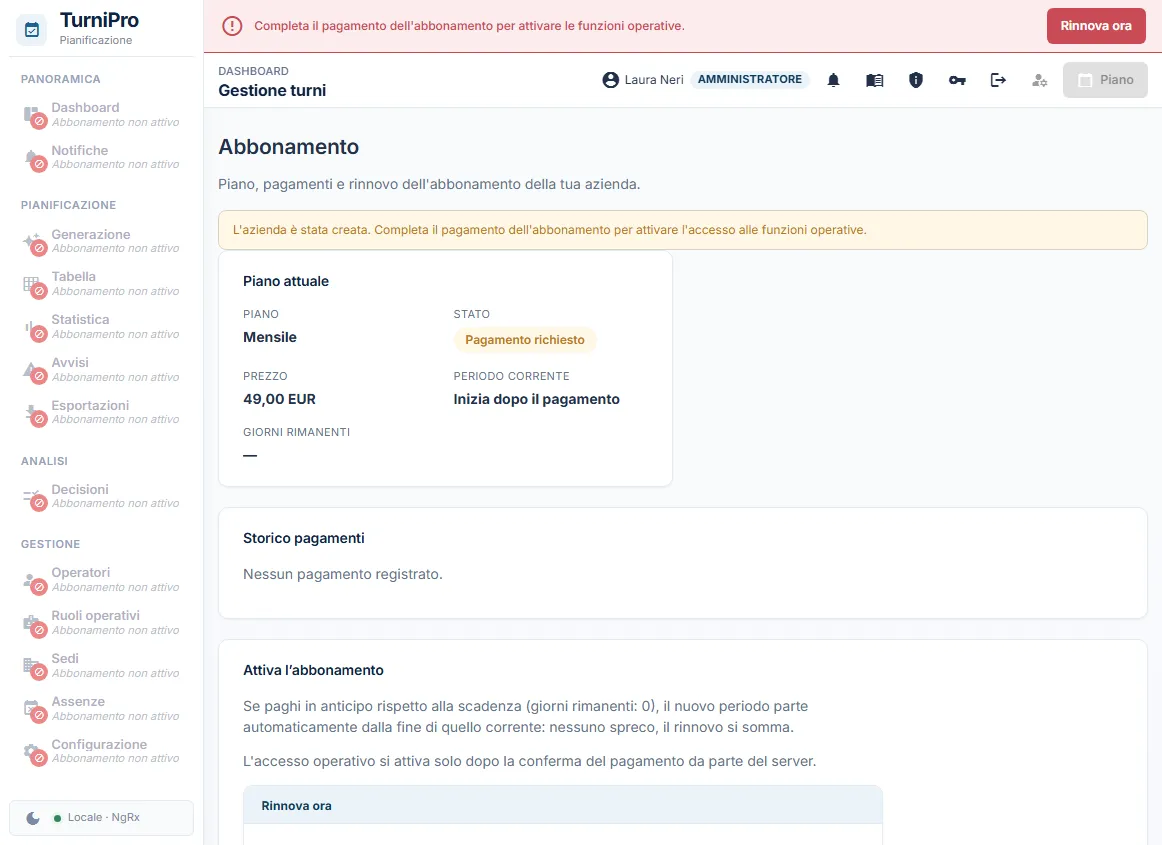
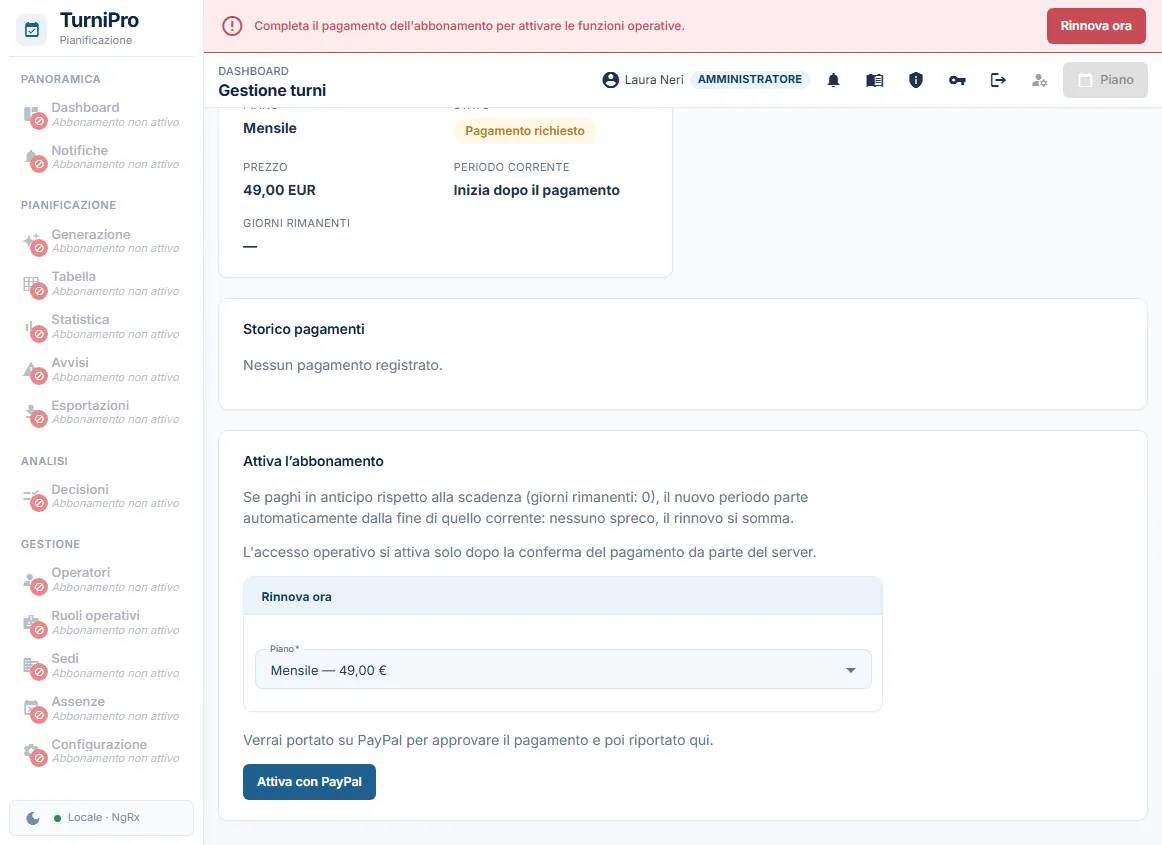
- Nel riquadro Attiva l’abbonamento scegli la Durata (Mensile, Trimestrale, Semestrale o Annuale) e premi Attiva con PayPal. Sotto trovi la spiegazione “Verrai portato su PayPal per approvare il pagamento e poi riportato qui.”
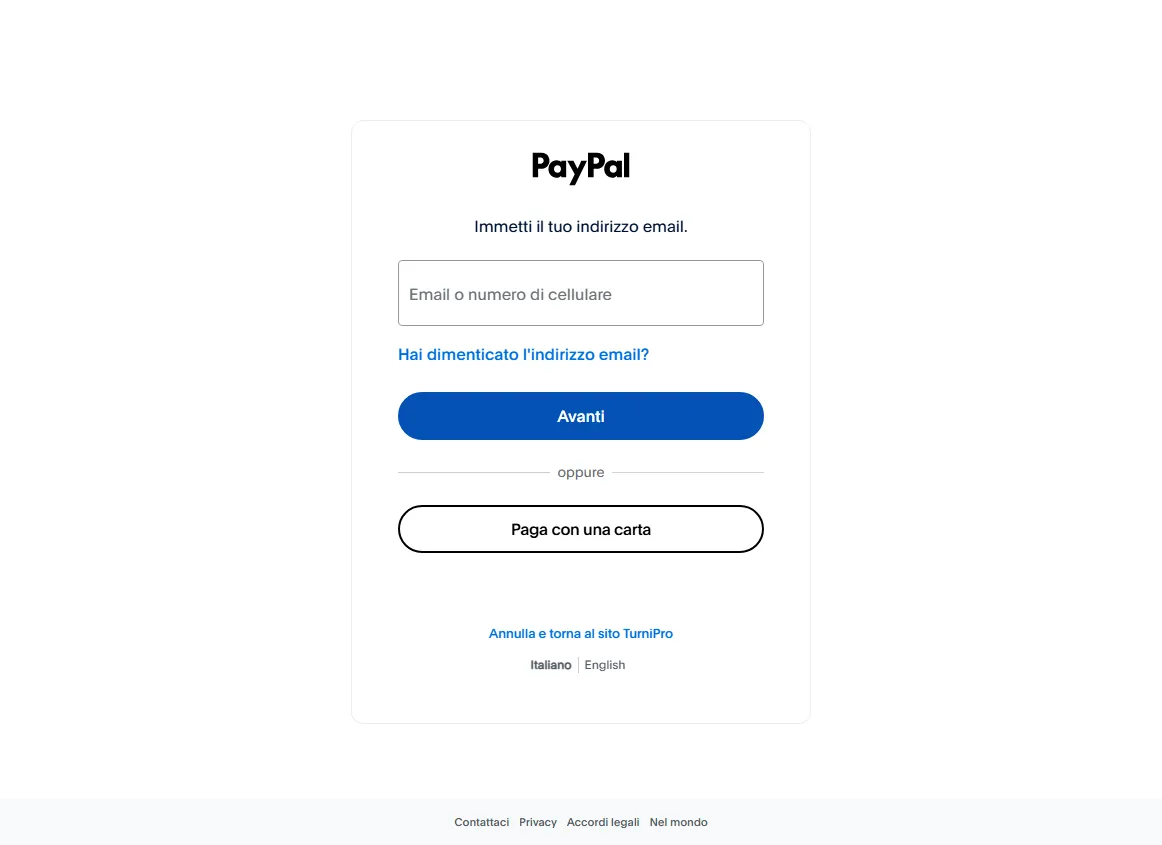
- Su PayPal accedi con un conto di prova (vedi sopra) e approvi il pagamento.
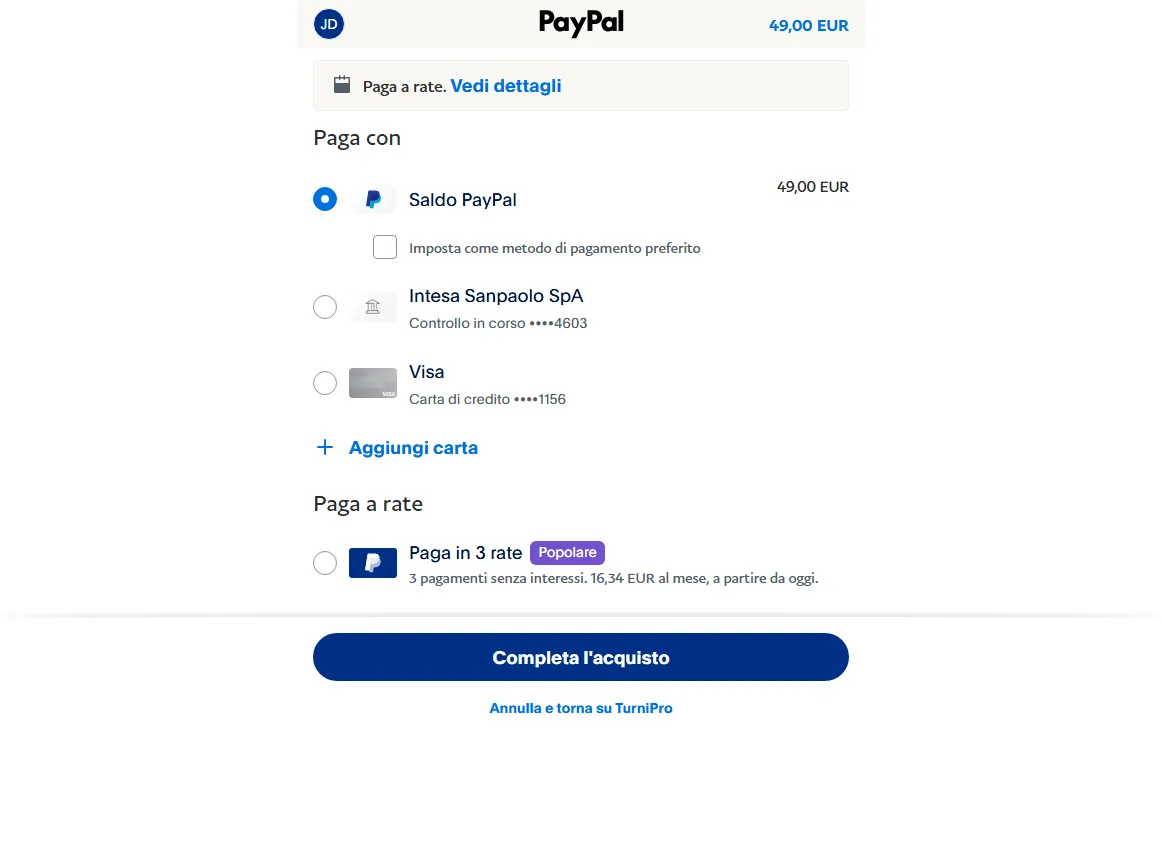
- PayPal ti riporta su TurniPro e la pagina verifica il pagamento (“Sto verificando il pagamento con PayPal. Attendi qualche secondo.”). L’abbonamento si attiva solo se il server conferma con PayPal l’importo giusto: nessuno può dichiarare “pagato” da solo.
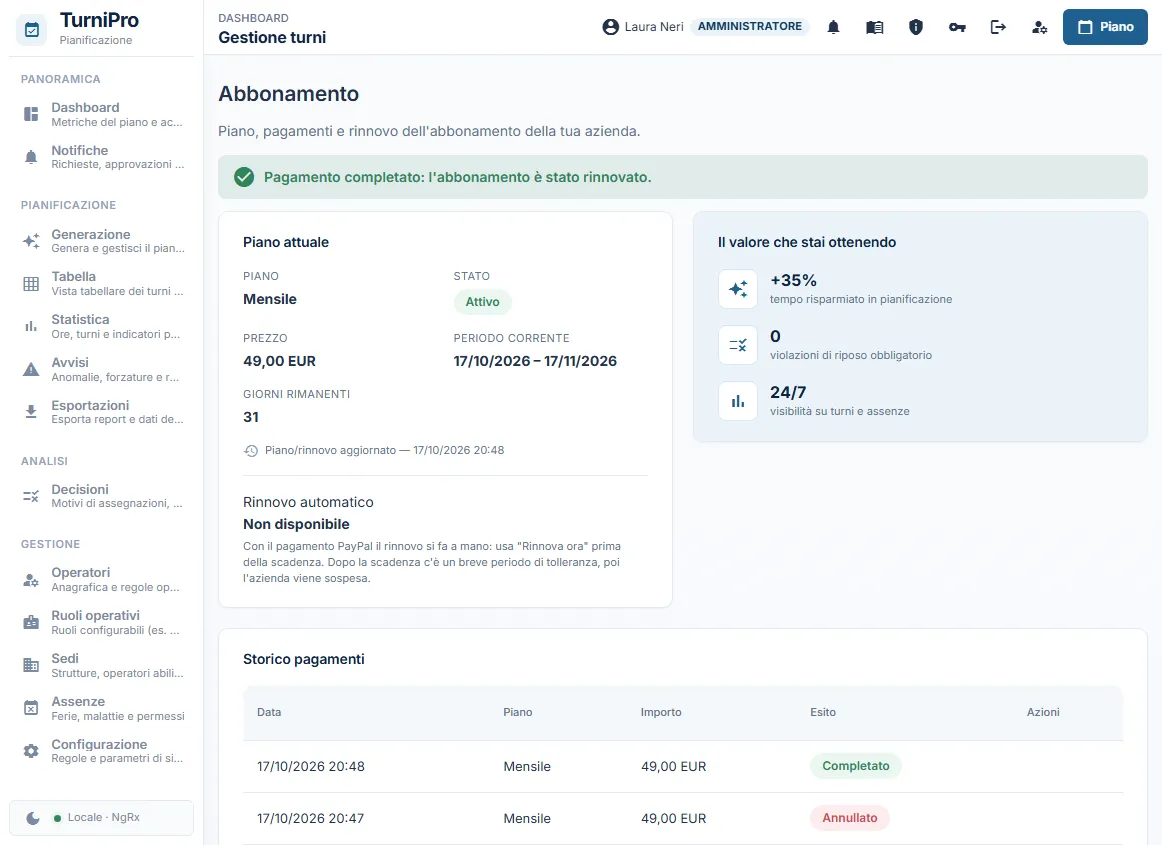
- Compare “Pagamento completato: l’abbonamento è stato rinnovato.”, lo stato diventa Attivo, il periodo parte da oggi e il menu si sblocca subito: non serve uscire e rientrare.
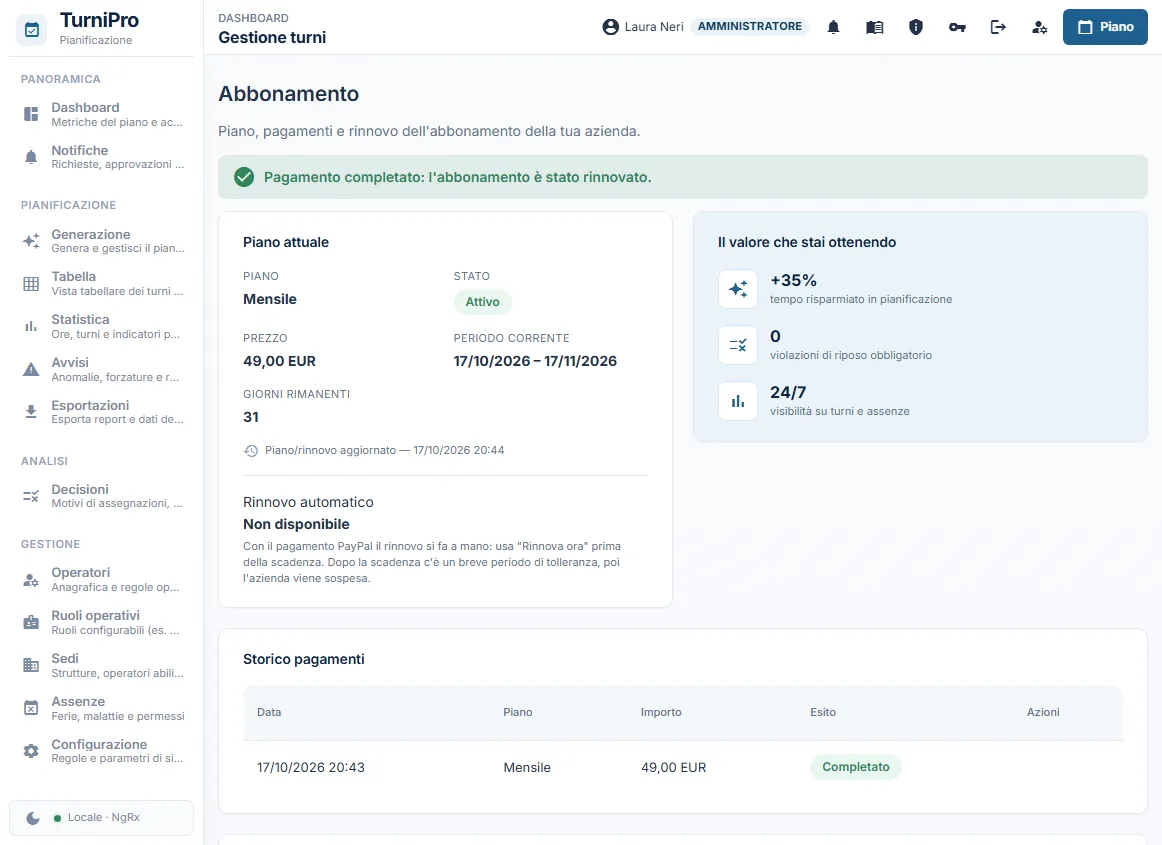
Da qui l’Amministratore può preparare l’azienda (sedi, operatori, turni) e invitare gli utenti. Finché il pagamento non è confermato non può invitare nessuno: i Pianificatori e gli Operatori già invitati, se ci sono, non riescono a entrare (leggono “L’abbonamento della tua azienda non è attivo: contatta l’Amministratore della tua azienda.”).
Il tuo abbonamento
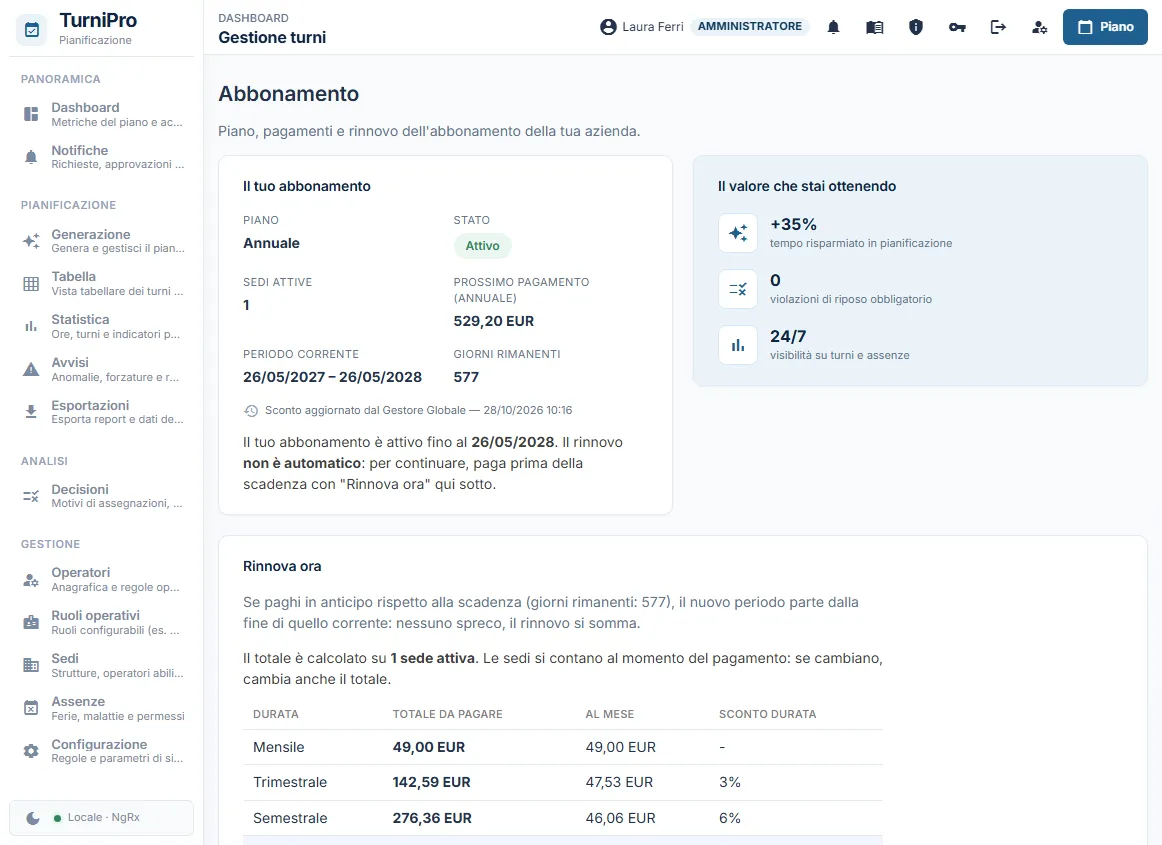
Sezione intitolata “Il tuo abbonamento”Il riquadro in alto, Il tuo abbonamento, riassume la situazione e, sotto i dati, ti dice con una frase cosa fare (per esempio “Il tuo abbonamento è attivo fino al … Il rinnovo non è automatico: per continuare, paga prima della scadenza con “Rinnova ora” qui sotto.”). Mostra:
- Piano (la durata: Mensile, Trimestrale, Semestrale o Annuale), Sedi (quante ne hai sulle sedi previste dal tuo abbonamento, comprese quelle disattivate, per esempio 2 su 2 previste) e Prossimo pagamento. Il prezzo dipende dal listino del Gestore Globale ed è per sede: si paga per le sedi previste dal tuo abbonamento, con uno sconto che cresce con il numero di sedi e con la durata (le durate più lunghe costano meno al mese). Nel riquadro Rinnova ora trovi la tabella con Totale da pagare, costo Al mese e Sconto durata di ogni durata;
- Stato (vedi la tabella qui sotto);
- Periodo corrente, con le date di inizio e fine;
- Giorni rimanenti alla scadenza;
- In grazia fino al, solo se l’abbonamento è scaduto e sei nel periodo di tolleranza.
Il Prossimo pagamento è l’importo che verrà addebitato per la durata attuale, compreso l’eventuale sconto aggiuntivo che il Gestore Globale ti ha concesso (in verde quando c’è). Se ha lasciato una nota, la leggi nel riquadro Nota dal Gestore Globale. Una riga con l’icona dell’orologio ti dice qual è stato l’ultimo aggiornamento e quando (per esempio Sconto aggiornato dal Gestore Globale, Nota del Gestore Globale aggiornata, Piano/rinnovo aggiornato o Ultimo pagamento completato).
| Stato | Significato |
|---|---|
| Attivo | Tutto funziona. |
| Pagamento richiesto | L’azienda è nuova e il pagamento iniziale non è ancora stato confermato. Solo l’Amministratore può accedere, e solo a questa pagina, per completarlo; il periodo non è ancora iniziato. |
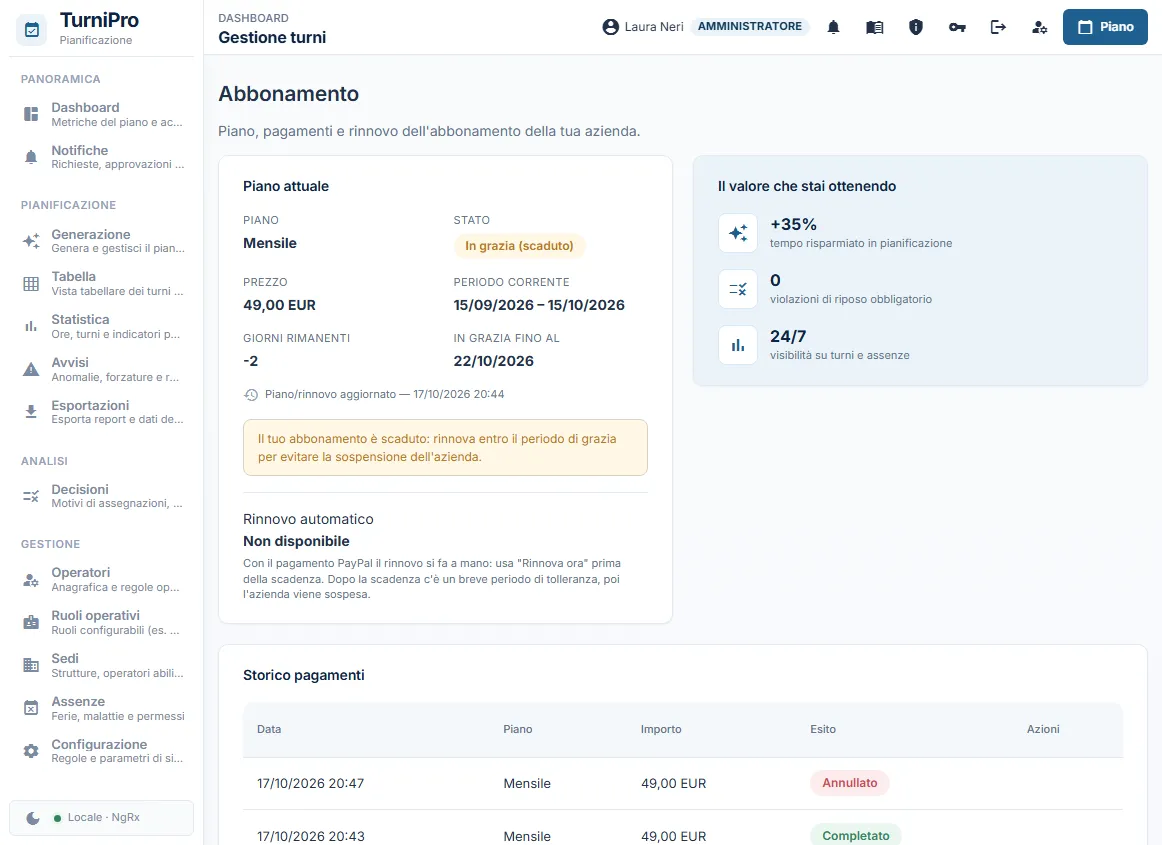
| In grazia (scaduto) | Il periodo è finito e non è stato rinnovato. Hai 7 giorni di tolleranza: tutto continua a funzionare, ma devi rinnovare. |
| Sospeso | Il periodo di grazia è terminato senza rinnovo: l’azienda è bloccata (vedi sotto). |
| Annullato | L’abbonamento è stato annullato: l’azienda è bloccata. |
Rinnovo automatico
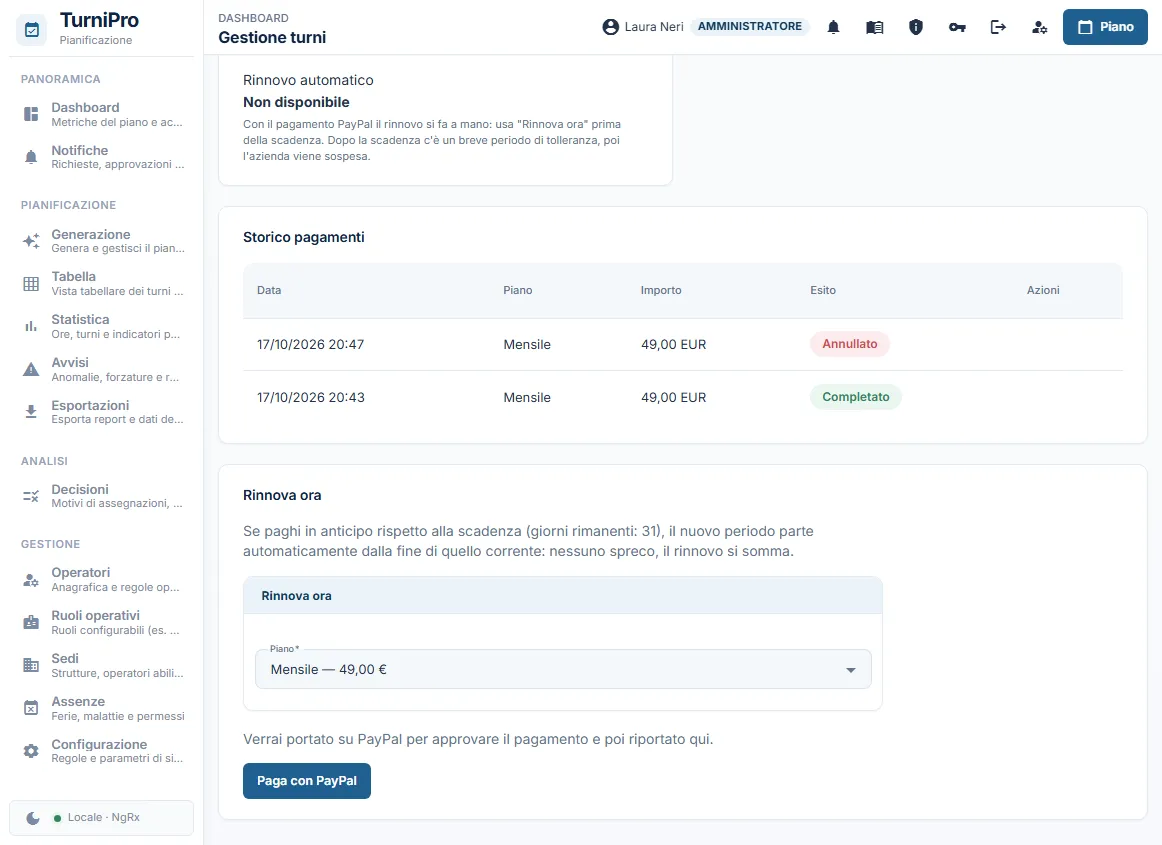
Sezione intitolata “Rinnovo automatico”Con il pagamento PayPal il rinnovo automatico non esiste (la pagina non mostra nessun interruttore): il rinnovo si fa a mano da Rinnova ora, prima della scadenza (vedi Rinnovare ora). Metti un promemoria: se non rinnovi, dopo la scadenza hai 7 giorni di grazia e poi l’azienda si sospende.
Solo nell’ambiente con checkout simulato (locale e test) il rinnovo automatico esiste: lo attivi con Attiva rinnovo automatico e alla scadenza il pagamento viene generato e confermato da solo (stato Attivo o Disattivato accanto alla scritta; con Disattiva lo spegni). La scadenza viene controllata ogni 15 minuti circa e il rinnovo compare nello storico come un normale pagamento Completato.
Rinnovare ora
Sezione intitolata “Rinnovare ora”Il riquadro Rinnova ora sta subito sotto il riepilogo, prima dello storico. Sopra la tabella una frase spiega come è calcolato il totale: “Il totale è calcolato sulle 2 sedi previste dal tuo abbonamento con uno sconto sedi del 7% e il tuo sconto aggiuntivo del 10%”. Se il Gestore Globale cambia le sedi previste, cambia anche il totale dal pagamento successivo. Se il prezzo è 0 (abbonamento gratuito) il pulsante diventa Attiva senza pagamento e il rinnovo si registra subito, senza PayPal. Se hai uno sconto aggiuntivo, la tabella ha anche la colonna Prima dello sconto. Quando l’abbonamento è già attivo (o in grazia) il riquadro si chiama Rinnova ora; per la prima attivazione Attiva l’abbonamento. Scegli la Durata in Scegli la durata (per esempio Annuale - 576,00 EUR (48,00 EUR al mese, risparmi il 20%): gli importi sono quelli calcolati per la tua azienda, con lo sconto della durata e l’eventuale sconto aggiuntivo già applicati) e premi Paga con PayPal. Mentre lavora il pulsante mostra “Attendere…”.
Il percorso è lo stesso della prima attivazione: PayPal, ritorno su TurniPro, verifica del server, “Pagamento completato: l’abbonamento è stato rinnovato.” e stato Attivo; il pagamento appare nello storico come Completato.
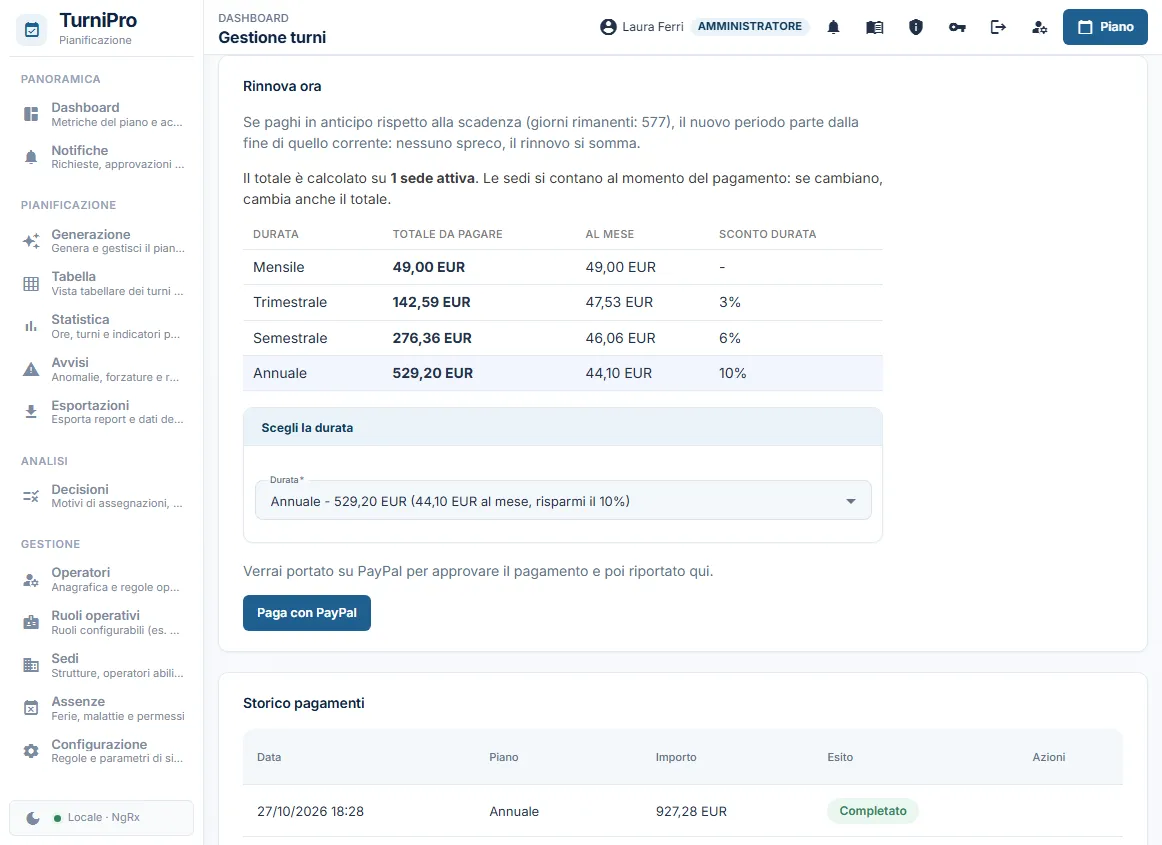
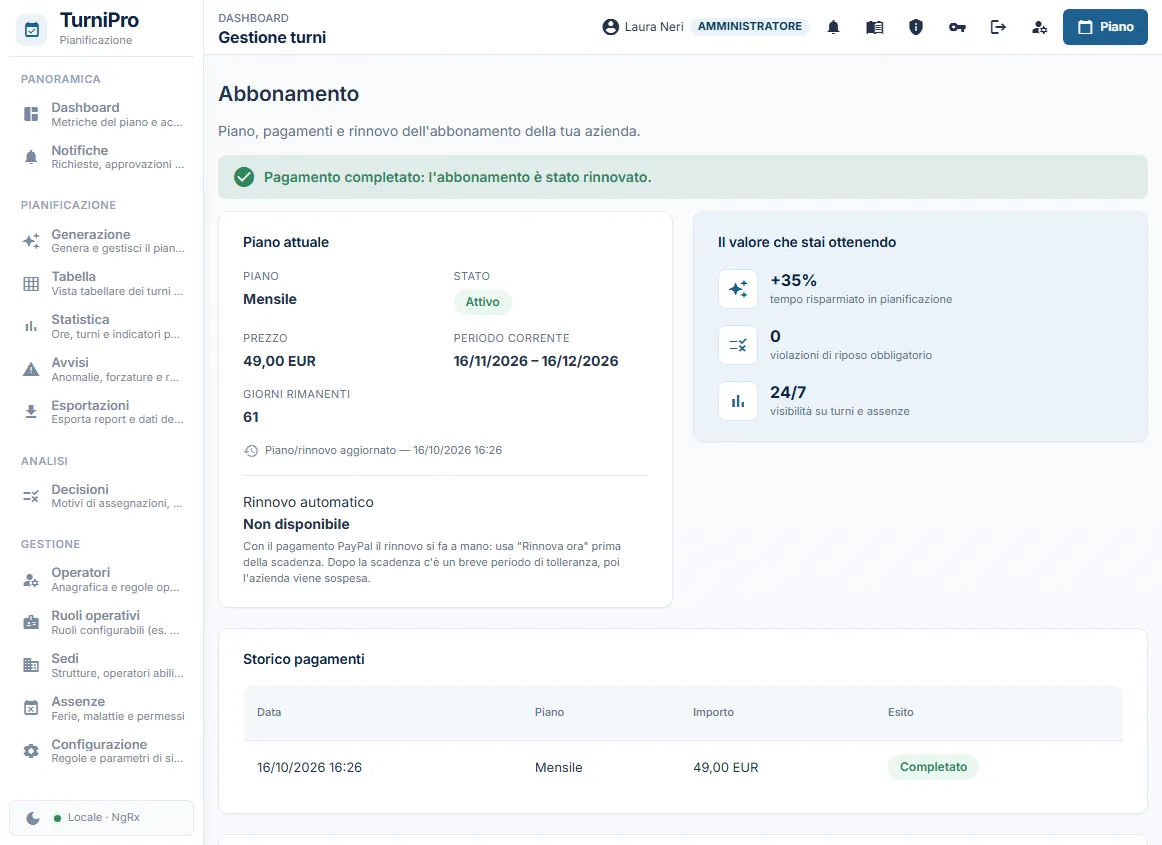
Se rinnovi in anticipo, il nuovo periodo parte dalla fine di quello corrente: non si perde nessun giorno, i periodi si sommano. Se l’abbonamento era già scaduto, il nuovo periodo parte da oggi.
| Cosa succede | Cosa vedi | Cosa fare |
|---|---|---|
| Premi Annulla e torna su TurniPro su PayPal | “Pagamento annullato: non è stato addebitato nulla.” e il pagamento risulta Annullato | Se vuoi rinnovare, riparti da Paga con PayPal (o Attiva con PayPal). |
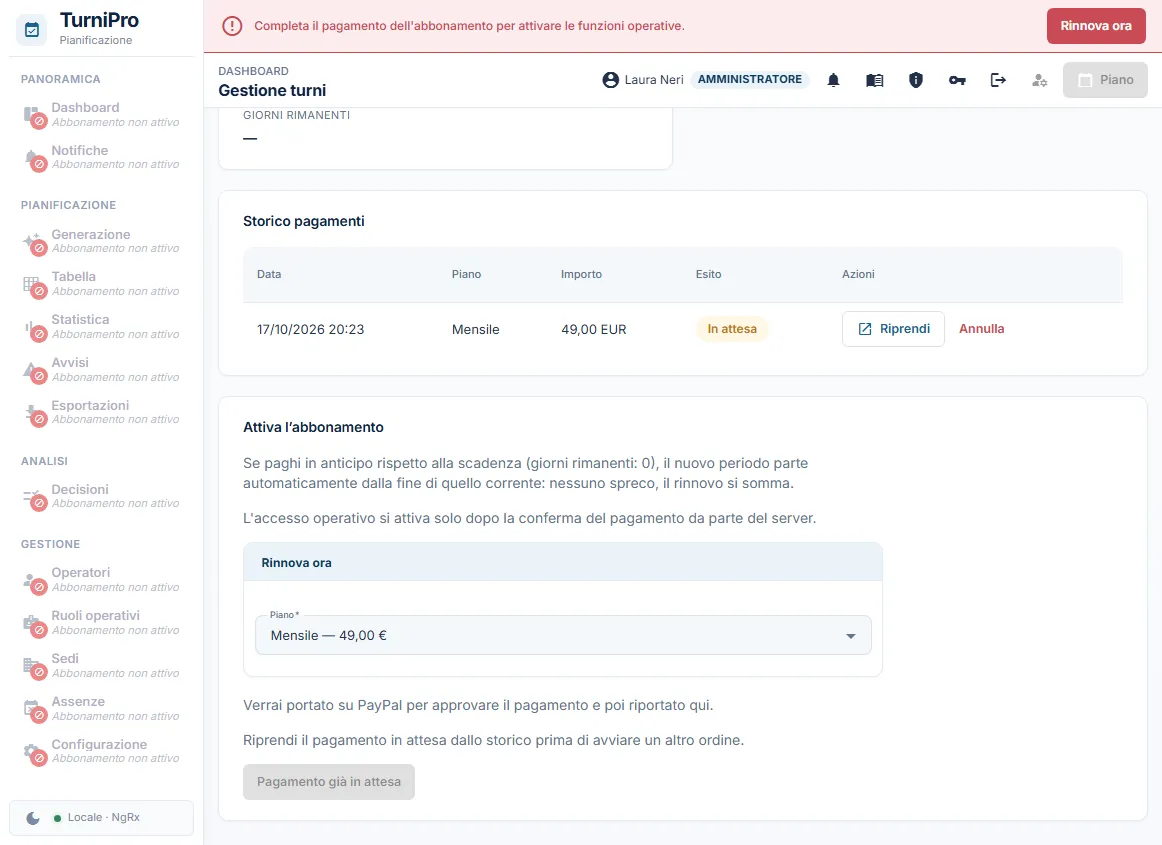
| Chiudi la finestra di PayPal senza finire | L’ordine resta In attesa e il pulsante diventa Pagamento già in attesa | Usa Riprendi (o Annulla) nello storico. |
| PayPal rifiuta il pagamento | “Il pagamento è stato rifiutato da PayPal. Puoi riprovare con un nuovo rinnovo.” e l’esito Fallito | Prova con un altro metodo di pagamento. |
| PayPal non risponde | Messaggio di errore e pulsante Riprova la verifica | Riprova: la verifica ripetuta non addebita due volte. |
| PayPal sta ancora elaborando | “PayPal sta ancora elaborando il pagamento: l’abbonamento si rinnoverà appena sarà confermato.” | Attendi: l’esito resta In attesa finché PayPal non conferma. |
Lo Storico pagamenti elenca i pagamenti registrati con Data, Piano (la durata scelta), Importo ed Esito (Completato, Fallito, In attesa o Annullato); se non ce ne sono, compare “Nessun pagamento registrato.” Sulle righe In attesa trovi i pulsanti Riprendi e Annulla.
Il checkout simulato (solo locale e test)
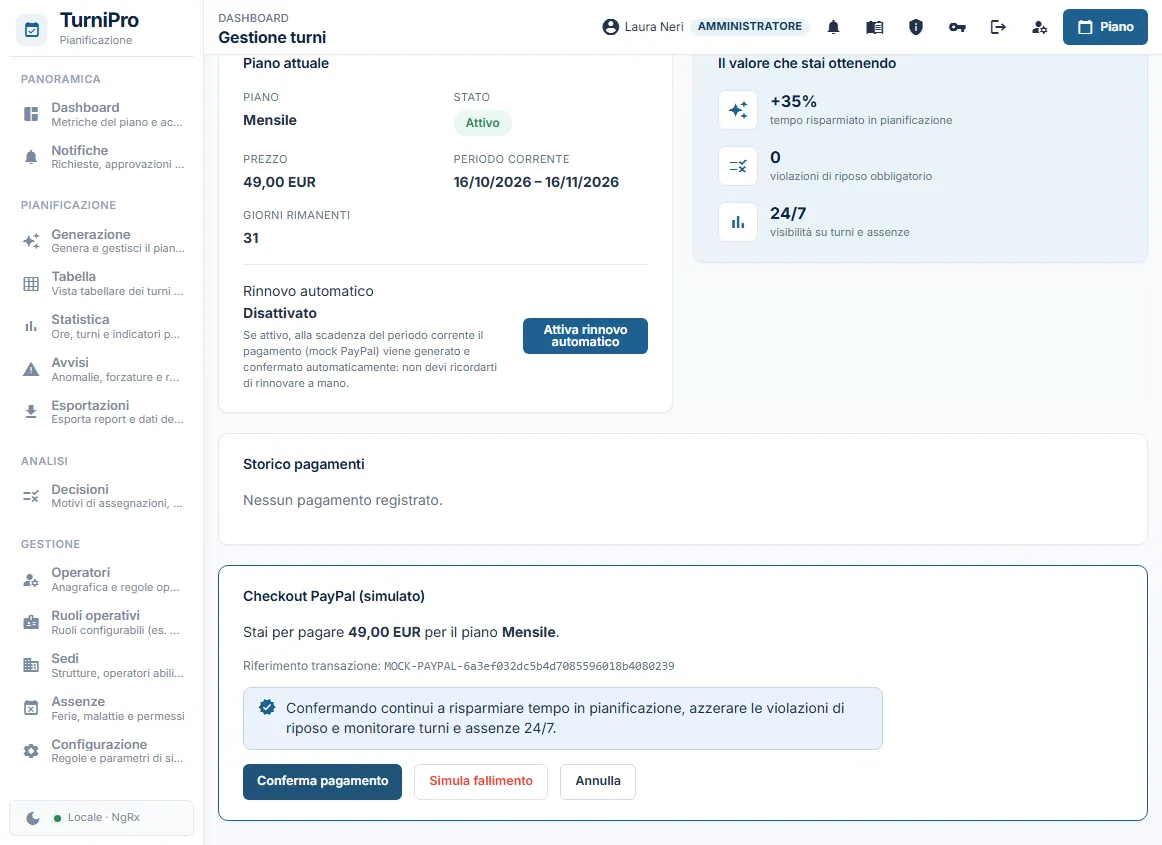
Sezione intitolata “Il checkout simulato (solo locale e test)”Quando il pagamento è simulato si apre il pannello Checkout PayPal (simulato), con l’importo, il piano e il Riferimento transazione. Hai tre scelte:
| Pulsante | Cosa succede |
|---|---|
| Conferma pagamento | Il pagamento risulta Completato, l’abbonamento torna Attivo e parte il nuovo periodo. |
| Simula fallimento | Il pagamento risulta Fallito (con il motivo “Pagamento rifiutato (simulazione PayPal).” passando il mouse sull’esito) e l’abbonamento non cambia. |
| Annulla | Chiude il pannello e registra comunque il pagamento come Fallito: non resta in attesa. |
Cosa succede se l’abbonamento non è attivo
Sezione intitolata “Cosa succede se l’abbonamento non è attivo”Il percorso è questo:
- Alla scadenza, se il rinnovo automatico è spento, l’abbonamento passa a In grazia (scaduto) per 7 giorni. Sulla pagina leggi “Il tuo abbonamento è scaduto: puoi lavorare ancora fino al … (giorni di grazia). Rinnova qui sotto con “Rinnova ora” per evitare la sospensione dell’azienda.”
- Finiti i 7 giorni l’abbonamento passa a Sospeso: le funzioni di lavoro si bloccano per tutti, ma l’azienda e i suoi account restano attivi, quindi nessuno perde nulla. L’Amministratore può comunque accedere e vede solo la pagina Abbonamento, per rinnovare da solo pagando. Pianificatore e Operatore non riescono ad accedere finché l’abbonamento non è di nuovo attivo e leggono “L’abbonamento della tua azienda non è attivo: contatta l’Amministratore della tua azienda.”
- Appena il pagamento è confermato l’azienda torna operativa subito, senza accedere di nuovo: l’avviso rosso sparisce, il menu si riaccende e il periodo riparte da oggi.
Quando l’abbonamento risulta sospeso o annullato:
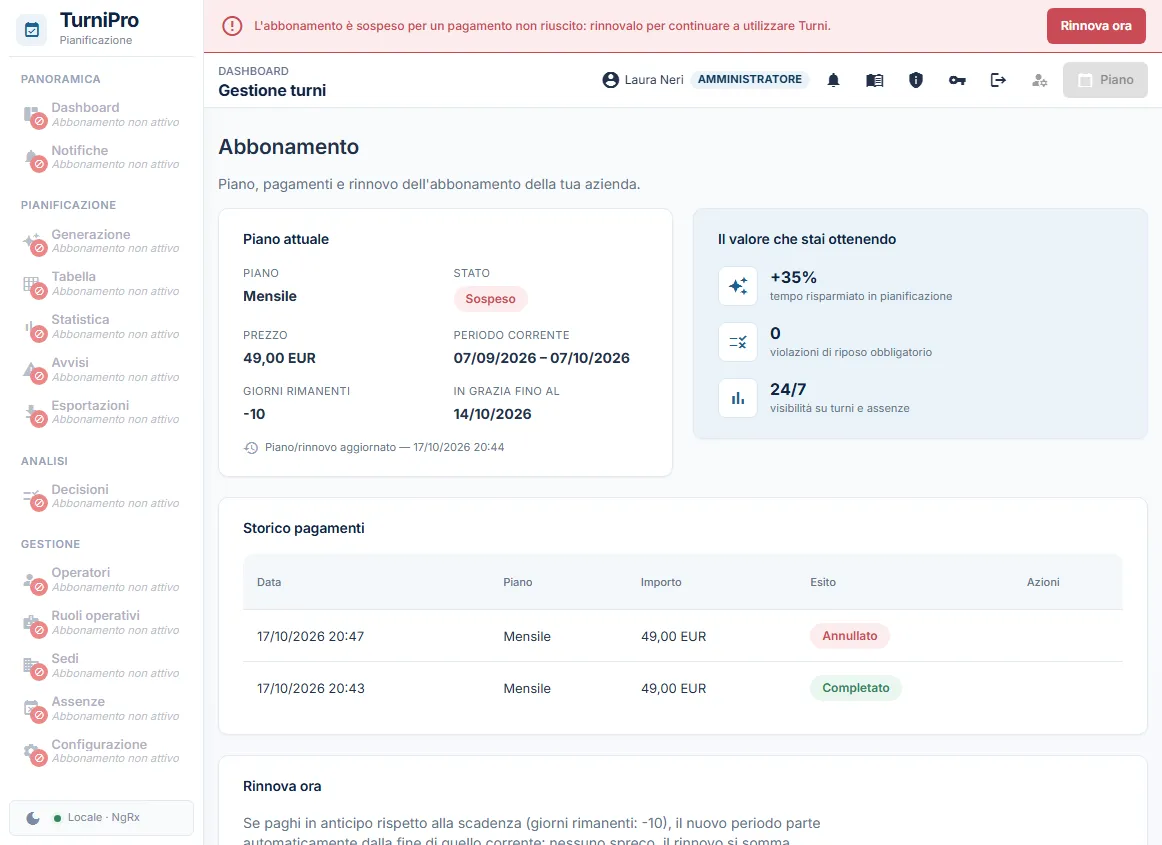
- tutti gli utenti dell’azienda trovano le funzioni di lavoro bloccate: in alto compare un avviso (“L’abbonamento è sospeso per un pagamento non riuscito: rinnovalo per continuare a utilizzare Turni.” oppure “L’abbonamento è stato annullato: rinnovalo per continuare a utilizzare Turni.”), le voci di menu mostrano Abbonamento non attivo e i pulsanti Operatori e Piano della barra in alto sono spenti;
- aprendo una pagina di lavoro compare la schermata Accesso bloccato, con il motivo (“L’abbonamento della tua azienda è sospeso per un pagamento non andato a buon fine.”, “…è stato annullato.” o “…non è attivo.”);
- l’Amministratore vede il pulsante Rinnova ora nell’avviso e Vai all’abbonamento nella schermata di blocco; può comunque aprire la pagina Abbonamento;
- i dati non vengono cancellati dal blocco: tornano disponibili appena l’abbonamento è di nuovo attivo.
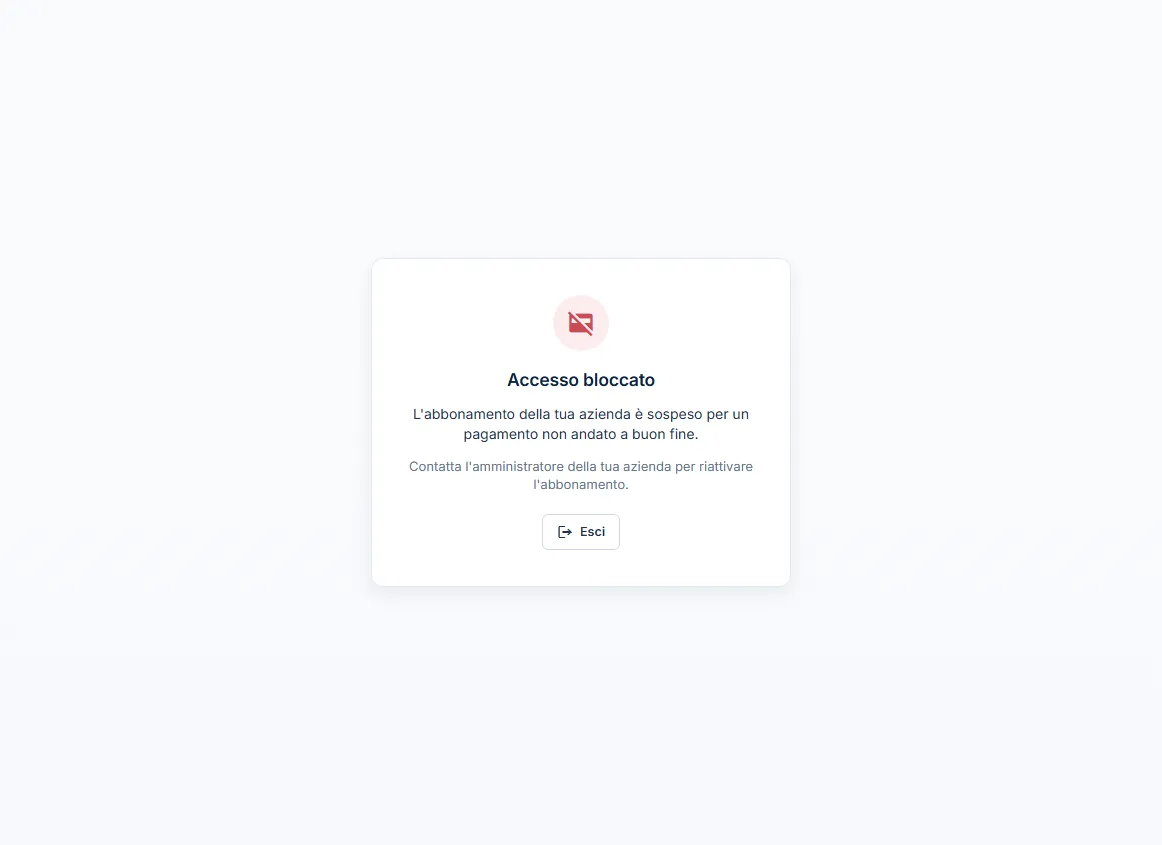
Se sei un Pianificatore o un Operatore e vedi il blocco, rivolgiti al tuo Amministratore: nella schermata di blocco leggi “Contatta l’amministratore della tua azienda per riattivare l’abbonamento.”
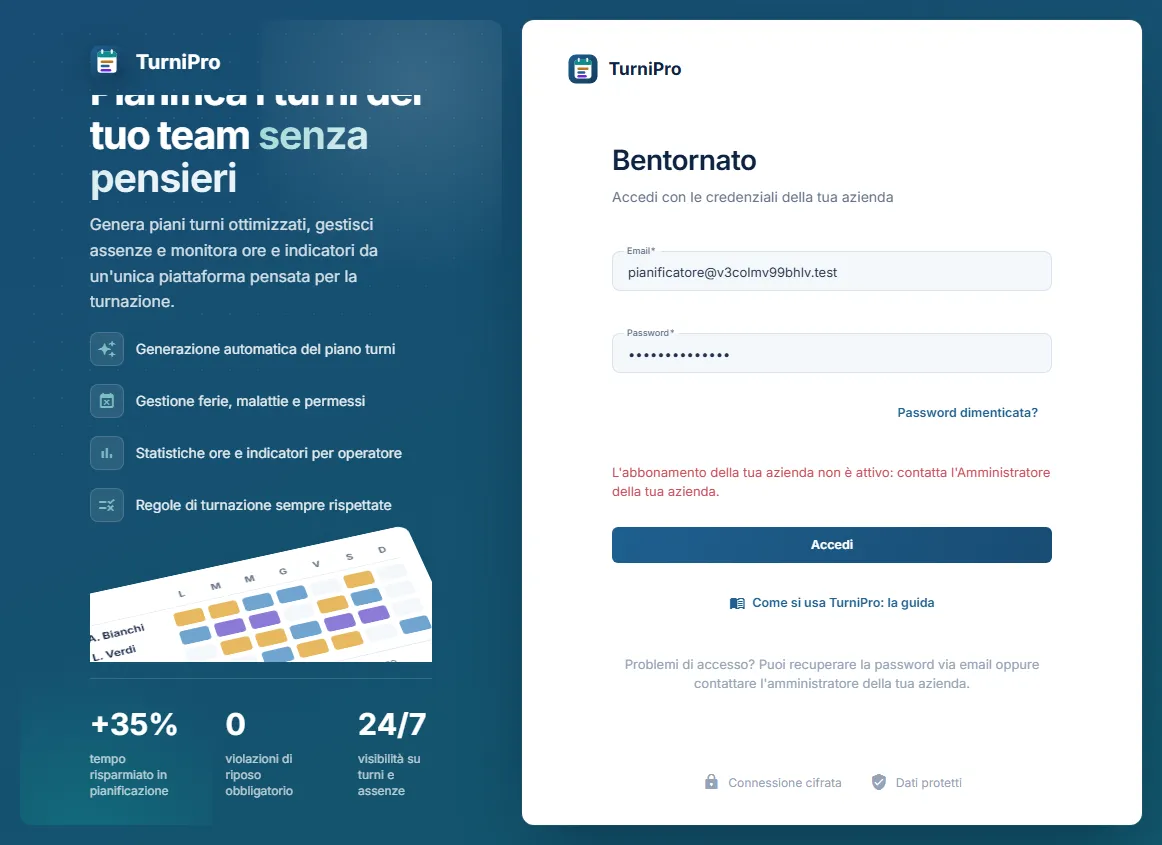
Se invece provi ad accedere da Pianificatore o Operatore mentre l’abbonamento non è attivo, l’accesso viene rifiutato con il motivo:
Interventi del Gestore Globale
Sezione intitolata “Interventi del Gestore Globale”Il Gestore Globale può applicare alla tua azienda uno sconto aggiuntivo, cambiare il piano, forzare un rinnovo, sospendere l’abbonamento a mano o lasciare una nota. Quando succede, al tuo primo accesso successivo compare una sola volta la notifica “Il Gestore Globale è intervenuto sul tuo abbonamento: controlla la pagina “Abbonamento” per i dettagli.” e la voce Abbonamento del menu mostra un pallino rosso. Se in seguito accedi di nuovo senza nuovi interventi, l’avviso non ricompare.
Dal lato del Gestore Globale valgono questi limiti, che vedi riflessi nella tua pagina: lo sconto aggiuntivo va da 0 a 90% (“Lo sconto deve essere compreso tra 0 e 90%.”), la nota può avere al massimo 500 caratteri (“La nota non può superare 500 caratteri.”) e sconto, nota e piano vengono salvati in sequenza, così il riepilogo che leggi (prezzo scontato, ultimo aggiornamento) è sempre quello aggiornato.
Il Gestore Globale non ha un abbonamento
Sezione intitolata “Il Gestore Globale non ha un abbonamento”Il Gestore Globale crea e gestisce le aziende clienti ma non è un cliente: non ha un abbonamento da pagare, non vede mai il blocco per abbonamento e può sempre accedere e lavorare, anche quando tutte le aziende sono sospese. Nemmeno il pagamento (simulato o PayPal) lo riguarda: è una funzione dell’Amministratore dell’azienda. Maggiori dettagli nella pagina Gestore Globale.
Come il Gestore Globale tiene d’occhio gli abbonamenti
Sezione intitolata “Come il Gestore Globale tiene d’occhio gli abbonamenti”Il Gestore Globale ha una pagina Abbonamenti nel menu della piattaforma: elenca le aziende con stato, scadenza e giorni rimanenti, e mette in evidenza chi è in Pagamento richiesto, in scadenza, scaduto, in mora (periodo di grazia) o sospeso. Da lì può rinnovare o sospendere un abbonamento con un clic (dopo una conferma), senza aprire la scheda dell’azienda. Sulle aziende che non hanno ancora pagato il pulsante è Concedi accesso: attiva l’abbonamento senza pagamento, per esempio per un cliente che paga con bonifico o per una prova. Non serve fare nulla da parte tua: se l’abbonamento della tua azienda viene rinnovato o sospeso, lo vedi in questa pagina e, in caso di sospensione, al prossimo accesso.
Riattivazione dell’azienda
Sezione intitolata “Riattivazione dell’azienda”Il Gestore Globale può sospendere un’azienda subito, senza aspettare scadenza e periodo di grazia, con il pulsante Sospendi abbonamento nella scheda dell’azienda (chiede una conferma). A differenza della scadenza, questa è una sospensione totale: l’abbonamento diventa Sospeso, tutti gli utenti dell’azienda (anche l’Amministratore) vengono disattivati e le sessioni aperte si chiudono. L’azione è registrata nel registro di audit (con il motivo, se indicato). L’azienda di sistema del Gestore Globale non può essere sospesa. Si annulla con Rinnovo forzato.
Quando un’azienda sospesa viene riabilitata (dal Gestore Globale, da un pagamento confermato o da un rinnovo forzato), gli utenti che avevano già completato l’invito tornano attivi da soli: non serve reinvitarli e possono accedere di nuovo con la loro password. Gli inviti mai accettati non vengono toccati. Questo vale quando l’azienda è stata sospesa dal Gestore Globale (gli account vengono disattivati): con la sospensione per scadenza gli account non vengono mai disattivati, quindi non c’è nulla da riattivare. Mentre l’azienda è sospesa dal Gestore Globale, una sessione già aperta si chiude al clic successivo e la pagina di accesso mostra “L’abbonamento della tua azienda non è attivo: contatta il Gestore Globale per riattivarlo.”.
In evidenza
Sezione intitolata “In evidenza”Nella pagina trovi anche un riquadro Il valore che stai ottenendo con tre indicatori (tempo risparmiato in pianificazione, violazioni di riposo obbligatorio, visibilità su turni e assenze): è un promemoria dei benefici del servizio, non un dato calcolato sulla tua azienda.
Cosa può fare ciascun profilo
Sezione intitolata “Cosa può fare ciascun profilo”| Azione | Amministratore | Pianificatore | Operatore |
|---|---|---|---|
| Vedere e gestire l’Abbonamento | Sì | No | No |
| Pagare la prima attivazione e i rinnovi | Sì | No | No |
| Attivare il rinnovo automatico (solo ambiente simulato) | Sì | No | No |
| Vedere l’avviso di blocco | Sì | Sì | Sì |
| Accedere prima del primo pagamento | Solo la pagina Abbonamento | No | No |
Messaggi che puoi vedere
Sezione intitolata “Messaggi che puoi vedere”| Messaggio | Quando compare | Cosa fare |
|---|---|---|
| “Il tuo abbonamento è scaduto: rinnova entro il periodo di grazia per evitare la sospensione dell’azienda.” | Stato In grazia (scaduto). | Rinnova entro 7 giorni dalla scadenza. |
| “L’azienda è stata creata. Completa il pagamento dell’abbonamento per attivare l’accesso alle funzioni operative.” | Stato Pagamento richiesto, in cima alla pagina. | Premi Attiva con PayPal. |
| “Sto verificando il pagamento con PayPal. Attendi qualche secondo.” | Subito dopo il ritorno da PayPal. | Attendi, senza chiudere la pagina. |
| Riprova la verifica | La verifica non è riuscita (per esempio PayPal non risponde). | Premi il pulsante: non addebita due volte. |
| Pagamento già in attesa (pulsante spento) | Hai un ordine PayPal non ancora concluso. | Usa Riprendi o Annulla nello storico. |
| “Annullare questo ordine PayPal? L’abbonamento attivo non cambierà.” | Dopo Annulla su un ordine in attesa. | Conferma se vuoi chiuderlo. |
| “Attendere…” | Sul pulsante di pagamento mentre la richiesta è in corso. | Attendi. |
| “Stai per pagare [importo] per il piano [durata].” | Nel pannello Checkout, dopo Paga con PayPal (mock) o Completa pagamento (simulato). | Conferma pagamento, Simula fallimento o Annulla. |
| “Pagamento rifiutato (simulazione PayPal).” | Tooltip sull’esito Fallito. | Se vuoi rinnovare, ripeti il pagamento. |
| “Nessun pagamento registrato.” | Storico vuoto. | Nulla. |
| “Creato con successo” | Notifica quando avvii un pagamento o lo confermi (stessa dicitura generica per entrambi). | Controlla l’esito nello storico. |
| “Salvato con successo” | Notifica dopo aver acceso o spento il rinnovo automatico. | Controlla lo stato accanto a Rinnovo automatico. |
| “La sessione non è più valida: accedi di nuovo.” | Alla pagina di accesso, quando il tuo utente è stato disattivato con una sessione aperta, oppure dopo un cambio password (le sessioni precedenti non valgono più). | Accedi di nuovo con le credenziali attuali; se l’accesso resta bloccato, contatta l’Amministratore o il Gestore Globale. |
| “Pagamento completato: l’abbonamento è stato rinnovato.” | Dopo il ritorno da PayPal, a verifica riuscita. Alla prima attivazione il menu si sblocca subito. | Nulla: controlla lo stato Attivo. |
| “Pagamento annullato: non è stato addebitato nulla.” | Hai annullato su PayPal. | Riparti da Paga con PayPal se vuoi rinnovare. |
| Nessun interruttore del rinnovo automatico | Con PayPal il rinnovo automatico non esiste. | Rinnova a mano da Rinnova ora prima della scadenza. |
| “Pagamento non trovato.” | Il pagamento che confermi non esiste più. | Avvia un nuovo pagamento. |
| “Il pagamento è già stato confermato o annullato.” | Hai premuto più volte, o da due schede diverse. | Ricarica la pagina e controlla lo storico. |
| “Abbonamento non attivo: “[voce]” non è raggiungibile finché non lo rinnovi.” | Clic su una voce di menu bloccata. | Rinnova l’abbonamento. |
| “Abbonamento non attivo — sezione non raggiungibile” | Tooltip sulle voci di menu bloccate. | Rinnova l’abbonamento. |
| “L’abbonamento non è attivo: rinnova per continuare a utilizzare Turni.” | Un’azione di lavoro viene bloccata perché l’abbonamento è sospeso o annullato. | Rinnova l’abbonamento. |
| “L’abbonamento della tua azienda non è attivo: contatta il Gestore Globale per riattivarlo.” | Il server rifiuta un’azione di lavoro perché l’azienda è disattivata. | Contatta il Gestore Globale. |
| “Accesso bloccato” con il motivo e “Rinnova l’abbonamento per tornare a utilizzare Turni.” | Schermata mostrata all’Amministratore con abbonamento bloccato. | Vai all’abbonamento. |
| “Accesso bloccato” con “Contatta l’amministratore della tua azienda per riattivare l’abbonamento.” | Schermata mostrata a Pianificatori e Operatori. | Avvisa l’Amministratore, oppure Esci. |
| “Il Gestore Globale è intervenuto sul tuo abbonamento: controlla la pagina “Abbonamento” per i dettagli.” | Al primo accesso dopo un intervento del Gestore Globale. | Apri la pagina Abbonamento. |
| “L’abbonamento della tua azienda non è attivo: contatta l’Amministratore della tua azienda.” | Al login di un Pianificatore o di un Operatore quando l’abbonamento è sospeso, annullato o non ancora pagato. | Chiedi all’Amministratore di rinnovare l’abbonamento. |
| “Credenziali non valide.” | Al login, quando l’account è stato disattivato (per esempio perché l’azienda è stata sospesa dal Gestore Globale) e la password non è corretta. | Contatta il Gestore Globale. |
| “Non hai i permessi per eseguire questa operazione.” | Un profilo diverso dall’Amministratore prova ad agire sull’abbonamento. | Chiedi all’Amministratore. |
| “Servizio non raggiungibile” | Il server non risponde dopo vari tentativi. | Ricarica, controlla la connessione e riprova. |
Se qualcosa non torna
Sezione intitolata “Se qualcosa non torna”- Ho pagato ma l’abbonamento non è cambiato. Controlla l’esito nello storico. Se è In attesa, usa Riprendi per concludere su PayPal; se è Fallito o Annullato il rinnovo non è avvenuto e puoi riprovare. Se vedi Riprova la verifica, premilo: il server controlla di nuovo con PayPal.
- Su PayPal non riesco ad accedere (“Alcuni dati non sono corretti”). Nella Sandbox funzionano solo i conti di prova: vedi il riquadro Pagamento di prova all’inizio della pagina.
- PayPal dice “Stai accedendo al conto del venditore”. Hai usato il conto Business, che non può pagare sé stesso: premi Esci e accedi con un conto Personal.
- Ho chiuso la finestra di PayPal a metà. Nulla è stato addebitato. L’ordine resta In attesa: Riprendi per finire oppure Annulla per ricominciare.
- Ho pagato la prima volta ma il menu è ancora spento. Dovrebbe sbloccarsi da solo appena il server conferma il pagamento: se non succede, ricarica la pagina e controlla che lo stato sia Attivo; altrimenti chiedi al Gestore Globale.
- Non riesco a invitare nessuno. Prima del primo pagamento gli inviti sono bloccati: completa l’attivazione.
- L’abbonamento è sospeso e non riesco ad accedere. Se sei l’Amministratore, l’accesso funziona e ti porta alla pagina Abbonamento: rinnova da lì. Se sei un Pianificatore o un Operatore, chiedi all’Amministratore di rinnovare. Se l’azienda è stata sospesa dal Gestore Globale gli account sono disattivati: serve il Gestore Globale per riattivarla.
- Un collega vede “Accesso bloccato”. L’abbonamento non è attivo: la riattivazione dipende dall’Amministratore.