
Genera i turni
La scheda Genera costruisce il piano del periodo con un tocco: l’app assegna gli operatori ai turni nel rispetto delle regole configurate e delle assenze già approvate. Se il risultato non ti convince, puoi rigenerarlo.
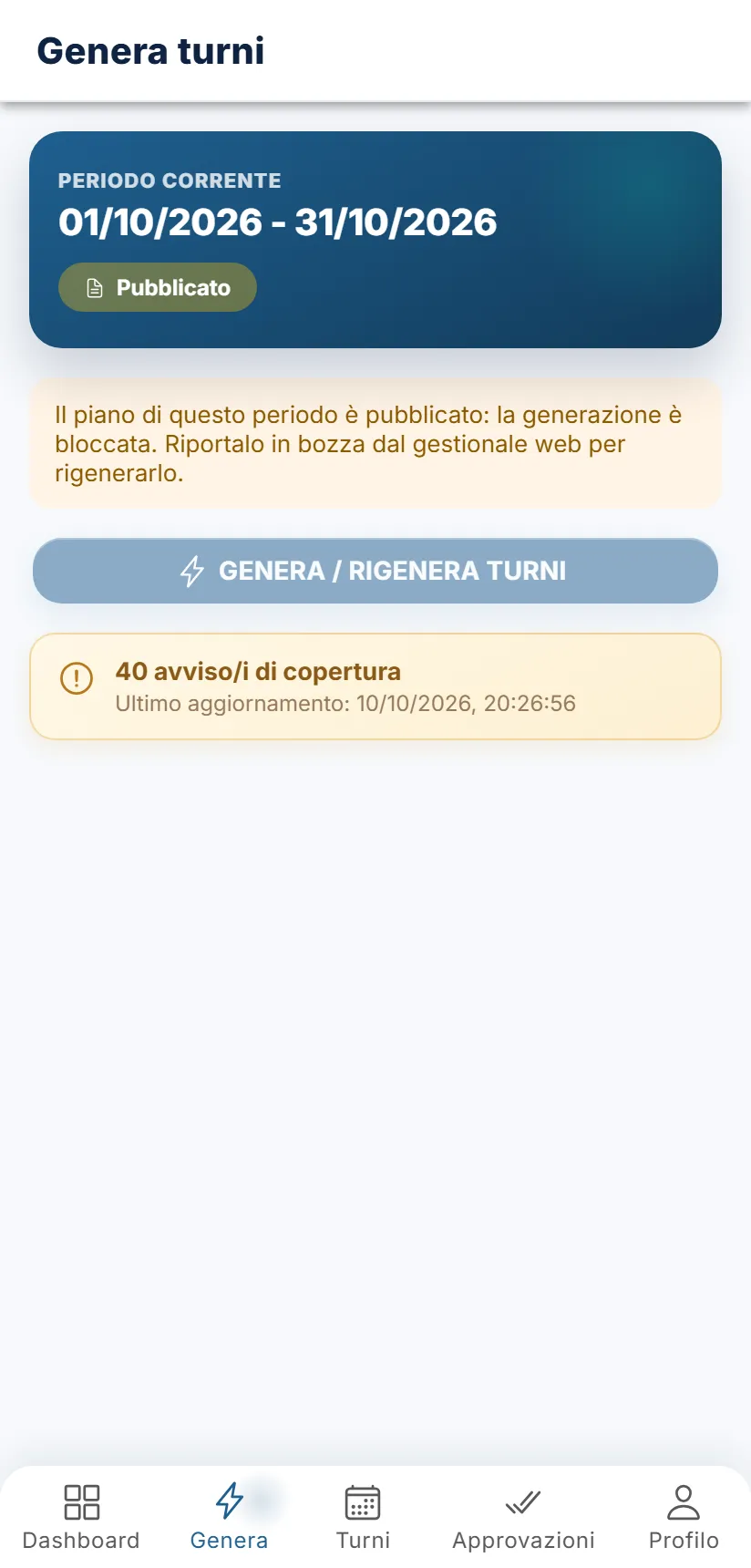
Cosa trovi
Sezione intitolata “Cosa trovi”- Periodo corrente: il periodo su cui lavori (per esempio il mese) e il suo stato: Bozza, Confermato, Pubblicato, oppure Nessun piano se il periodo non ha ancora nessun turno. All’apertura, per qualche istante, vedi “Caricamento…”.
- Il pulsante Genera / Rigenera turni. Mentre l’app lavora al suo posto compare l’avanzamento con il pulsante Annulla.
- Un riepilogo a generazione conclusa: “Piano coperto senza avvisi” oppure “N avviso/i di copertura”, con l’ora dell’ultimo aggiornamento e, a salvataggio concluso, la riga “Piano salvato sul server.”.
Generare il piano
Sezione intitolata “Generare il piano”- Controlla il periodo corrente in alto. Per cambiarlo vai nella scheda Turni e scorri fino al periodo che ti serve: Genera lavora sullo stesso periodo.
- Tocca Genera / Rigenera turni. Senti una leggera vibrazione.
- Compare una barra di avanzamento con la scritta “Generazione in corso · 12/09”, dove la data è il giorno che l’app sta elaborando in quel momento.
- A fine lavoro senti un’altra vibrazione di conferma e l’app salva il piano sul server: finché dura compare “Salvataggio in corso…” con l’invito a non cambiare scheda, e le schede in basso (tranne Genera) e il tasto Indietro di Android sono disattivati, perché uscire interromperebbe il salvataggio.
- A salvataggio concluso compare il riepilogo con “Piano salvato sul server.”.
- Vai su Turni per vedere il risultato.
Annullare
Sezione intitolata “Annullare”Mentre la generazione è in corso tocca Annulla per interromperla. Senti una vibrazione di avviso e il pulsante Genera / Rigenera turni torna disponibile.
Dopo la generazione
Sezione intitolata “Dopo la generazione”- Il piano viene salvato sul server come bozza. Se era già Confermato, il contenuto cambia e torna quindi in Bozza: va riconfermato dal portale.
- Se il salvataggio non riesce, al posto del riepilogo compare in rosso “Impossibile salvare il piano: …” con il motivo indicato dal server (per esempio che il piano è pubblicato): controlla il portale o rigenera.
- Gli operatori non lo vedono ancora: lo vedranno solo dopo la pubblicazione, che si fa dal portale: vedi Generazione.
- Su Confermato e Pubblicato dall’app non si lavora: confermare, pubblicare e riaprire un piano sono azioni del portale.
- Gli avvisi di copertura (turni scoperti, forzature) si approfondiscono sul portale: vedi Avvisi.
Quando il pulsante non è attivo
Sezione intitolata “Quando il pulsante non è attivo”Il pulsante Genera / Rigenera turni è spento quando:
- il piano del periodo è pubblicato. Compare la scritta “Il piano di questo periodo è pubblicato: la generazione è bloccata. Riportalo in bozza dal gestionale web per rigenerarlo.”;
- la configurazione non è completa: mancano turni, ruoli operativi o operatori. Compare la scheda “Configurazione non completata” e la scritta “Non è possibile generare il piano finché la configurazione non è completa (vedi sopra).”. La configurazione iniziale la fa l’Amministratore dal portale.
Durante la generazione il pulsante è sostituito dall’avanzamento e da Annulla.
Messaggi che puoi vedere
Sezione intitolata “Messaggi che puoi vedere”| Messaggio | Quando compare | Cosa fare |
|---|---|---|
| “Periodo corrente” | Intestazione della scheda con il periodo. | Verifica che sia il periodo giusto. |
| “Bozza”, “Confermato”, “Pubblicato”, “Nessun piano”, “Caricamento…” o un trattino | Stato del piano. “Nessun piano”: il periodo non ha turni; “Caricamento…”: i dati stanno arrivando; il trattino: il caricamento non è riuscito. | Nulla (con il trattino usa Riprova). |
| “Configurazione non completata” | Mancano turni, ruoli operativi o operatori. | Leggi il testo sotto. |
| “Mancano ancora turni, ruoli operativi o operatori per poter generare il piano. La configurazione iniziale dell’azienda è gestita dall’Amministratore tramite il gestionale web.” | Sotto il titolo precedente. | Chiedi all’Amministratore di completare la configurazione. |
| “Contatta l’amministratore della tua azienda per completarla.” | In coda alla scheda precedente. | Scrivi all’Amministratore. |
| “Il piano di questo periodo è pubblicato: la generazione è bloccata. Riportalo in bozza dal gestionale web per rigenerarlo.” | Il piano è pubblicato. | Riapri il piano dal portale, poi rigenera. |
| “Non è possibile generare il piano finché la configurazione non è completa (vedi sopra).” | Configurazione incompleta e piano non pubblicato. | Vedi sopra. |
| “Generazione in corso · 12/09” | Mentre l’app lavora; la data cambia di giorno in giorno. | Attendi, oppure tocca Annulla. |
| “Generazione in corso… preparazione dati” | Nei primi istanti, prima che parta l’avanzamento vero. | Attendi. |
| “Salvataggio in corso…” con “Non cambiare scheda finché il piano non è stato salvato.” | Subito dopo la generazione, mentre il piano viene salvato. Le altre schede sono disattivate. | Attendi: a salvataggio finito tornano attive. |
| “Piano salvato sul server.” | Nel riepilogo, a salvataggio riuscito. | Nulla. |
| “Impossibile salvare il piano: …” | Scheda rossa: il salvataggio non è riuscito (segue il motivo del server oppure “il server non ha confermato il salvataggio…”). | Controlla la connessione e rigenera. |
| “Caricamento…” con “Sto leggendo il piano e la configurazione della sede.” | All’apertura della scheda, finché i dati non sono arrivati. | Attendi. |
| Scheda rossa con il motivo e il pulsante Riprova | Il caricamento di sede, operatori o piano non è riuscito (per esempio “Connessione assente: controlla la rete e riprova.”). | Tocca Riprova. |
| “Piano coperto senza avvisi” | La generazione è finita e il piano non ha avvisi. | Controlla il piano nella scheda Turni. |
| “N avviso/i di copertura” | La generazione è finita e ci sono anomalie (per esempio turni scoperti). | Controlla gli avvisi sul portale. |
| “Ultimo aggiornamento: …” | Sotto il riepilogo, con data e ora dell’ultima generazione. | Nulla. |
| “Nessun turno generato per questo periodo: tocca “Genera / Rigenera turni” per crearlo.” | Il periodo non ha ancora turni. | Tocca il pulsante. |
| “Nessun operatore configurato. Aggiungi gli operatori dalla sezione Operatori per poter generare il piano.” | In una scheda rossa, se non ci sono operatori. | Gli operatori si aggiungono dal portale (Operatori). |
| “Il piano è pubblicato ed è di sola lettura: riaprilo (riportalo in bozza) per modificarlo.” | In una scheda rossa, se si tenta di generare su un piano pubblicato. | Riapri il piano dal portale. |
| “Errore generazione progressiva piano turni” | In una scheda rossa, se la generazione si interrompe per un errore. | Riprova; se si ripete, usa il portale. |
| “Errore caricamento periodo turni” | In una scheda rossa, se il periodo non si carica (oppure il motivo indicato dal server). | Controlla la connessione e riprova. |
Se qualcosa non torna
Sezione intitolata “Se qualcosa non torna”- Il pulsante è spento. Leggi la scritta sopra il pulsante: dice se il piano è pubblicato o se manca la configurazione.
- Ho generato ma gli operatori non vedono nulla. Il piano è una bozza: va confermato e pubblicato dal portale.
- Il piano non è quello che mi aspetto. Controlla di essere sul periodo giusto: Genera usa lo stesso periodo della scheda Turni.
- Ho generato ma compare “Impossibile salvare il piano”. Il server ha rifiutato il salvataggio e te ne dice il motivo: controlla la connessione, ricarica la scheda e rigenera. Non vedrai più un riepilogo positivo per un piano che non è stato salvato.
- Ho un periodo già trascorso. Per i periodi passati non vengono creati turni.
- Non trovo Conferma e Pubblica. Sono solo sul portale.