
Accesso e sessione
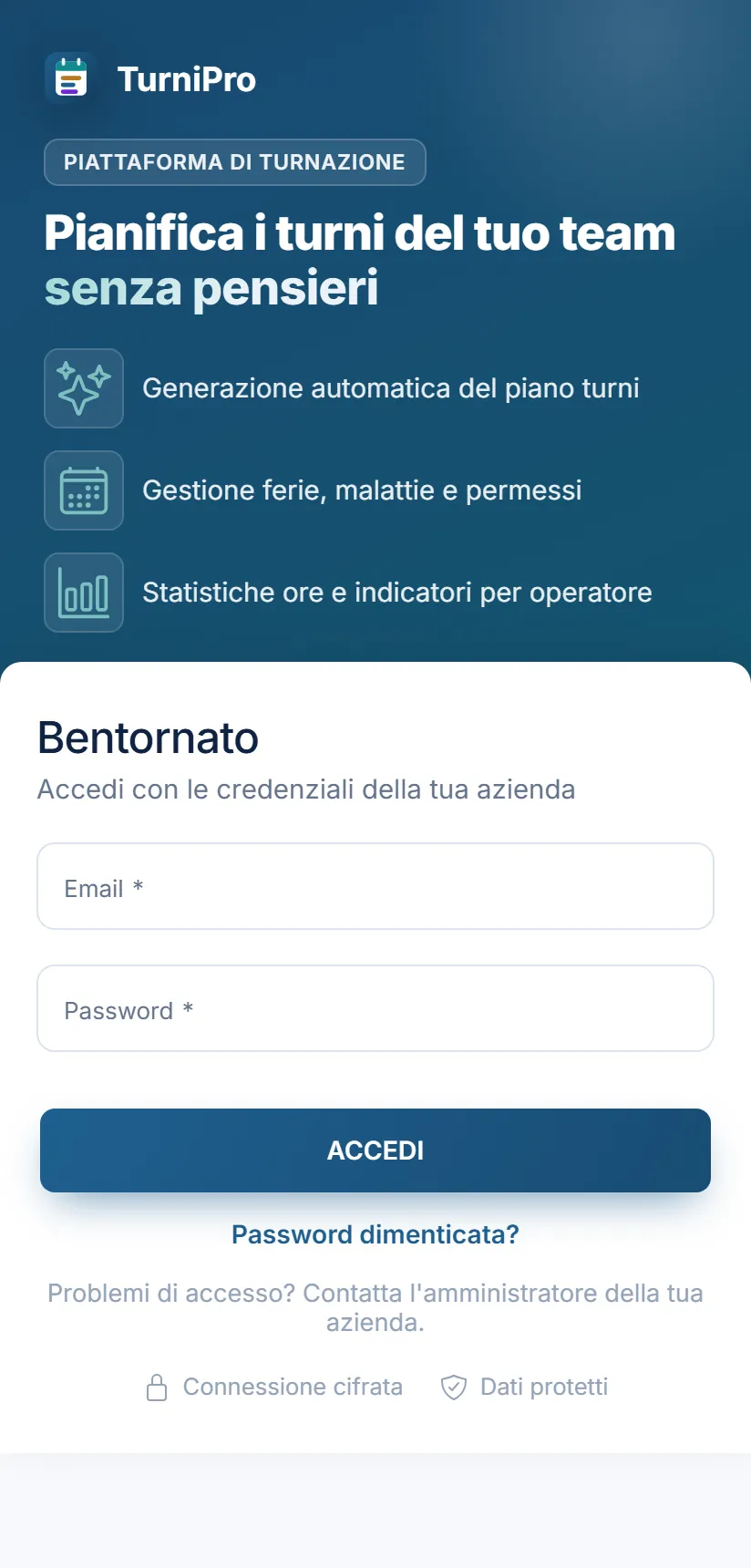
Si entra con email e password, le stesse del portale. L’app riconosce da sola il tuo profilo e ti porta alle schede giuste: l’Operatore sulla Home, il Pianificatore sulla Dashboard.
Il primo accesso
Sezione intitolata “Il primo accesso”Dall’app non ci si registra. Il tuo Amministratore (o Pianificatore) ti invita e ti arriva un’email con un link per scegliere la password. L’invito si completa dal portale: vedi Accedere. Poi torni sull’app e accedi con la tua email e la password scelta.
Entrare passo passo
Sezione intitolata “Entrare passo passo”- Apri l’app TurniPro.
- Scrivi la tua Email (per esempio nome@azienda.it) e la Password. La password resta nascosta.
- Tocca Accedi. Mentre l’app lavora il pulsante diventa “Accesso in corso…” e non si può toccare di nuovo.
- Se tutto è corretto entri nella tua area. Altrimenti compare un messaggio in rosso sotto i campi.
Il pulsante Accedi resta sempre attivo. Se un campo è vuoto o l’email non è scritta bene, non parte nessuna richiesta e sotto il campo compare l’indicazione di cosa correggere. Dopo Esci (o dopo un cambio password) la schermata di accesso si riapre vuota: non restano né l’email né la password dell’utente precedente.
Sotto il pulsante trovi anche il link Come si usa TurniPro: la guida, che apre questa guida nel browser del telefono.
Hai dimenticato la password?
Sezione intitolata “Hai dimenticato la password?”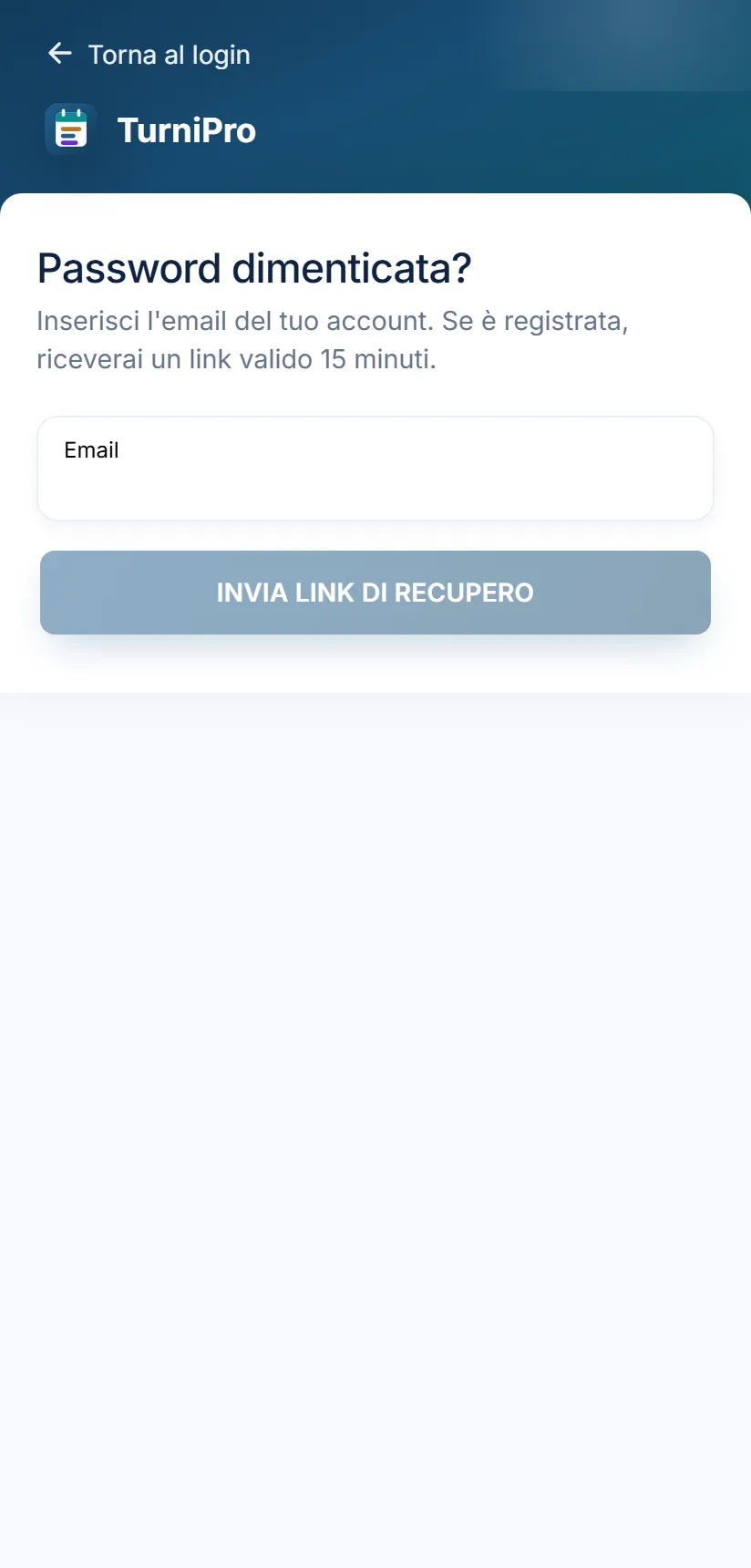
- Dalla schermata di accesso tocca Password dimenticata?.
- Scrivi l’email del tuo account e tocca Invia link di recupero (il pulsante resta spento finché l’email non è valida).
- Comparirà un messaggio di conferma in verde. Per sicurezza è identico anche se l’email non è registrata.
- Apri l’email e tocca il link: vale 5 ore e si può usare una sola volta. Il link si apre nel browser, sulla pagina di recupero password del portale, dove scegli la nuova password (almeno 8 caratteri).
- Torna sull’app e accedi con la nuova password.
Per tornare indietro tocca Torna al login. Se ti serve una nuova password dopo averla già usata, vedi Cambia password.
Account non attivo o abbonamento sospeso
Sezione intitolata “Account non attivo o abbonamento sospeso”Se l’abbonamento della tua azienda è sospeso o annullato, oppure l’azienda è nuova e non ancora pagata, dopo l’accesso vedi una schermata con la scritta Accesso non disponibile. Per l’azienda non ancora pagata il testo è “L’azienda è in attesa del primo pagamento. Chiedi all’Amministratore di completarlo dal portale web.” Da lì puoi solo toccare Esci. L’app controlla l’abbonamento quando accedi e quando riapri l’app.
- Con l’abbonamento in ritardo di pagamento (periodo di tolleranza) l’app continua a funzionare.
- Per riattivare l’abbonamento deve intervenire l’Amministratore dal portale: vedi Abbonamento.
Riaprire l’app: la sessione salvata
Sezione intitolata “Riaprire l’app: la sessione salvata”Dopo il primo accesso l’app ricorda la sessione: quando la riapri entri direttamente nella tua area, senza riscrivere email e password. Prima di mostrare le schermate l’app carica sede e dati; se manca la rete la sessione non viene cancellata e vedi un avviso con Riprova.
La sessione si rinnova da sola, in modo trasparente: se l’accesso temporaneo scade mentre usi l’app, l’app lo rinnova senza chiederti nulla e ripete l’operazione. Non devi fare niente.
Se invece la sessione non si può più rinnovare, l’app ti riporta alla schermata di accesso con il messaggio “La sessione non è più valida: accedi di nuovo.”. Succede per esempio quando:
- hai cambiato la password (la sessione si chiude su tutti i dispositivi);
- il tuo utente o la tua azienda sono stati disattivati;
- la sessione è semplicemente troppo vecchia.
In questi casi accedi di nuovo. Se l’abbonamento dell’azienda è scaduto o annullato, il messaggio nella schermata di accesso è invece “L’abbonamento della tua azienda non è attivo: contatta l’Amministratore della tua azienda.” (se l’azienda è stata sospesa dal Gestore Globale: “…contatta il Gestore Globale per riattivarlo.”). Lo vedi anche provando ad accedere con la password giusta; con una password sbagliata vedi “Credenziali non valide.”.
Sessione scaduta e uscita
Sezione intitolata “Sessione scaduta e uscita”Per sicurezza la sessione non dura all’infinito. Di norma non te ne accorgi (si rinnova da sola); se serve, chiudi e riapri l’app. Se non basta, vai su Profilo, tocca Esci, poi accedi di nuovo.
Esci chiude la sessione anche sul server: il telefono non può più rinnovarla.
Dopo aver cambiato la password, la sessione si chiude su tutti i dispositivi e devi accedere di nuovo.
Uscire dall’app
Sezione intitolata “Uscire dall’app”Dal Profilo tocca Esci: torni alla schermata di accesso. Per l’Operatore vedi Profilo, per il Pianificatore Profilo del Pianificatore. Il tasto Indietro di Android funziona: chiude prima le finestre aperte, poi torna alla schermata precedente e, dalla schermata iniziale, esce dall’app. Durante il salvataggio di un piano appena generato viene ignorato. L’app funziona solo in verticale.
Cambiare sede
Sezione intitolata “Cambiare sede”L’Operatore e il Pianificatore abilitati su più sedi scelgono la sede attiva dal Profilo: vedi Sede attiva dell’Operatore e Profilo del Pianificatore.
Notifiche sul telefono
Sezione intitolata “Notifiche sul telefono”Gli aggiornamenti su turni, scambi, assenze e reperibilità si leggono nella schermata Notifiche dell’Operatore (Notifiche).
Messaggi che puoi vedere
Sezione intitolata “Messaggi che puoi vedere”| Messaggio | Quando compare | Cosa fare |
|---|---|---|
| “Credenziali non valide.” | Email o password non corrispondono, oppure l’account non è attivo. | Controlla i dati e riprova, oppure usa Password dimenticata?. |
| “Questa email è associata a più aziende: funzionalità non ancora supportata.” | La tua email risulta collegata a più di un’azienda. | Contatta l’Amministratore: una email può appartenere a una sola azienda. |
| “Nessun ruolo assegnato all’utente.” | Il tuo account non ha un profilo (ruolo) assegnato. | Rivolgiti all’Amministratore. |
| “L’app è pensata per Operatori e Pianificatori: usa il portale web.” | Hai effettuato l’accesso con un account Amministratore. L’app non salva la sessione. | Usa il portale web. |
| “La tua anagrafica operatore non è attiva: contatta l’Amministratore.” | Sei un Operatore con anagrafica disattivata o eliminata. | Contatta l’Amministratore. |
| “La sessione non è più valida: accedi di nuovo.” | La sessione non si può più rinnovare (password cambiata, utente o azienda disattivati, sessione troppo vecchia). | Accedi di nuovo. |
| “L’abbonamento della tua azienda non è attivo: contatta il tuo Amministratore.” | L’azienda è stata disattivata mentre usavi l’app. | Contatta l’Amministratore. |
| “Connessione assente: controlla la rete e riprova.” | L’app non riesce a collegarsi (rete assente o scaduta). La sessione salvata non viene cancellata. | Controlla la rete e riprova (Riprova dove compare). |
| “Servizio momentaneamente non disponibile. Riprova tra poco.” | Il server ha avuto un problema (errore 5xx). | Riprova tra qualche minuto. |
| “Operazione non consentita.” | Il server ha rifiutato l’operazione per mancanza di permessi. | Contatta l’Amministratore. |
| “Come si usa TurniPro: la guida” | Link sotto il pulsante Accedi. | Tocca per aprire la guida nel browser. |
| “Campo obbligatorio” | Hai lasciato vuota l’email o la password. | Compila il campo. |
| “E-mail non valida” | L’email non è scritta in un formato corretto. | Correggi l’indirizzo. |
| “Accesso in corso…” | Sul pulsante, mentre l’app verifica le credenziali. | Attendi. |
| “Problemi di accesso? Contatta l’amministratore della tua azienda.” | Sempre, sotto il pulsante Accedi. | Scrivi al tuo Amministratore se non riesci a entrare. |
| “Accesso non disponibile” e “L’abbonamento dell’organizzazione non consente l’accesso operativo. Contatta il responsabile.” | L’abbonamento dell’azienda è sospeso o annullato. | Tocca Esci e contatta il responsabile dell’azienda. |
| “Inserisci l’email del tuo account. Se è registrata, riceverai un link valido 5 ore.” | Nella pagina Password dimenticata?. | Scrivi l’email e invia. |
| “Invio in corso…” | Sul pulsante di recupero, mentre la richiesta parte. | Attendi. |
| “Se l’indirizzo è registrato, riceverai un’email con le istruzioni per reimpostare la password.” | Dopo aver inviato la richiesta di recupero, in verde. | Controlla la posta, anche nello spam. |
| “Non è stato possibile completare la richiesta. Riprova tra poco.” | La richiesta di recupero non è andata a buon fine (per esempio rete assente o troppi tentativi). | Controlla la connessione e riprova dopo qualche minuto. |
| “La nuova password deve contenere almeno 8 caratteri.” | Nella schermata di nuova password, che si apre solo con un link di recupero. | Scegli una password di almeno 8 caratteri. |
| “Le password non coincidono.” | Nella schermata di nuova password, se i due campi sono diversi. | Riscrivi la stessa password nei due campi. |
| “Aggiornamento…” | Sul pulsante Aggiorna password, mentre la richiesta parte. | Attendi. |
| “Il link non è valido o è scaduto. Richiedine uno nuovo.” | Il link di recupero non vale più (scaduto o già usato). | Torna al login e richiedi un nuovo link. |
| “Password aggiornata. Ora puoi effettuare il login.” | Conferma del server dopo la nuova password: dopo un istante torni all’accesso. | Accedi con la nuova password. |
| “Il link di recupero non è valido o è scaduto. Richiedine uno nuovo dalla pagina di accesso.” | Messaggio del server se il link non è valido o è scaduto. | Richiedi un nuovo link. |
| “Il link di recupero non è valido o è già stato utilizzato.” | Messaggio del server se il link è già stato usato. | Richiedi un nuovo link. |
| “Il link di recupero non è valido.” | Messaggio del server se l’utente non è più attivo. | Contatta l’Amministratore. |
Se qualcosa non torna
Sezione intitolata “Se qualcosa non torna”- Non riesco a entrare. Controlla email e password. Se le hai dimenticate, usa Password dimenticata?. Se l’errore resta, contatta l’Amministratore.
- Non mi arriva l’email di recupero. Controlla lo spam e attendi qualche minuto (alcuni provider, Gmail in particolare, ritardano la consegna di decine di minuti: il link vale 5 ore). Per sicurezza l’app mostra lo stesso messaggio anche se l’email non è registrata, e le email potrebbero essere disattivate per la tua azienda: chiedi all’Amministratore.
- Il link di recupero non funziona. Vale 5 ore ed è monouso. Richiedine uno nuovo.
- Vedo “Accesso non disponibile”. L’abbonamento non è attivo: vedi sopra.
- Dopo un po’ non carica più nulla. Controlla la rete e tocca Riprova. Se vedi la schermata di accesso con “La sessione non è più valida: accedi di nuovo.”, accedi di nuovo.
- Sono un Amministratore e non riesco a usare l’app. È previsto: l’app è per Operatori e Pianificatori e ti mostra “L’app è pensata per Operatori e Pianificatori: usa il portale web.”. Usa il portale.