
Statistica
La Statistica trasforma il piano in numeri facili da leggere. Ti aiuta a rispondere a domande concrete: il carico è equo? Chi ha lavorato troppi weekend? Chi non ha ancora raggiunto le ore del contratto? Il piano generato è affidabile?
Cosa può fare ciascun profilo
Sezione intitolata “Cosa può fare ciascun profilo”| Azione | Amministratore | Pianificatore | Operatore |
|---|---|---|---|
| Aprire la pagina Statistica e cambiare periodo (Settimana, Mese, Anno) | Sì | Sì | Sì |
| Vedere gli indicatori complessivi del periodo e l’affidabilità del generatore | Sì | Sì | No |
| Vedere le schede di tutti gli operatori e usare i filtri Tutti, Forzati, Extra, Sotto ore, No WE libero | Sì | Sì | No |
| Vedere la propria scheda e i propri avvisi | Sì | Sì | Sì |
| Usare Rimuovi filtro per tornare alla lista completa | Sì | Sì | No |
Il quadro del periodo
Sezione intitolata “Il quadro del periodo”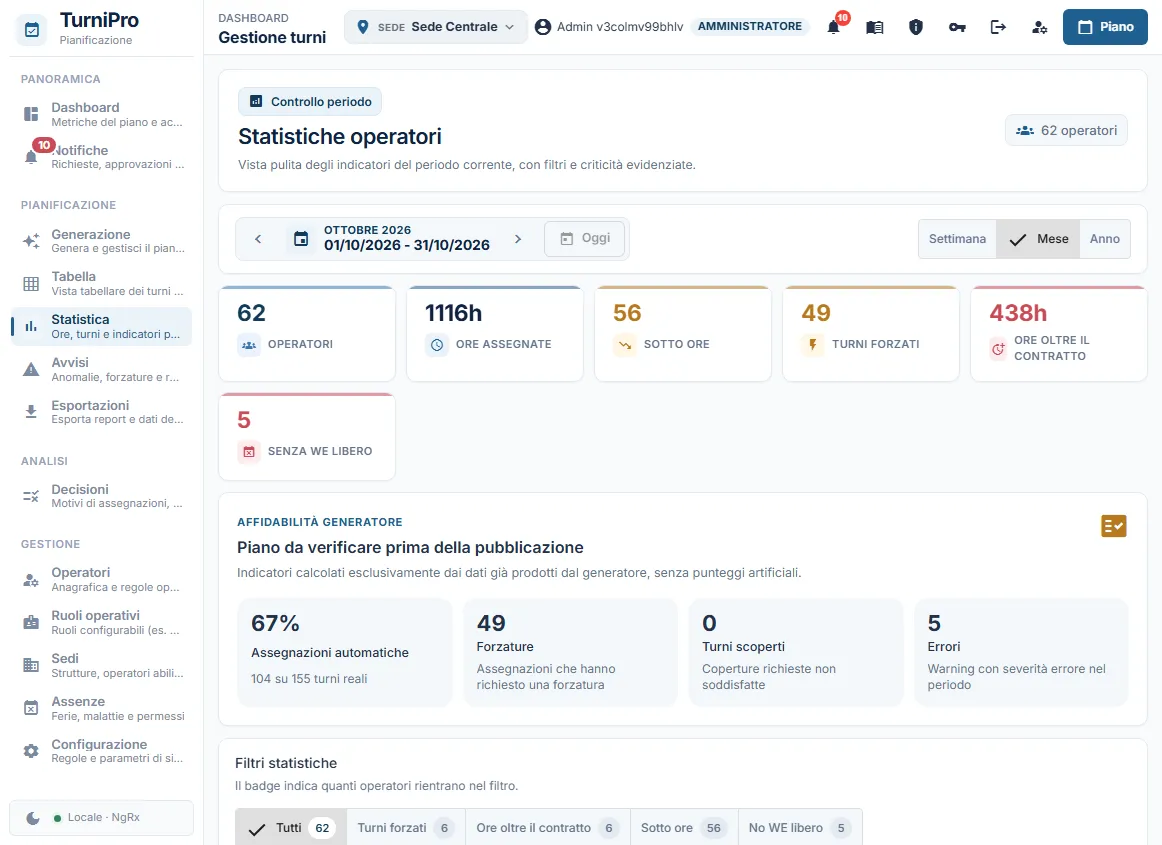
In alto scegli l’arco di tempo con Settimana, Mese o Anno e scorri i periodi con le frecce; il pulsante Oggi torna al periodo corrente (nella vista Anno, all’anno in corso). Se l’azienda pianifica a quindicine i pulsanti sono Quindicina e Anno. Nel conteggio in alto a destra vedi quanti operatori entrano nel periodo (per esempio “12 operatori”). Poi leggi sei numeri (sette se nel periodo c’è almeno una lunga emergenziale):
| Indicatore | Cosa significa |
|---|---|
| Operatori | Quante persone entrano nel conteggio. |
| Ore assegnate | Il totale delle ore di lavoro pianificate. |
| Sotto ore | Quanti operatori hanno meno ore del monte ore previsto dal contratto. |
| Turni forzati | Quanti turni sono stati assegnati con una forzatura, sommati su tutti gli operatori. |
| Ore oltre il contratto | Le ore in più rispetto al contratto (o ai turni forzati), sommate. Comprende le ore aggiuntive delle lunghe emergenziali. |
| Lunghe emergenziali | Quante lunghe emergenziali sono state confermate nel periodo. Compare solo se ce n’è almeno una. |
| Senza WE libero | Quanti operatori non hanno nemmeno un weekend libero nel periodo mostrato. |

L’indicatore Lunghe emergenziali conta quante lunghe sono state confermate, mentre le loro ore finiscono in Ore oltre il contratto. Come si assegna una lunga: vedi Generazione.
Affidabilità del generatore
Sezione intitolata “Affidabilità del generatore”Subito sotto (non nella vista Anno), un riquadro ti dice se il piano è pronto da pubblicare o da verificare. Usa solo dati veri, senza punteggi inventati:
- Assegnazioni automatiche: la percentuale di turni assegnati dal generatore senza dover derogare a nessuna regola (per esempio 90% — 139 su 155 turni reali);
- Forzature: quanti turni hanno richiesto una deroga;
- Turni scoperti: coperture richieste non soddisfatte;
- Errori: avvisi gravi nel periodo.
Il titolo del riquadro è “Piano senza criticità tecniche rilevate” quando ci sono turni assegnati e forzature, turni scoperti ed errori sono tutti a zero; altrimenti è “Piano da verificare prima della pubblicazione”. Più il primo numero è alto e gli altri sono a zero, più il piano è solido.
Una scheda per ogni operatore
Sezione intitolata “Una scheda per ogni operatore”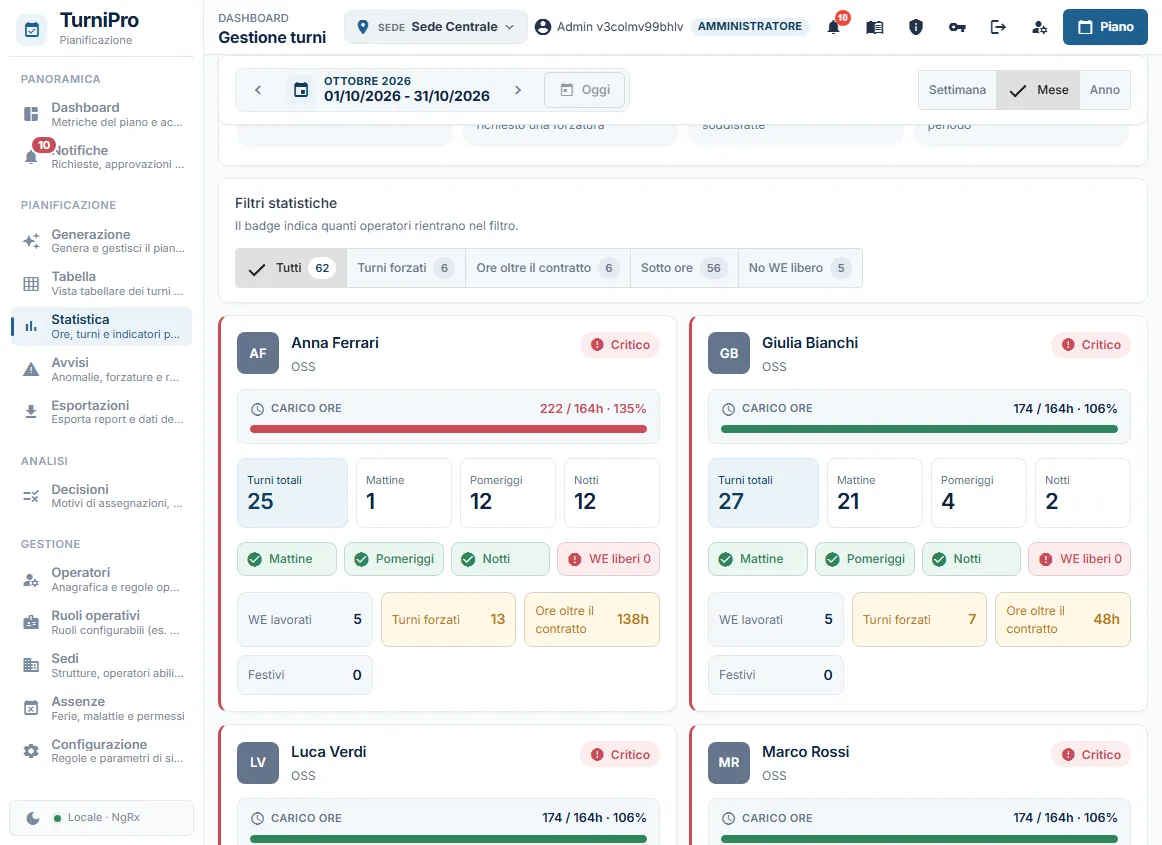
Le schede sono ordinate dalle più critiche alle più tranquille (contano forzature, ore oltre il contratto, ore sotto il minimo e mancanza di weekend libero), poi per nome. Ogni scheda riassume la persona nel periodo:
- un’etichetta di stato: OK, Attenzione (ore sotto il minimo oppure ore oltre il contratto) o Critico (ore oltre il massimo, turni forzati, nessun weekend libero oppure limiti di mattine, pomeriggi o notti consecutivi superati);
- Carico ore: una barra con le ore pianificate rispetto a quelle del contratto (per esempio 128 / 164h · 78%), che cambia colore se sei sotto il minimo o sopra il massimo;
- Turni totali e quanti sono di Mattine, Pomeriggi e Notti;
- una riga di controlli con una spunta verde o una croce rossa per Mattine, Pomeriggi e Notti (limiti consecutivi e di notti rispettati) e WE liberi, con il numero di weekend liberi;
- in fondo WE lavorati, Turni forzati, Ore oltre il contratto e Festivi lavorati. Se la persona ha fatto una lunga emergenziale compare anche Lunghe emergenziali, con il numero e le ore (per esempio 1 · 12h).
Passando il mouse sui numeri leggi il dettaglio, per esempio “Mattine totali: 8. Max consecutivo: 3/5.” oppure “Festivi lavorati: Natale, Santo Stefano.”
I filtri sopra le schede (Tutti, Forzati, Extra, Sotto ore, No WE libero) mostrano solo gli operatori che rientrano in quella categoria, con il numero di persone accanto: è il modo più rapido per trovare chi ha bisogno di un ritocco. Il filtro Sotto ore guarda il minimo di ore previsto per l’operatore: se il contratto non ne indica uno, nessuno rientra in quel filtro.
Per capire perché una persona ha più o meno ore del dovuto apri Avvisi > Distribuzione ore; le stesse ore pianificate e di contratto compaiono in piccolo accanto al nome nella Tabella.
La vista Anno
Sezione intitolata “La vista Anno”Con Anno le schede sommano tutti i mesi già caricati per l’anno scelto. Una fascia in alto indica quanti mesi sono disponibili (per esempio “Dati disponibili: 4 / 12 mesi”). Per aggiungere un mese al totale devi averlo aperto almeno una volta in Generazione o Tabella. Le frecce cambiano anno.
Il dettaglio di un operatore e la scheda dell’Operatore
Sezione intitolata “Il dettaglio di un operatore e la scheda dell’Operatore”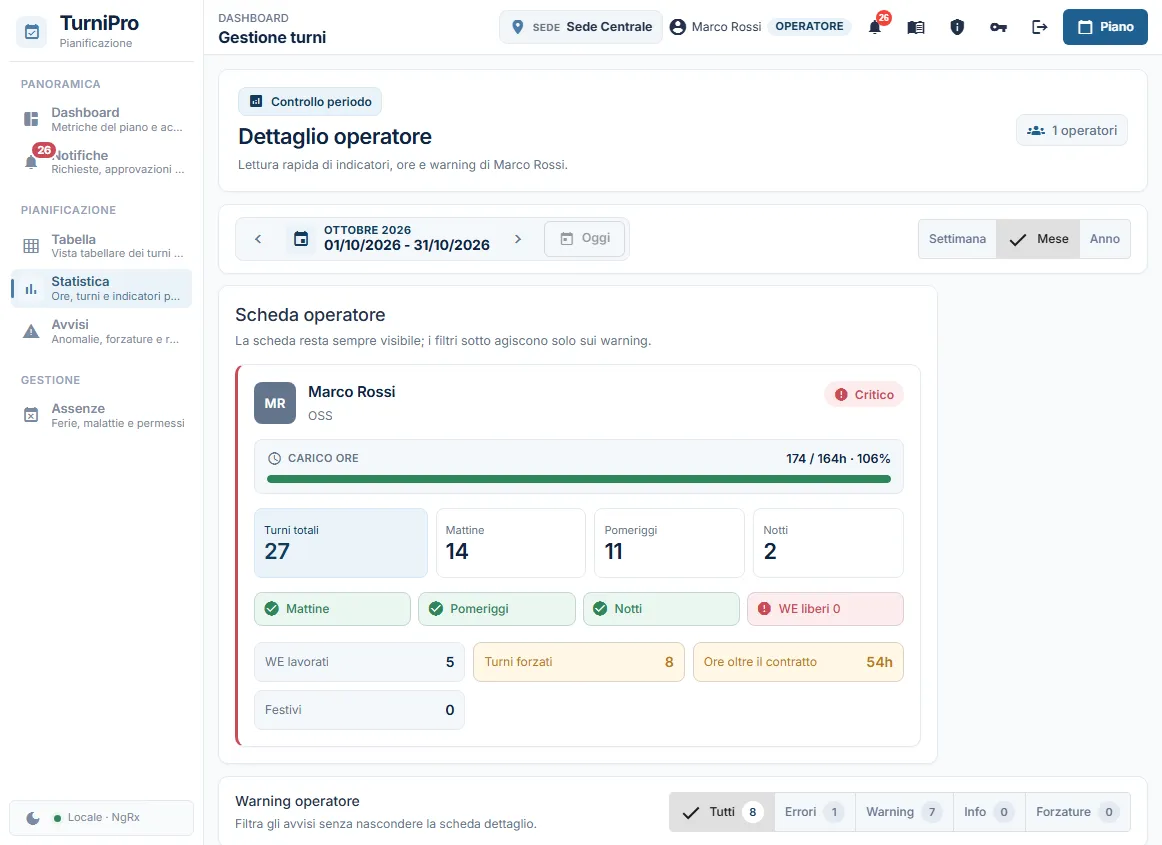
Amministratore e Pianificatore possono aprire il Dettaglio operatore da Generazione con ⋮ → Statistiche operatore: vedono la scheda della persona e, sotto, i suoi avvisi con i filtri Tutti, Errori, Warning, Info, Forzature. Rimuovi filtro riporta alla lista di tutti gli operatori.
L’Operatore apre direttamente la propria scheda operatore: carico ore, turni, weekend e gli avvisi che lo riguardano (con gli stessi filtri). Non vede i numeri dei colleghi e non ha il pulsante Rimuovi filtro. La sua scheda viene riconosciuta confrontando l’email dell’account con quella dell’anagrafica operatore: le due email devono coincidere.
Cosa vede l’Operatore e cosa no
Sezione intitolata “Cosa vede l’Operatore e cosa no”-
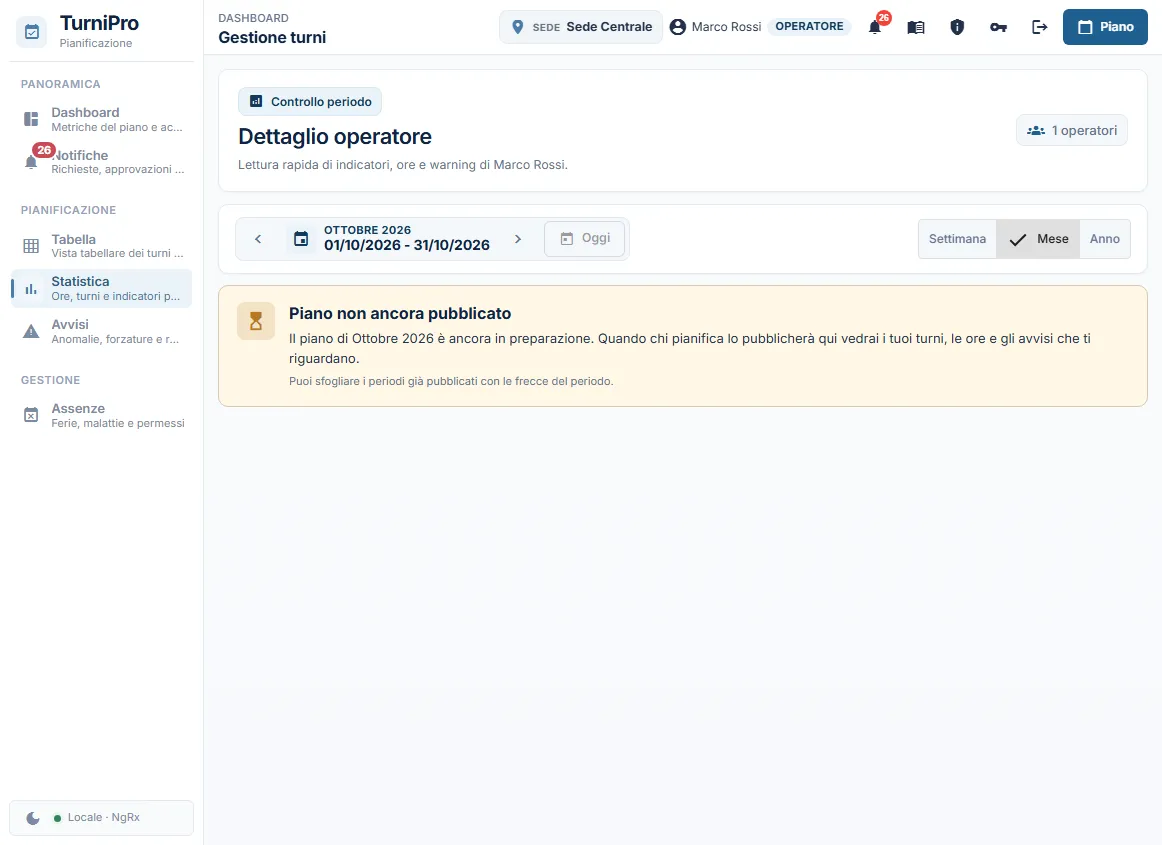
Solo il piano pubblicato. I dati si basano sul piano che l’Operatore può già vedere in Tabella: finché il piano di un periodo è in bozza o confermato non gli arriva nulla. Al posto di numeri a zero e di avvisi sbagliati compare l’avviso “Piano non ancora pubblicato”, che dice a che punto è il piano (“è ancora in preparazione” oppure “è stato confermato ma non ancora pubblicato”) e cosa comparirà alla pubblicazione. Con le frecce del periodo si possono sfogliare i mesi già pubblicati; Oggi riporta al mese in corso.
-
Solo gli avvisi che parlano di lui come persona: riposi non rispettati, limite di ore settimanali, weekend consecutivi o senza riposo, riposo settimanale mancante, ore oltre il contratto e turni forzati assegnati a lui.
-
Non vede gli avvisi di organizzazione, come “sotto il minimo ore” o “turni mensili insufficienti”: riguardano chi pianifica, non sono una mancanza dell’Operatore. Per lo stesso motivo la sua scheda non passa mai in Attenzione solo perché le ore assegnate sono poche.
-
Non vede mai gli avvisi dei colleghi né quelli generali (turni scoperti, copertura dei ruoli). Il server non gli invia gli avvisi del piano: li ricalcola il programma sul piano pubblicato, quindi non rivelano nulla che l’Operatore non veda già.
-
Non è l’elenco completo di chi pianifica: quello comprende anche gli avvisi dell’algoritmo, per esempio le forzature con il motivo, che l’Operatore non vede.
Come usarla nella pratica
Sezione intitolata “Come usarla nella pratica”- Equità: confronta le schede con il filtro Forzati o No WE libero: se sono sempre gli stessi nomi, rigenera o sposta qualche turno a mano.
- Contratti: il filtro Sotto ore mostra chi non ha raggiunto il minimo previsto, utile prima di chiudere il mese.
- Ore oltre il contratto: il filtro Extra ti dice dove si sono accumulate ore in più.
Messaggi che puoi vedere
Sezione intitolata “Messaggi che puoi vedere”| Messaggio | Quando compare | Cosa fare |
|---|---|---|
| “Nessuna statistica trovata” con “Prova a cambiare filtro o a rigenerare il piano turni.” | Il filtro scelto non trova nessun operatore, oppure nel periodo non c’è un piano. | Scegli Tutti, cambia periodo oppure genera il piano in Generazione. |
| “Nessun dato per 2026” con “Apri il piano turni e carica almeno un mese di questo anno.” | Vista Anno senza nessun mese caricato. | Apri almeno un mese in Generazione o Tabella. |
| “Dati disponibili: 4 / 12 mesi” con “Le statistiche annuali aggregano tutti i periodi mensili caricati per 2026. Naviga nel piano turni e apri ogni mese per arricchire il totale.” | Sempre, nella vista Anno. | Apri i mesi mancanti per completare il totale. |
| “Piano senza criticità tecniche rilevate” | Il piano ha turni assegnati e nessuna forzatura, nessun turno scoperto, nessun errore. | Puoi procedere con conferma e pubblicazione. |
| “Piano da verificare prima della pubblicazione” | C’è almeno una forzatura, un turno scoperto o un errore (oppure il piano è vuoto). | Apri Avvisi e correggi. |
| “Ore oltre il massimo: 170/164.” | Tooltip sul Carico ore quando l’operatore supera il massimo (o, se non indicato, le ore del contratto). | Sposta qualche turno ad altri colleghi. |
| “Ore sotto il minimo: 100/120.” | Tooltip sul Carico ore quando le ore sono sotto il minimo. | Assegna altri turni, se possibile. |
| “Ore corrette: 128/164.” | Tooltip sul Carico ore quando è tutto nei limiti. | Niente. |
| “Mattine totali: 8. Max consecutivo: 3/5.” (analogamente “Pomeriggi totali”) | Tooltip su Mattine / Pomeriggi; senza limite configurato leggi solo il totale. | Se la croce è rossa, spezza la serie di turni consecutivi. |
| “Notti totali: 6. Max consecutive: 2/3. Max settimana: 2/2. Max mese: 8.” | Tooltip su Notti; dove non c’è un limite leggi “nessun limite”. | Se la croce è rossa, redistribuisci le notti. |
| “Nessun weekend libero nel range corrente.” / “Weekend liberi: 2.” | Tooltip su WE liberi. | Con zero weekend liberi sposta un turno del fine settimana. |
| “Nessun turno forzato.” / “Turni forzati: 2.” | Tooltip su Turni forzati. | Con forzature apri Avvisi. |
| “Nessuna ora oltre il contratto.” / “Ore oltre il contratto: 8.” / “Ore oltre il contratto (dei turni forzati): 8.” | Tooltip su Ore oltre il contratto: la seconda frase vale quando le ore superano il monte ore, la terza quando derivano solo dai turni forzati. | Controlla il carico dell’operatore. |
| “Nessun festivo lavorato nel periodo.” / “Festivi lavorati: Natale.” | Tooltip su Festivi. | Niente. |
| “Nessuna criticità nel piano corrente” con “Non risultano warning per i filtri selezionati.” | Nel dettaglio di un operatore, nessun avviso per il filtro scelto. | Niente, oppure cambia filtro. |
Se qualcosa non torna
Sezione intitolata “Se qualcosa non torna”- Tutti risultano “sotto ore”. Il piano potrebbe coprire solo una parte del mese, oppure stai guardando una sola settimana (le ore previste restano mensili), oppure il contratto predefinito (ore mensili) in Configurazione è più alto delle ore realmente necessarie. Le ore del contratto si possono anche personalizzare per ogni operatore.
- I numeri sono a zero. Nel periodo selezionato non c’è un piano: genera il piano oppure cambia periodo.
- Un operatore manca dall’elenco. Gli operatori disabilitati non entrano nei conteggi: verificalo in Operatori.
- “Sotto ore” nel quadro e nel filtro non coincidono. Il numero in alto confronta le ore con il monte ore del contratto, il filtro con il minimo previsto: possono dare risultati diversi.